本内容のWindows11の概要・または操作方法についてはこちら
Windows10 特集
このページでは、Windows10でBluetoothマウスを接続する方法を説明します。
他のOSでの接続手順をお探しの場合は以下のリンクをご覧ください。
Windows10対応表はこちら
Windows10にアップデート後、Bluetooth製品が使えなくなった場合
以下のリンク先をご参照ください。
OSのアップデート後、Bluetooth製品が使用できなくなった
Bluetoothマウスの接続方法
Windows10とマウスとの接続方法は動画でもご覧いただけます
※再生できない場合はこちらをクリックしてください
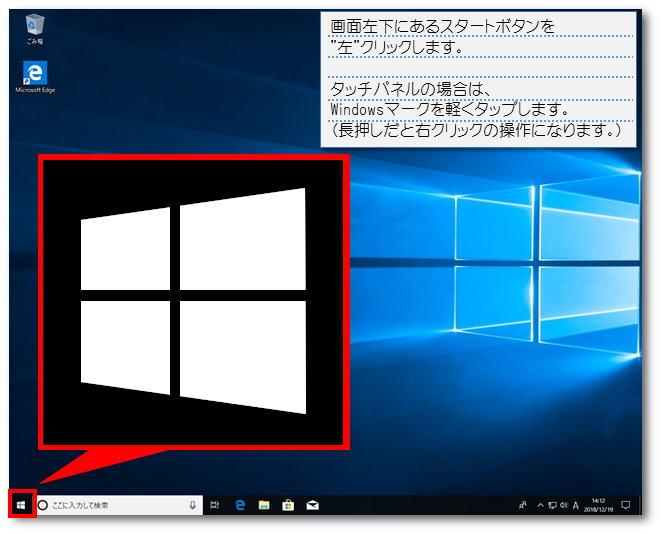
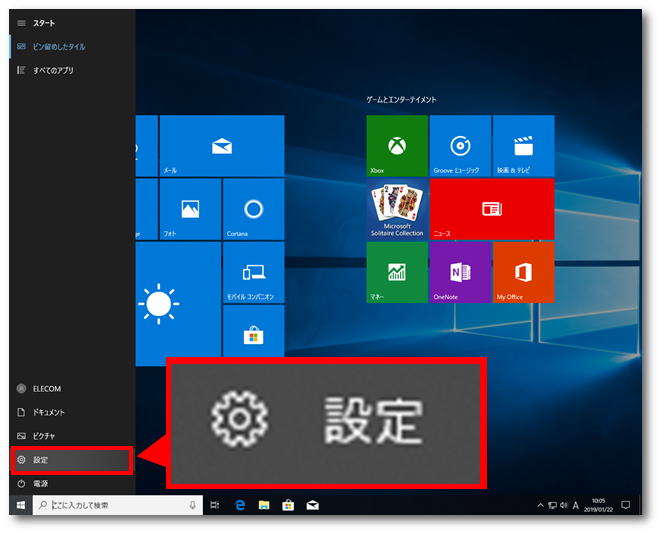
「スタートボタン」をクリック、あるいはWindowsキーを押します。
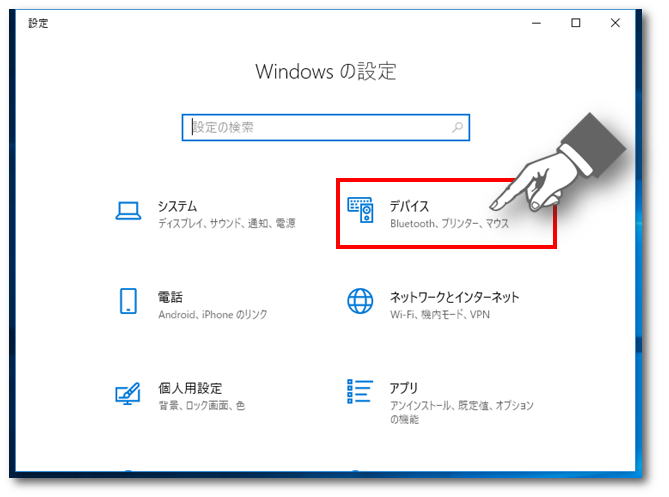
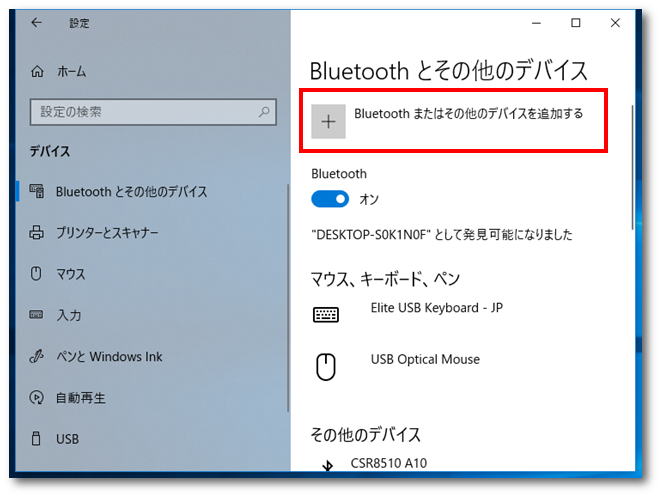
「Bluetoothとその他のデバイス」で、Bluetoothをオンにします。
※キーボード操作の場合、スペースキーを押します。
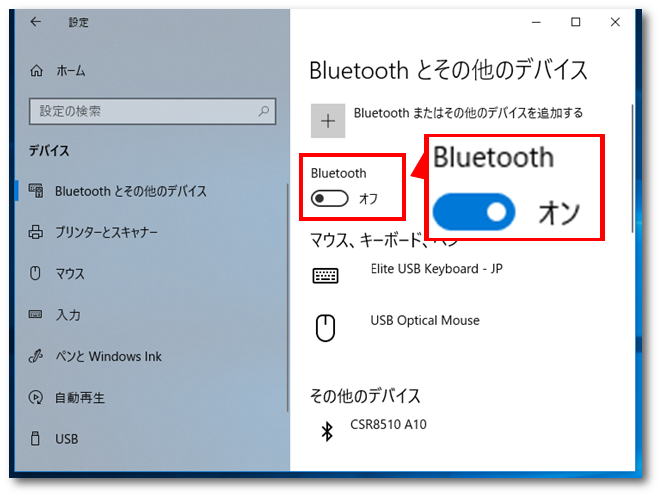
ここでBluetoothが選択出来ない場合、ご利用のパソコンにBluetooth機能が搭載されていない可能性があります。
Bluetooth機能が搭載されていることの確認方法は以下のリンク先をご覧ください。
自分のPCにBluetoothが搭載されているか確認したい/Bluetoothアダプタとは?
Bluetoothまたはその他のデバイスを追加するを選択します。
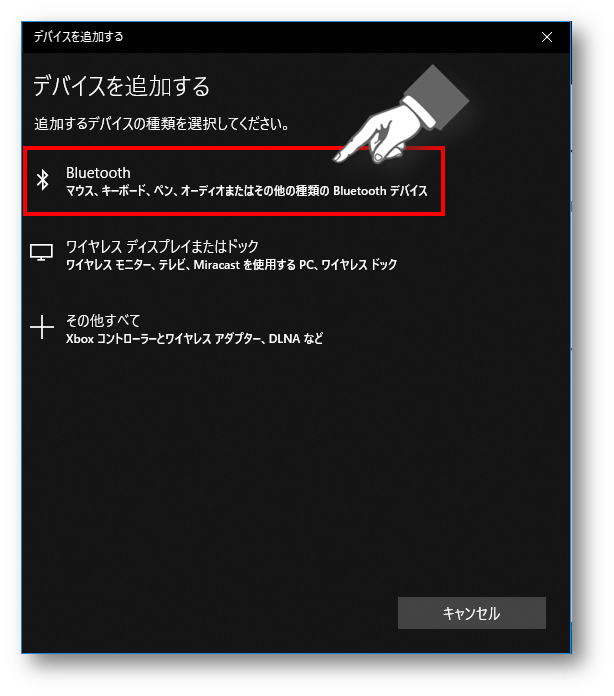
「デバイスを追加する」画面でBluetoothを選択します。
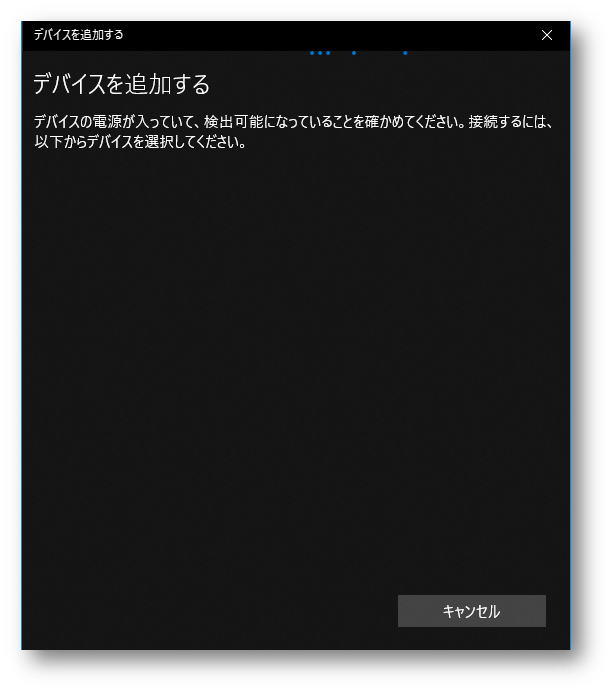
周辺にあるBluetoothデバイスを検索する状態になります。
接続したいBluetoothマウスをペアリングモードにします。
ペアリングモードへの切り替えは、主にマウスの裏側にあるペアリングボタンを3秒間長押しするなどで行えます。
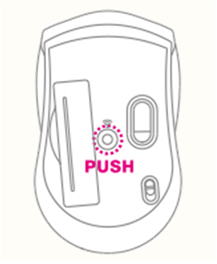
マウスによって、操作方法が異なりますので、下記リンクあるいは、ご利用のマウスのマニュアルをご覧ください。
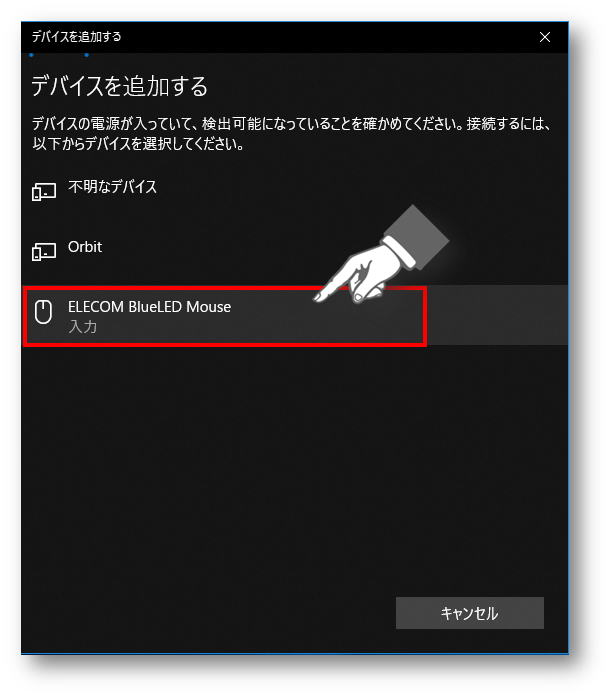
マウスが検出されると、以下のような表示が出るので、選択します。
ご利用のマウスによって、表示名は異なります。
「ペアリング」が開始されます。接続試行中と表示されるのでしばらく待ちます。
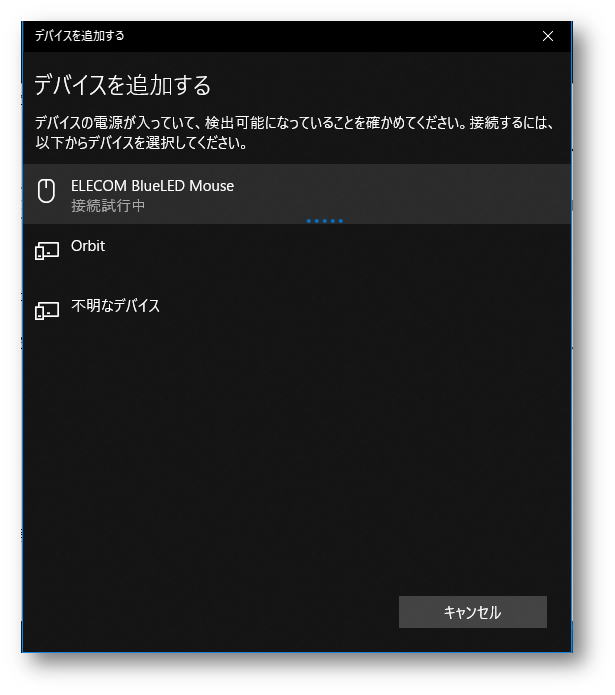
マウスとの接続時は、<Bluetoothパスキー>を求められません。
「パスキーが一致しません」などパスキーに関するエラーが表示された場合は、ペアリングを最初からやりなおしてください。
それでも解決しない場合は、一旦パソコンの再起動をしてからペアリング設定をやりなおしてみてください。
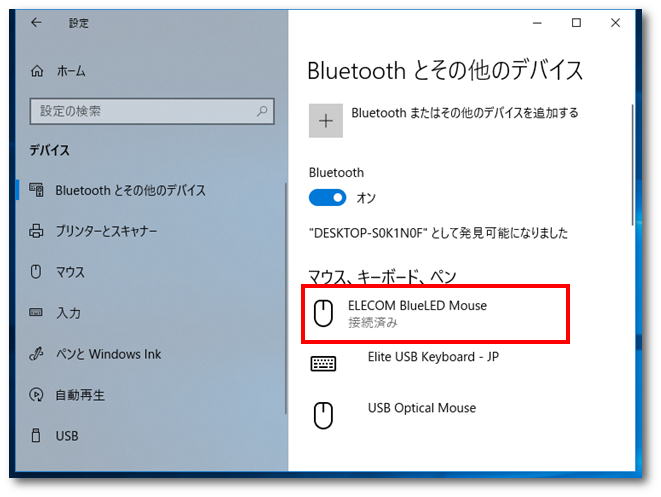
「ペアリング」が成功すると以下の画面が表示されます。
「接続済み」になっていることを確認します。マウスが使用可能です。
正しく設定が完了しない場合は
① 接続中に「追加できませんでした」等のエラーが表示される場合
パソコンに接続されている周辺機器類の干渉(SDカード、USBメモリ、外付けHDD、プリンター等)が原因となっている場合があります。
どうしても接続がうまくいかない場合は、上記機器類を取り外し、最小構成で再起動するなどして、もう一度お試しください。
② ペアリング情報の削除をお試しください
以下リンク先の手順に沿ってペアリング情報の削除を行ってください。
その後、もう一度Bluetoothマウスの接続をお試しください。
上記を試しても接続できない場合は
可能であれば他の機器(パソコン、タブレット等)でも接続に失敗するかご確認ください。
他の機器でも接続できない場合は、弊社のBluetoothマウスが故障している可能性があります。
以下のリンク先をご覧のうえ、修理または製品交換をご検討ください。