トップ > サポート情報 > 製品Q&A
製品Q&A
キーワード&文書番号検索
製品Q&A > 【ネットワーク】 > ・Wi-Fi (ルーター) > ★ルーター初期設定 > 【WRC-】シリーズ
製品Q&A > 【ネットワーク】 > ・Wi-Fi (ルーター) > ★ルーター初期設定 > 【WMC-】シリーズ
文書番号:8123
Q.ルーターの中継器モード設定手順
 
ルーターの中継器モード設定手順

このコンテンツではルーターの中継器モード設定手順を説明します。

中継器モードのSSIDに関するご注意

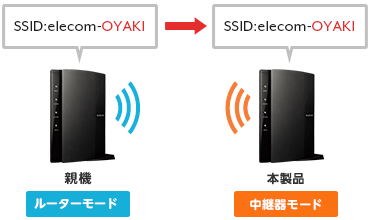
設定が完了すると中継器のSSIDとパスワードは親機と中継設定されたWi-Fiと同じになります。
接続完了後に本製品に接続する場合は、親機のSSIDを選択してください。
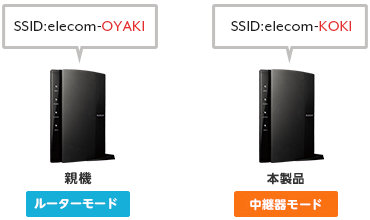
設定前
ルーターと中継器接続設定前のSSIDのイメージ画像
設定後
ルーターと中継器接続設定後のSSIDのイメージ画像

型番別設定手順

WRC-BEシリーズ
WRC-Xシリーズ、WRC-XEシリーズ
WRC-xxxxFS/GS/GST/GSV/GS2/GST2 シリーズ

1.中継器モードに切り替える

本製品からACアダプタのプラグを抜いて電源を切ります。
ルーターの電源を切るイメージ画像
本製品背面の動作モードスイッチを「中継器」に合わせます。
動作モードスイッチを「中継器」に合わせるイメージ画像
本製品にACアダプタのプラグを差し込んで電源を入れます。

POWERランプが点灯するまで1~2分お待ちください。

ルーターの電源を入れるイメージ画像

2.本製品とお使いのルーターを接続する

WPS接続設定
本製品の背面にあるWPSボタンを2~3秒間長押しし、WPSランプが赤点滅を始めたらWPSボタンから手を離します。
製品のWPSボタンを押すイメージ画像
本製品のWPSボタンの操作が完了した後、2分以内に親機側のWPSボタンを押して接続します。

接続が成功すると、本製品の2.4/5GHzのLEDランプにて、接続できている帯域のLEDランプが点滅します。

親機のWPSボタンを押すイメージ画像
お使いの端末から本製品にWi-Fi接続します。
その後、Webブラウザなどを起動し、インターネットに接続できるか確認します。

中継器のSSID(Wi-Fi名)と暗号化キー(Wi-Fiパスワード)はすでに設置しているルーターと同じです。

WebブラウザはSafari、Google Chrome、Microsoft Edge など

製品と端末をWi-Fi接続するイメージ画像
以上で、設定は完了です。
手動接続設定
ルーターとパソコンを1対1にします。

ルーターのLANポート(4つあります)とパソコンを、LANケーブルを使用して繋ぎ、有線接続にします。
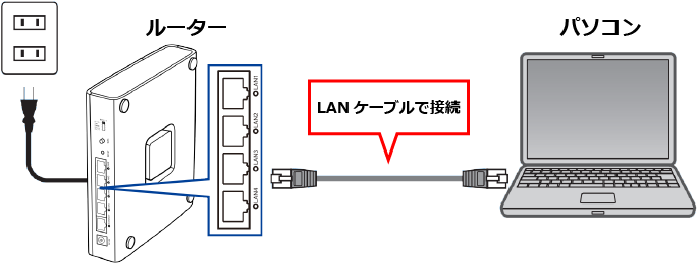
ルーターのLANポートとパソコンをLANケーブルで接続するイメージ画像
パソコン側のIPアドレスを「192.168.2.100」に固定します。

手順は以下のリンクをご参照ください。

パソコンでブラウザソフトを開きます。

例:Microsoft Edge、Chrome、Safari等

Microsoft Edgeのアイコン画像
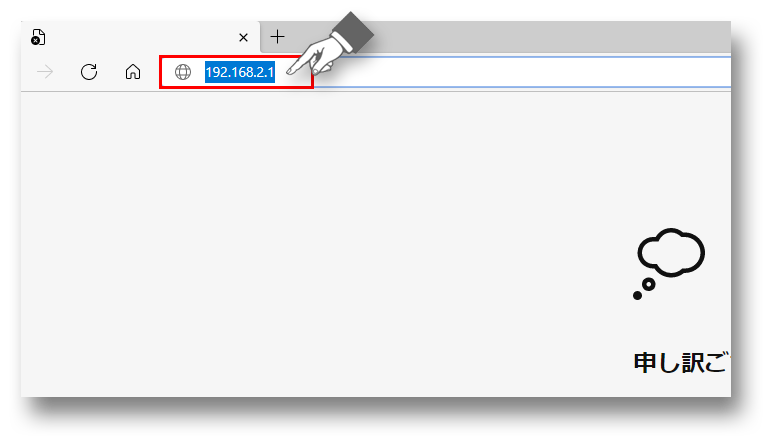
URL欄に「192.168.2.1」を入力し、Enterキーを押します。
ブラウザのURL欄に192.168.2.1を入力する画像
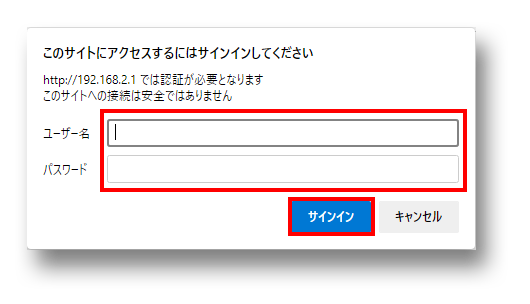
「ログイン画面」(またはサインイン画面)が表示されましたら、「ユーザー名」と「パスワード」を入力し「OK」をクリックします。
サインイン画面画像

ログイン画面が表示されない場合はIPアドレス固定の設定に誤りがないか再度ご確認ください。
設定に誤りがない場合は、本製品の電源を一度抜いてから、さし直して頂き、POWERランプが点灯になってから再度お試し下さい。

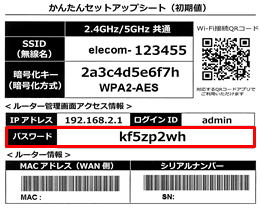
ユーザー名は「admin」、パスワードは「製品本体(スライドパネル裏側)」および「かんたんセットアップシート」に記載されています。
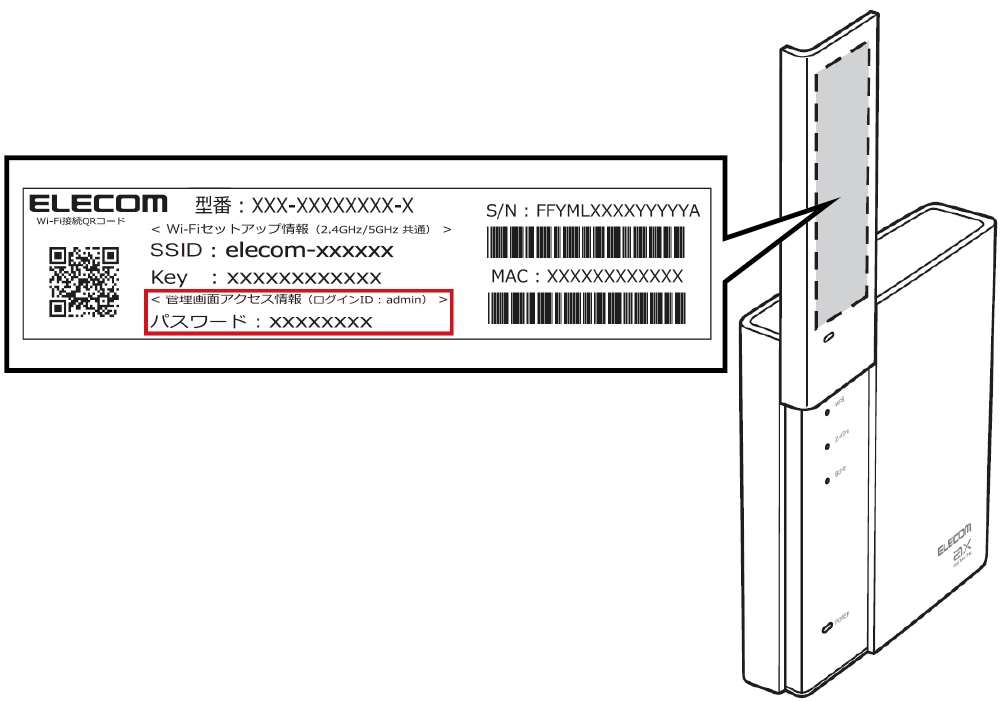
製品本体(スライドパネル裏側)
スライドパネル裏側シールのイメージ画像
かんたんセットアップシート
かんたんセットアップシートのイメージ画像
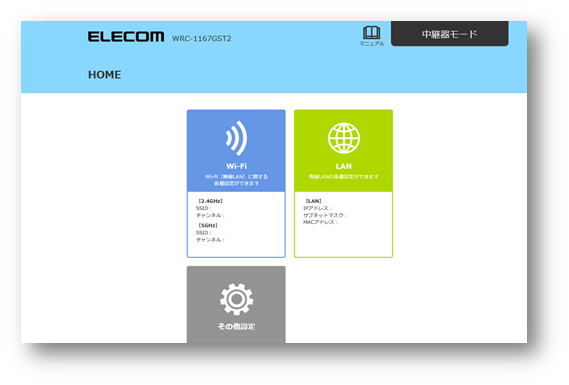
管理画面が開きます。
管理画面画像
管理画面から対象のWi-Fi機器と接続します。
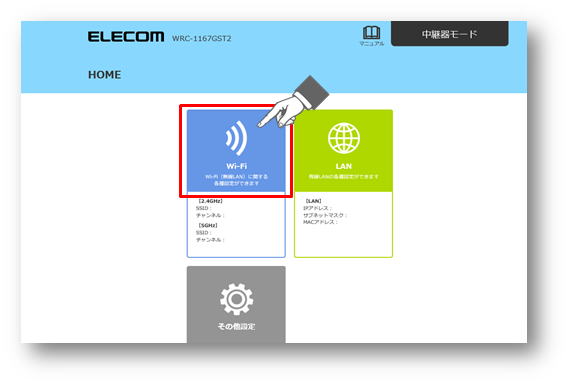
Wi-Fi」を選択します。
管理画面でWi-Fiを選択する画像
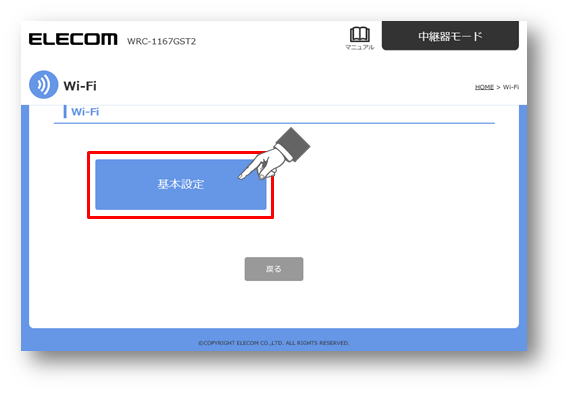
基本設定」を選択します。
管理画面で基本設定を選択する画像
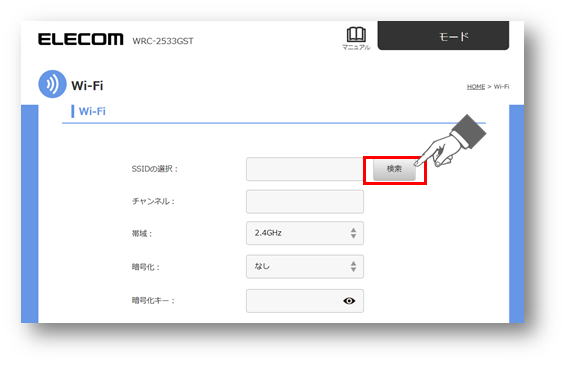
検索」ボタンをクリックします。
SSIDの選択欄で検索を選択する画像
周辺に接続可能なWi-Fi(SSID)の一覧が表示されます。
接続されたいWi-Fi(SSID)の「選択」欄にチェックを入れ、「適用」を選択します。
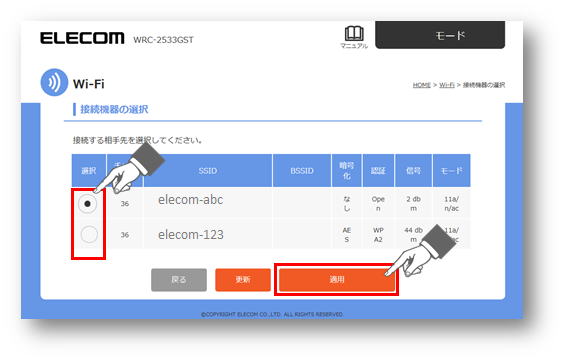
Wi-Fi一覧で選択欄にチェックを入れて適用を選択する画像
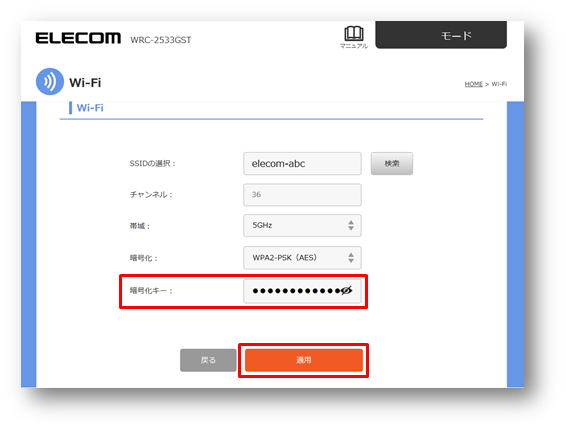
「暗号化キー」に選択したSSIDの暗号化キーを入力し、「適用」を選択します。
暗号化キー欄に暗号化キーを入力し適用を選択する画像

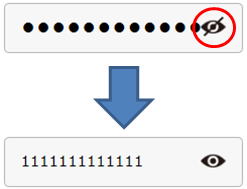
右側のアイコンを選択すると、入力した暗号化キーが見えるようになります。
暗号化キー欄のアイコンを選択すると入力文字が表示されるようになる画像
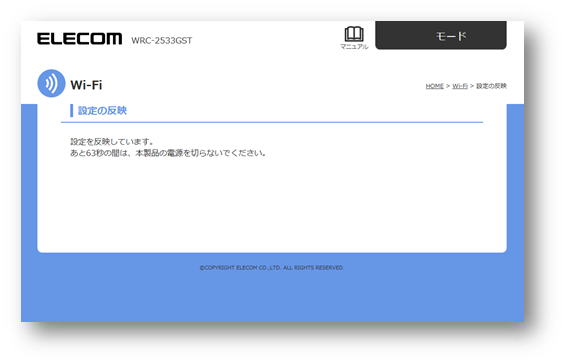
更新画面が表示されます。
設定の反映画面画像
ルーター再起動中に本製品とのネットワークが切断されます。
かつ、パソコン側のIPアドレスは先の手順で「192.168.2.100」に固定されたままですので、元の内容に戻してください。

手順は以下のリンクをご参照ください。

各モードにあわせた接続・配置をします。

用途にあわせて接続または配置してください。
以上で設定は完了です。

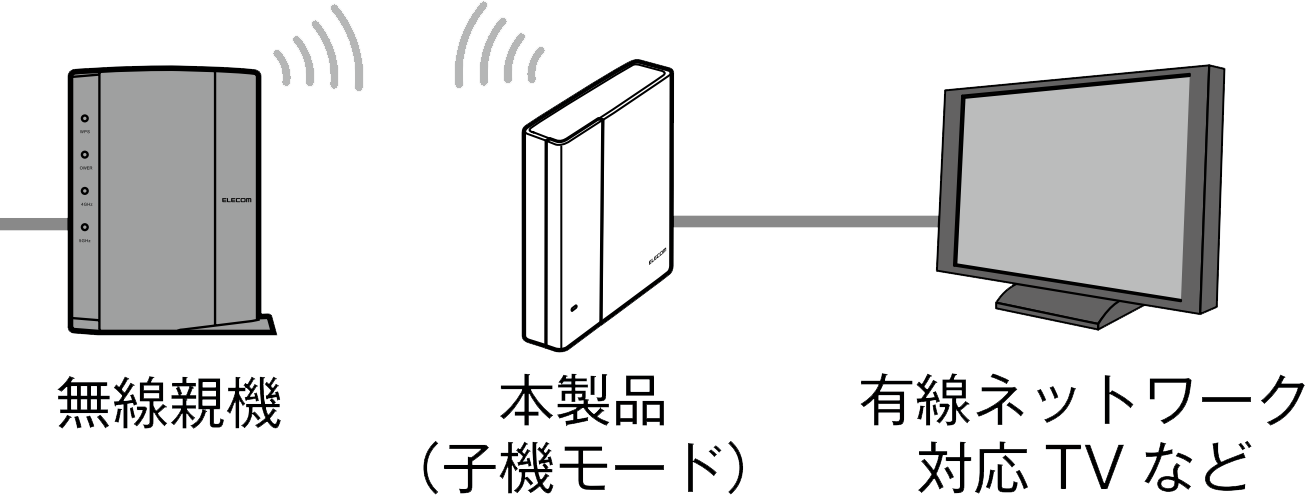
子機モードの場合
子機モードの配置イメージ画像
中継器モードの場合
中継器モードの配置イメージ画像
WRC-xxxxGHBKシリーズ/WRC-xxxxGEBKシリーズ

1.本製品の管理画面を開く時のご注意

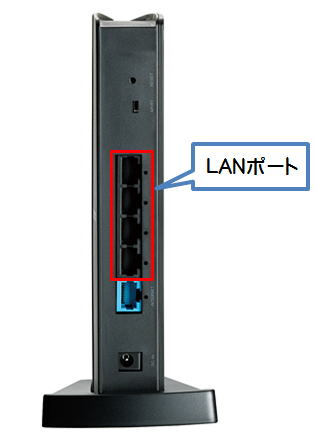
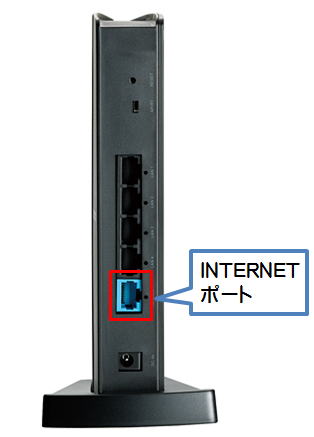
本製品を、中継器モードにする前と、中継器モードにした後では、管理画面にアクセスするためにパソコンからの有線LANケーブルを接続する、ルーターの差し込み口が異なります。

管理画面にアクセスするアドレスは共通で、「192.168.2.1」となります。

中継器モードにする

LANポートに差し込みます。

ルーターのLANポートを示す画像
中継器モードにした

INTERNETポートに差し込みます。

ルーターのINTERNETポートを示す画像

2.中継器モードにするルーターとパソコンの接続

中継器側の設定です。

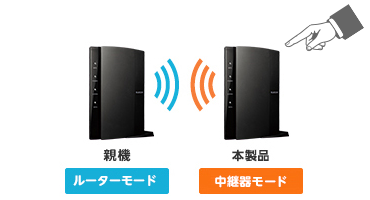
中継器モードの製品を示す画像
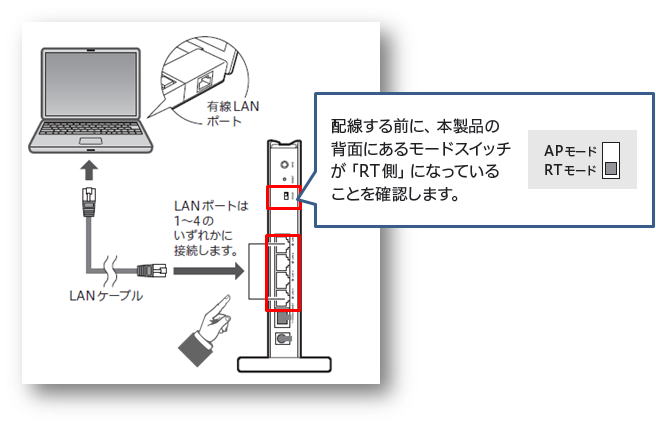
本製品を「RT」モードに切り替えた後、パソコンと本製品のみを「有線LANケーブル」で接続します。
「配線する前に、本製品の背面にあるモードスイッチが『RT側』になっていることを確認します。」
管理画面を開きます。まずブラウザを開きます。(例:Microsoft Edge)
Microsoft Edgeのアイコン画像
アドレスバーに「192.168.2.1」を入力し、Enterキーを押します。
ブラウザのURL欄に192.168.2.1を入力する画像

ブラウザを開いた際に、「このページは表示できません」といった画面が表示されても構いません。
そのままアドレスバーに、「192.168.2.1」を入力してください。

セキュリティの画面が表示されたら、上下の入力項目にadminと入力します。

2つめの項目(パスワード)は、*または●と表示されますが、adminと入力して、OKをクリックします。
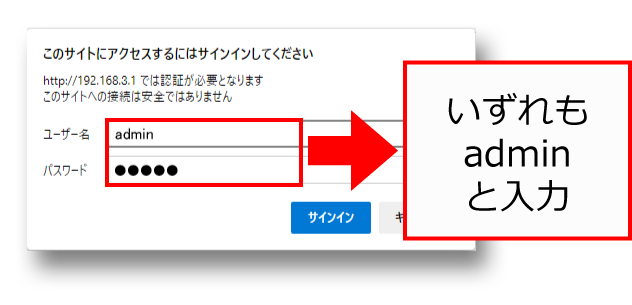
サインイン画面でユーザー名とパスワードにadminを入力する画像
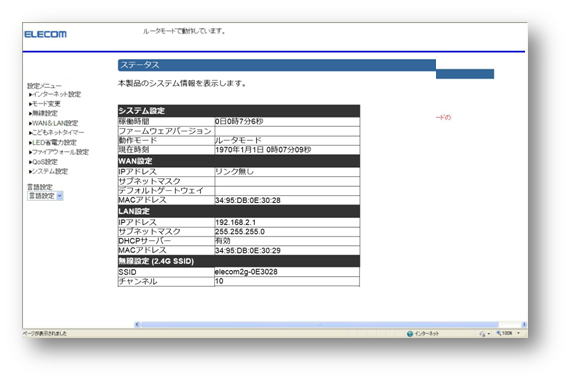
本製品の「管理画面」が表示されます。
管理画面画像
ご注意

管理画面にログインできない場合や、ログイン画面が表示されない場合は管理用パソコンの設定をご確認いただく必要があります。


■ご利用のパソコンのIPアドレスが自動取得の設定になっているかをご確認ください。


■上記でも入れない場合は、以下のページをご確認頂き、管理画面に入れるかをご確認ください。


3.中継器モードへ変更する

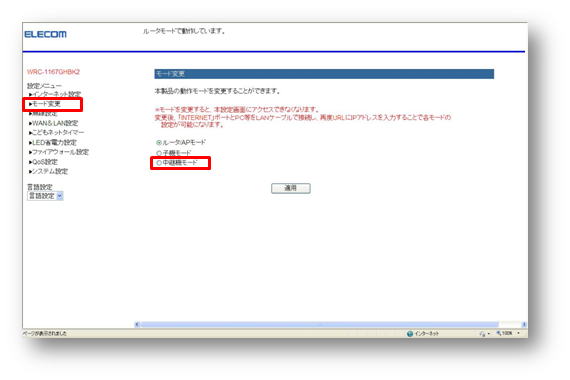
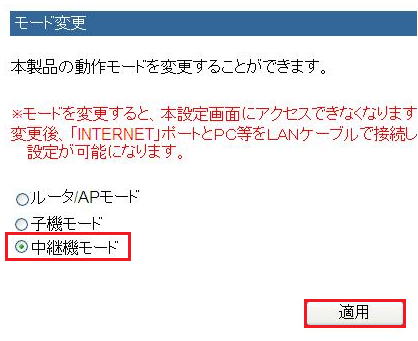
管理画面で「モード変更」をクリック後、「中継器モード」にチェックし、「適用」ボタンを押します。
管理画面でモード変更>中継器モードを選択する画像 モード変更で中継器モード>適用を選択する画像
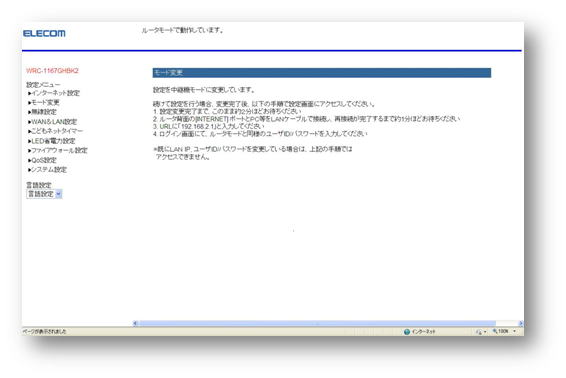
モード変更」画面が表示されたら、2分間お待ちください。
モード変更中画面画像

4.親機ルーターとの無線接続設定

引き続き、中継器側の設定です。

中継器モードの製品を示す画像
パソコンからの有線LANケーブルを、本製品の「INTERNET」ポートに繋ぎ変えます。

繋ぎ変えたあとは、1分間お待ちください。

パソコンからのLANケーブルをINTERNETポートにつなぐイメージ画像
管理画面に再アクセスします。再度、ブラウザを開きます。(例:Microsoftedge)
Microsoft Edgeのアイコン画像
アドレスバー に「192.168.2.1」を入力し、Enterキーを押します。
ブラウザのURL欄に192.168.2.1を入力する画像

ブラウザを開いた際に、「このページは表示できません」といった画面が表示されても構いません。
そのままアドレスバーに、「192.168.2.1」を入力してください。

セキュリティの画面が表示されたら、上下の入力項目にadminと入力します。

2つめの項目(パスワード)は、*または●と表示されますが、adminと入力して、OKをクリックします。
サインイン画面でユーザー名とパスワードにadminを入力する画像
中継器モード用の「管理画面」が表示されます。
中継器モード用管理画面画像
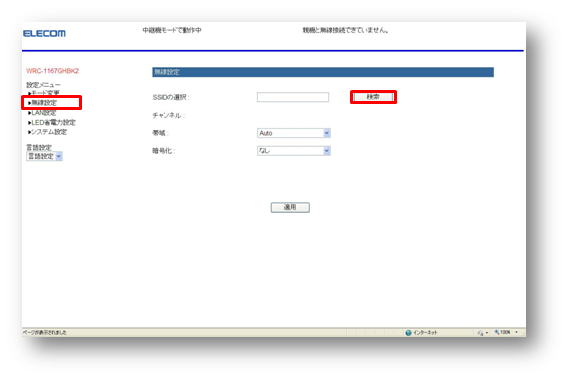
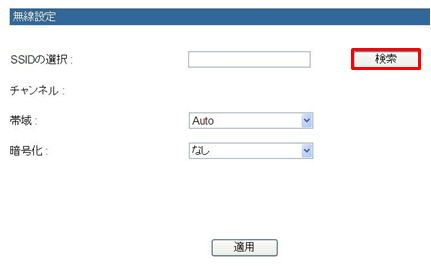
無線設定」をクリック後、「検索」ボタンを押します。
無線設定>SSIDの選択欄の検索を選択する画像 SSIDの選択欄で検索を選択する画像
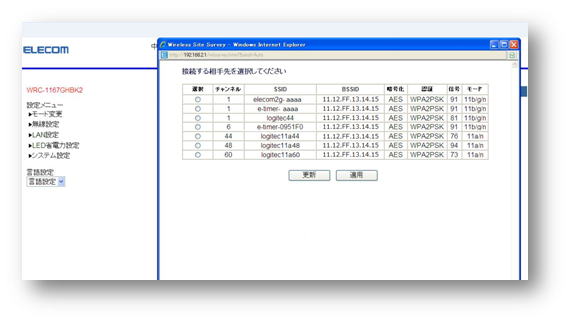
近隣のSSID(無線電波名称)の一覧が表示されます。
SSID一覧画面画像
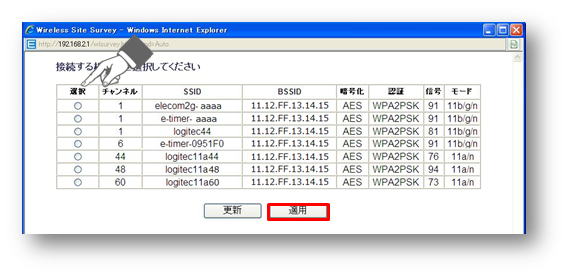
SSIDの一覧から、親機側から発している接続したいSSIDを選択し「適用」ボタンを押します。
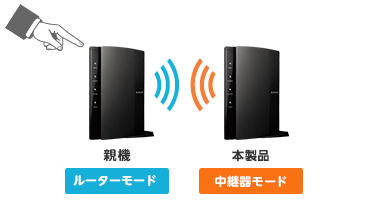
SSID一覧からSSIDを選択>適用を選択する画像 ルーターモードの親機を示す画像
選択したSSIDの暗号キー(パスワード)を入力し、「適用」ボタンを押します。
暗号キーを入力>適用を選択する画像
更新」ボタンを押します。
「設定の保存に成功しました。」の画面で更新を選択する画像
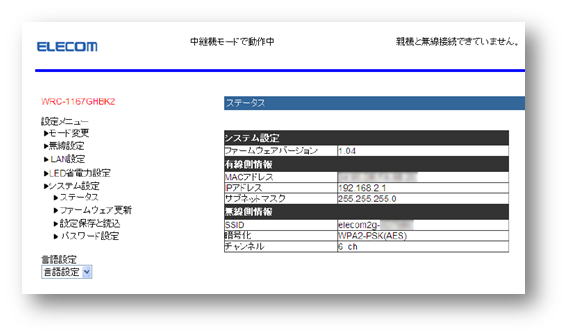
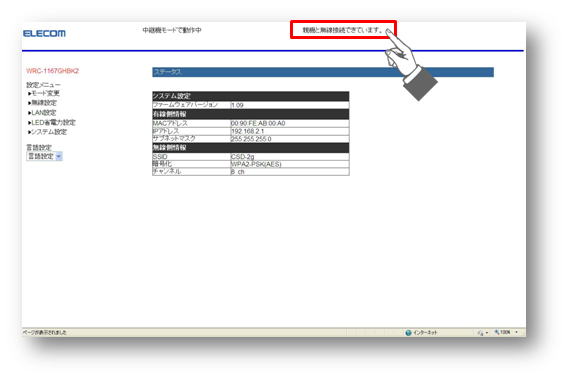
親機と無線接続できています。」が表示されたら成功です。
画面上の「親機と無線接続できています。」の表示を示す画像 「親機と無線接続できています。」

5.ルーター(中継器モード)と端末を接続する

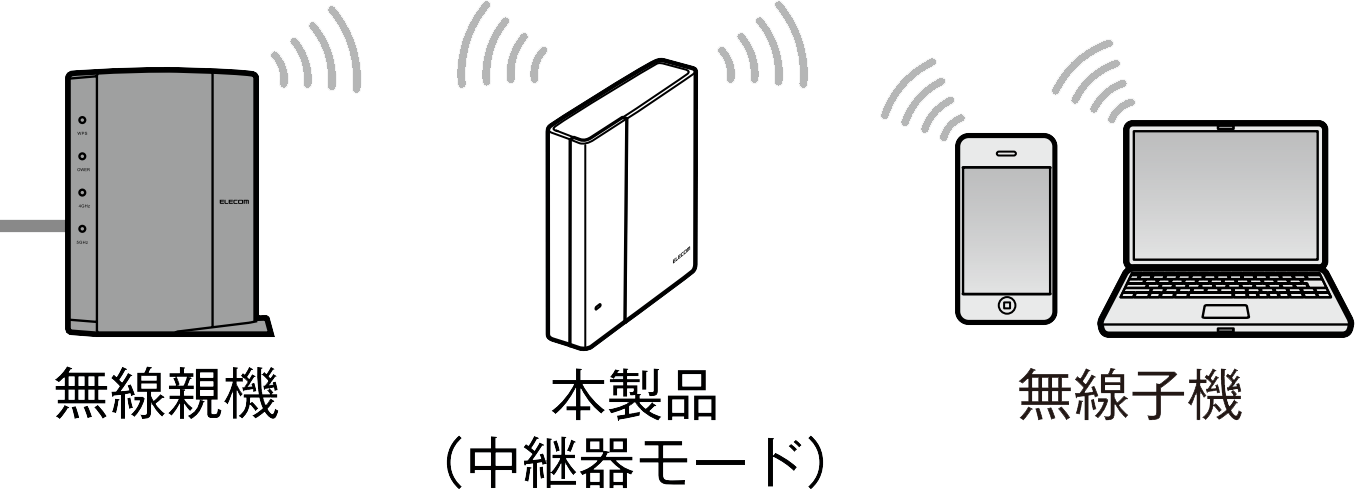
親機の電波が弱くなる位置に中継器を置き、無線端末は中継器側にWi-Fi接続します。

以上で設定は完了です。

中継器モードで接続に成功した時点で、親機と同じSSIDとパスワードになります。
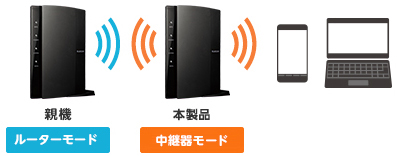
親機・本製品・端末の設置イメージ画像

作成日時:2019-09-17
更新日時:2026-07-24

▲ページTOPへ戻る
製品Q&A > 【ネットワーク】 > ・Wi-Fi (ルーター) > ★ルーター初期設定 > 【WRC-】シリーズ
製品Q&A > 【ネットワーク】 > ・Wi-Fi (ルーター) > ★ルーター初期設定 > 【WMC-】シリーズ
 
製品Q&Aトップページに戻る


エレコム製品サポートはこちら!製品に関するお困りごとを解決します。


このQ&Aについて、アンケートにご協力をお願いいたします。


解決した

解決しなかった