


iOS/iPadOSのBluetoothペアリング解除手順
このページは、iOS、iPadOS でのペアリング解除手順をご案内しています。
現在のOSのバージョンがわからない場合は以下リンクから確認できます。
ボタンを押すと表示される説明内容が切り替わります。
iOSのペアリング解除手順
この手順説明は、iOS10以降のiPhoneシリーズを対象としています。
手順解説
「設定」アイコンをタップします。

「Bluetooth」をタップします。

Bluetoothがオフになっている場合は、丸いボタンをタップして、Bluetoothをオンにしてください。
すでに、オンになっている場合は手順4へそのままお進みください。

ペアリング解除をしたい機器名称の右端にある[i]アイコンをタップしてください。

「このデバイスの登録を解除」をタップします。
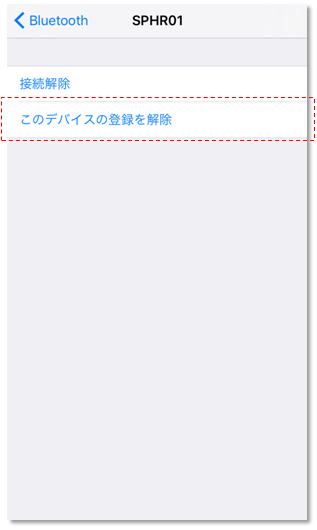
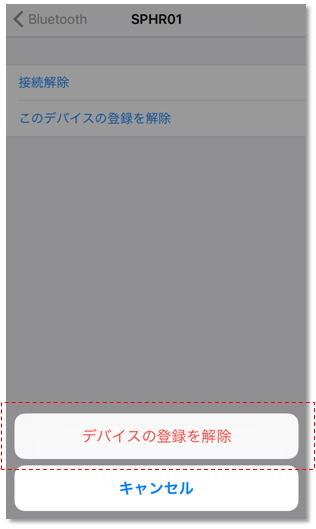
接続していた機器が一覧から消えたら、Bluetoothの解除は完了です。

Bluetooth機器を再接続する場合は、以下のリンクより接続手順をご確認ください。
iPadOSのペアリング解除手順
この手順説明は、iPadに搭載されている「iPadOS」を対象としています。
iPadのホーム画面から、設定を開きます。

画面左のメニューから「Bluetooth」をタップします。
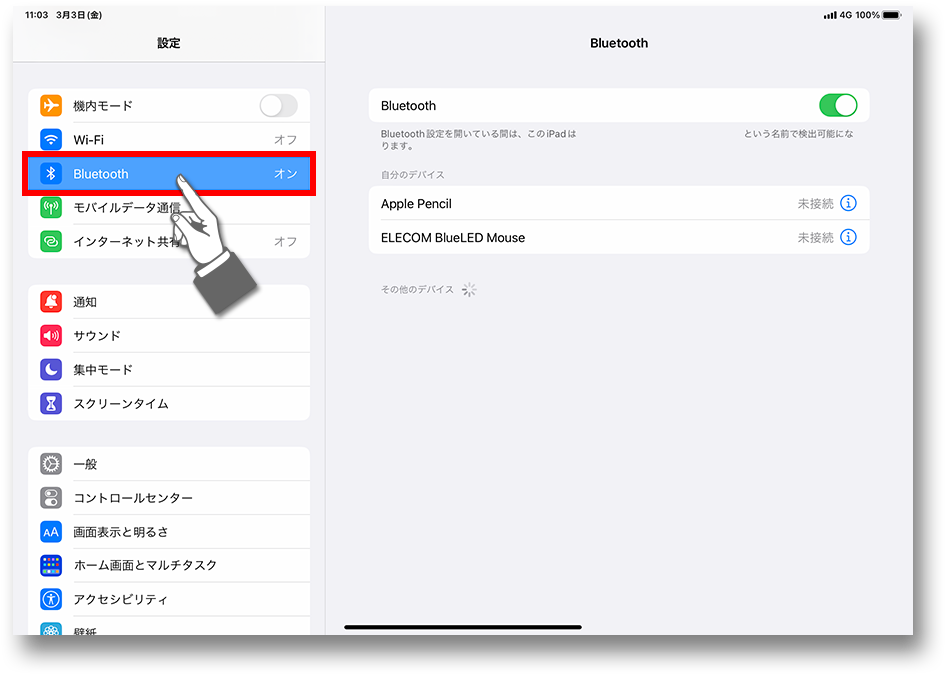
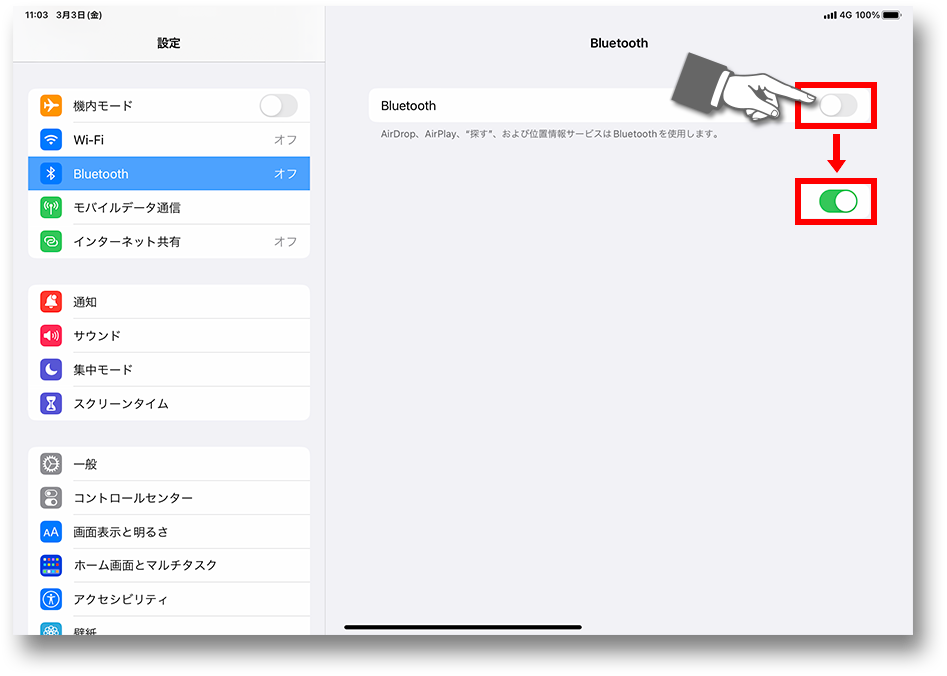
Bluetoothがオフになっている場合は、丸いボタンをタップして、Bluetoothをオンにしてください。
すでにオンになっている場合は手順4へ そのままお進みください。
ペアリング解除をしたい機器名称の右端にある[!]アイコンをタップ してください。
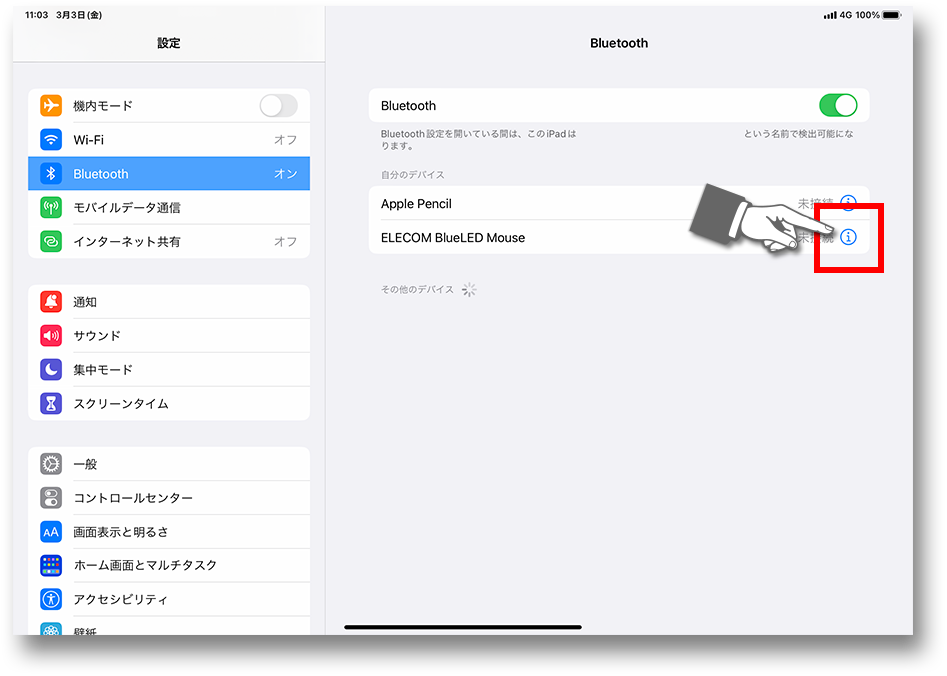
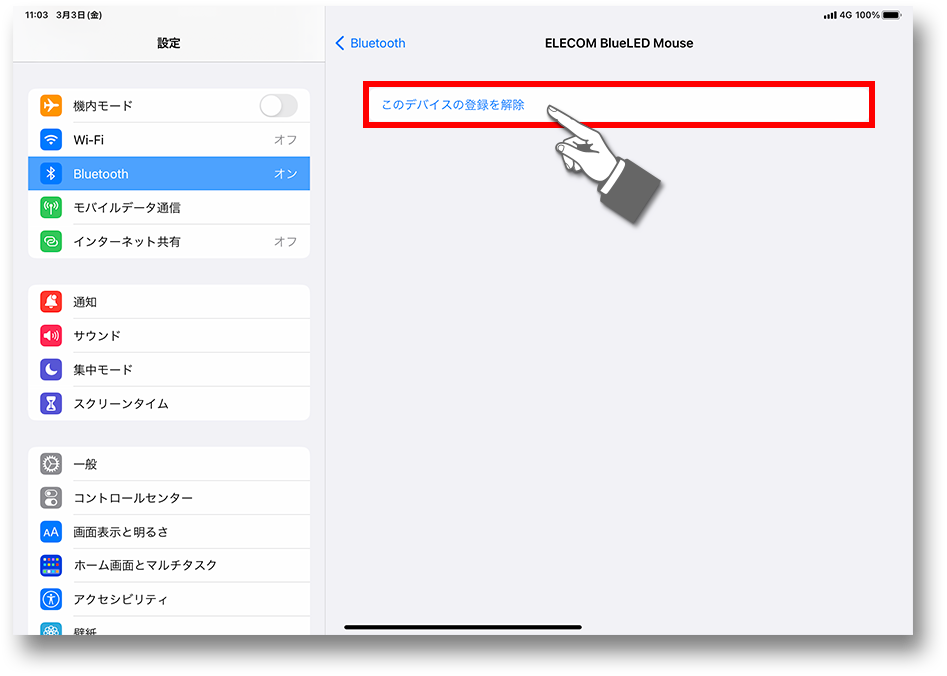
「このデバイスの登録を解除」をタップします。
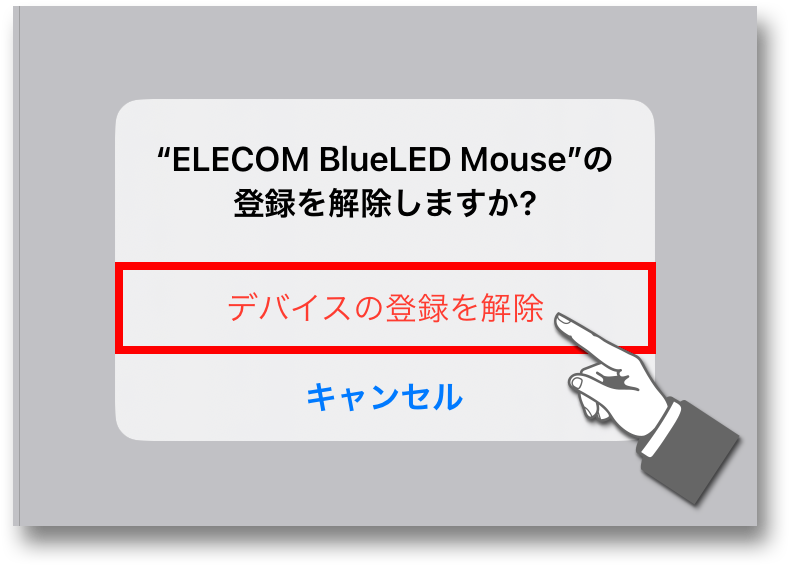
確認メッセージが表示されるので「デバイスの登録を解除」をタップします。
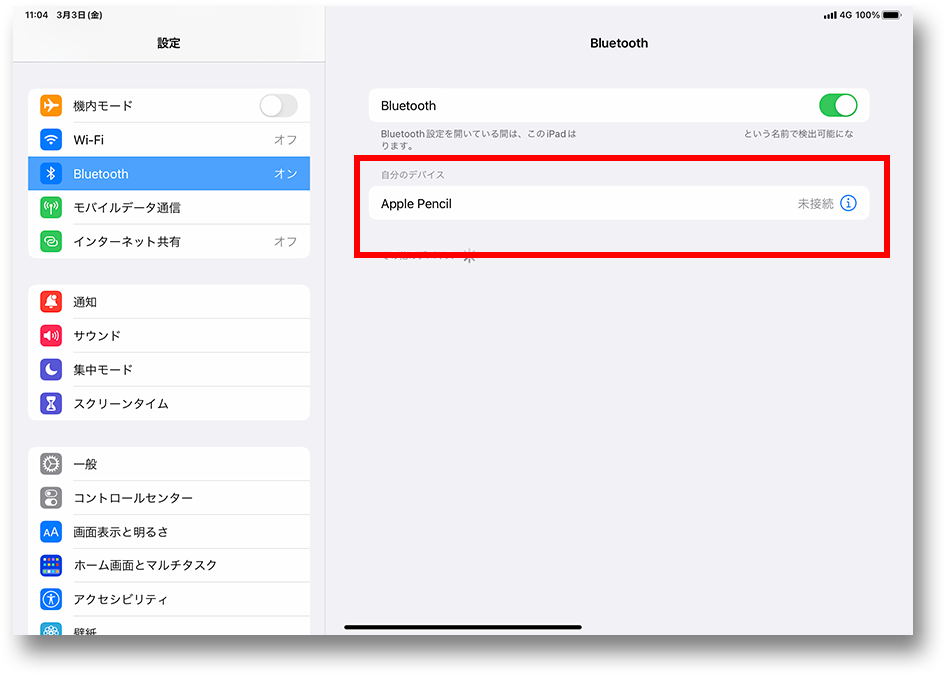
接続していた機器が一覧から消えたら、Bluetoothの解除は完了です。
Bluetooth機器を再接続する場合は、以下のリンクより接続手順をご確認ください。

