サイトマップはこちら
トップ
>
サポート情報
>
製品Q&A
文書番号:6566
Q.【-Aルータ】【フロー用】トラブルシュートA
トラブル時のご確認 Aパターン
【モデム】と【ルータ】と【パソコン】をLANケーブルで接続します。(
動画①
)
※再生できない場合は
こちら
をクリックしてください
IPアドレスの「
確認方法
」は以下より選択ください。
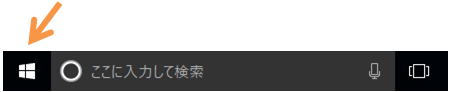
1.画面右下にある[Windows]のアイコンをクリックします。
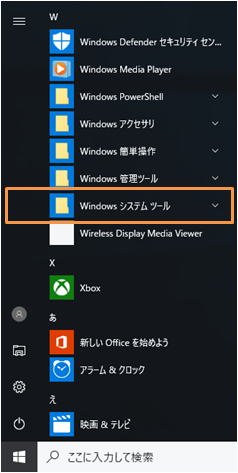
2.アプリ一覧から[Windowsシステムツール]をクリックします。
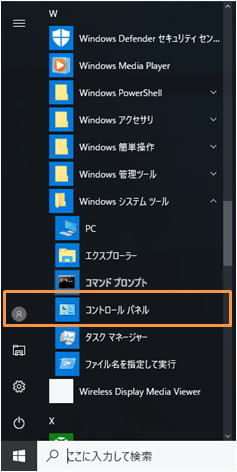
3.「
コントロールパネル
」を選択します。
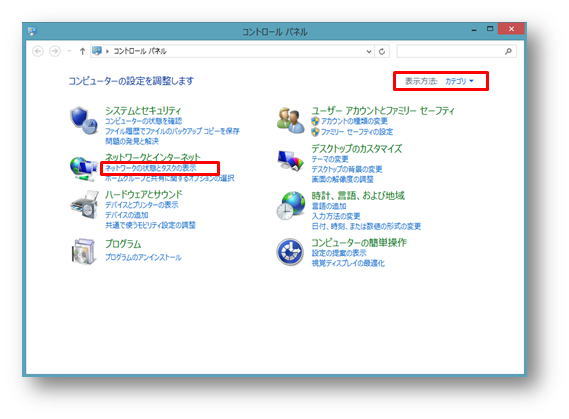
4.コントロールパネル内の「
ネットワークの状態とタスクの表示
」を選択。
※以下の画面が表示されない場合は、「表示方法」でカテゴリを選択します。
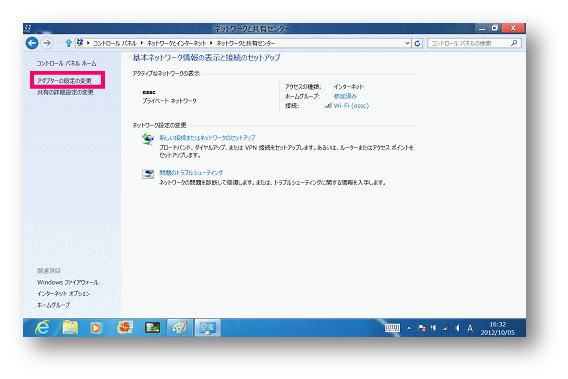
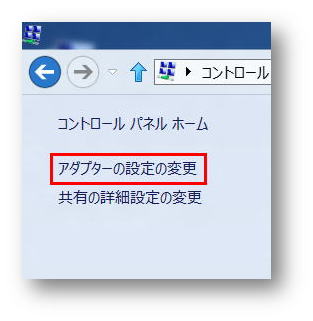
5.「
アダプターの設定の変更
」を選択します。
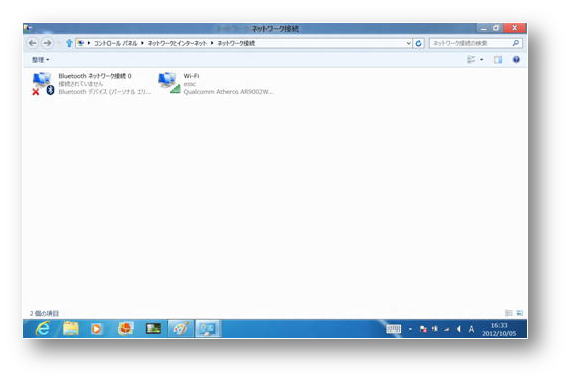
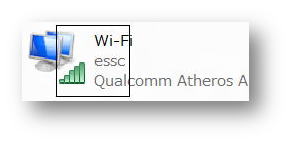
6.現在の接続アイコンの一覧が表示されます。
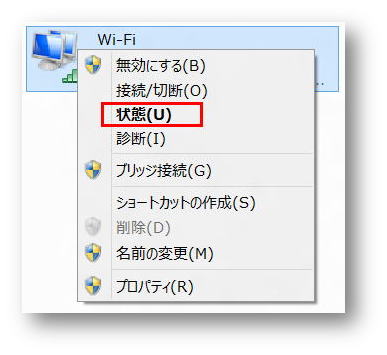
7.IPアドレスを確認したい接続アイコン上で「
右クリック
」し「
状態
」を選択。
※マウスがない場合(指での操作)は、以下を参照ください。
接続アイコンを指で押し続けます。
枠が表示されてから、指を離すとメニューが表示されます。
本操作は、上記の右クリックと同じ動作になります。
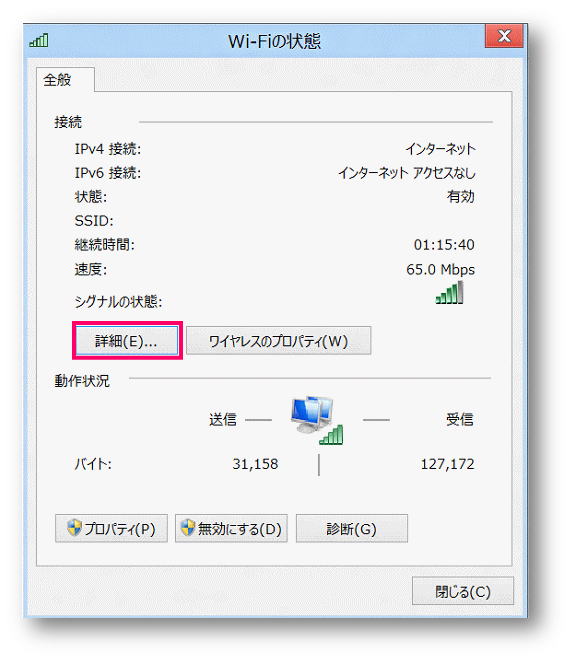
8.「
詳細
」ボタンを押します。
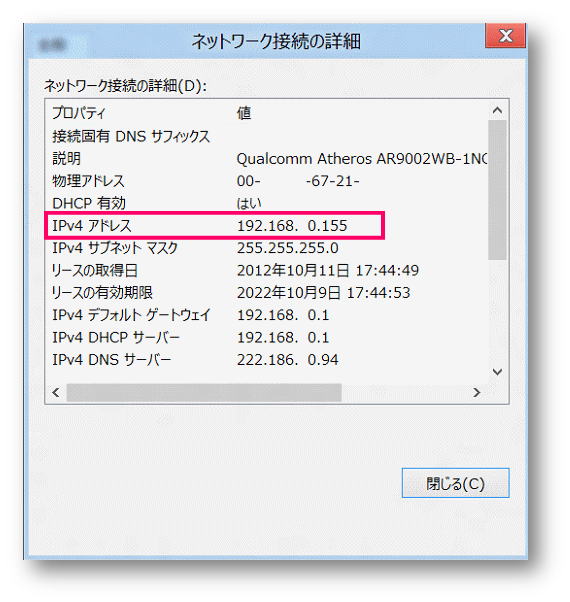
9.IPアドレス(例では、IPv4)を確認することができます。
「
Windows
」キーと、「
X
」キーを同時に押します。
以下の画面が表示されます。
【コントロールパネル】
を選択します。
コントロールパネル内の「
ネットワークの状態とタスクの表示
」を選択します。
※上記の画面が表示されない場合※
「
ネットワークと共有センター
」のアイコンをダブルクリックしてください
。
「
アダプターの設定の変更
」をクリックします。
現在の接続アイコンの一覧が表示されます。
該当の接続のアイコン上で「
右クリック
」後、「
状態
」を選択します。
※マウスがない場合(指での操作)は、以下を参照ください。
接続アイコンを指で押し続けます。
枠が表示されてから、指を離すとメニューが表示されます。
本操作は、上記の右クリックと同じ動作になります。
「
詳細
」ボタンをクリックします。
「
IPv4 アドレス
」の数値を確認します。
左下にある
「
スタート
」メニューをクリックします。
「
コントロールパネル
」をクリックします。
コントロールパネル内の「
ネットワークの状態とタスクの表示
」を選択します。
※上記の画面が表示されない場合※
「
ネットワークと共有センター
」のアイコンをダブルクリックしてください
。
「
アダプターの設定の変更
」をクリックします。
現在の接続アイコンの一覧が表示されます。
該当の接続のアイコン上で「
右クリック
」後、「
状態
」を選択します。
「
詳細
」ボタンをクリックします。
「
IPv4 アドレス
」の数値を確認します。
↓ <上記で確認してメモしたIPアドレスのご確認> ↓
1)もし、すでに上記の「
ルータの設定
」中にトラブルが発生した場合は、
お手数ですが、他の端末でもお試しください。
2)他の端末でも同様の結果の場合は、
製品故障の可能性
がございます。
故障かな、と思ったら
1) 弊社製品(ルータ)と接続された機器との
同期がとれていない
ようです。
以下の手順を参考に、本製品(ルータ)の【
リセット
】を試して下さい。
2)本製品の【
リセット
】後、もう一度、本内容の「
2.IPアドレスの確認
」をお願いします。
もし、同様の結果の場合は、お手数ですが他の端末でもお試しください。
3)他の端末でも同様の結果の場合は、
製品故障の可能性
がございます。
→
故障かな、と思ったら
クリック
クリック
作成日時:2015-08-19
更新日時:2024-12-05
▲ページTOPへ戻る
|
製品Q&Aトップページに戻る
|
このQ&Aについて、アンケートにご協力をお願いいたします。
解決した
解決しなかった