WRC-シリーズ スマートフォンでの中継器設定方法(フロー用)
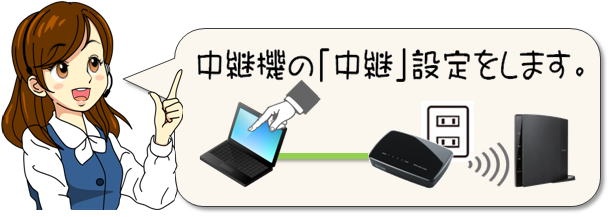
1.本製品をリセットする
一度、本製品をリセットしましょう。
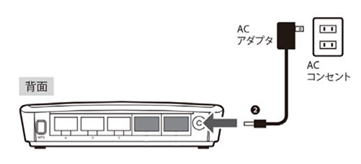
ルーターの電源を入れ直します。
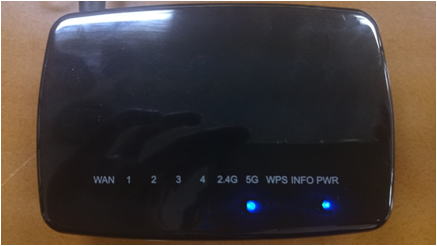
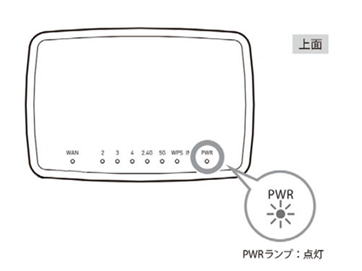
「PWR」を示すランプが、青く「点灯」していることをご確認ください。
先のとがったもの(ボールペンや、つまようじ等)を、ルーター底面のRESET(リセット穴:図⑫の位置)に挿し「続け」ます。
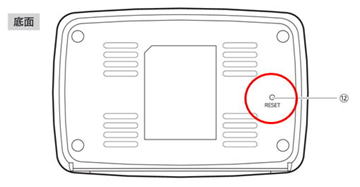
リセット穴に約10秒程挿し続けた後、挿しこんだものをルーターから離してください。
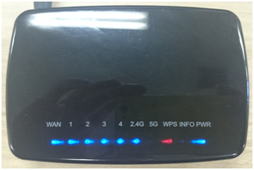
WPSランプが赤く点灯し、しばらくすると点滅します。
WPSランプが赤く点灯し、しばらくすると点滅します。
RESETボタンを離し、数秒後にほぼ全てのランプが点灯しましたら、リセットが開始されます。
リセット中は、他のランプが点灯・点滅したりしますが、問題ありません。
完全にリセットが終了するまで、2分程度お待ちください。
2.中継器を設定する
5GHzに変更したい場合
5GHz帯への変更は、「WRH-733FEBK-R」かつ、「親機が5GHz対応」が前提です。
電源コンセントに接続後、「PWR」ランプが「青点灯」になるまでお待ちください。
5Gランプは、WRC-733FEBK-Rのみ搭載。

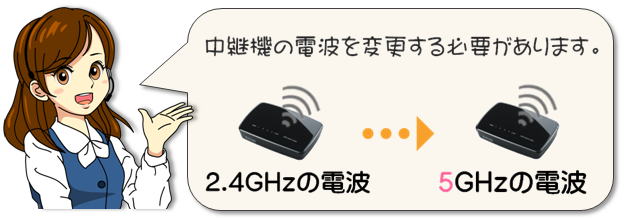
2.4GHzから5GHzの電波に変更するには、スマートフォンを使用します。
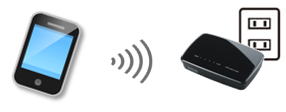
スマートフォンと中継器を無線(Wi-Fi)で接続します。
スマートフォンと中継器を無線(Wi-Fi)で接続します。
製品添付のシールの情報にて、中継器とスマートフォンを無線(Wi-Fi)接続します。
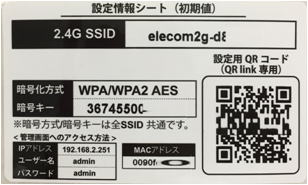
スマートフォンから、中継器の管理画面に以下の方法でアクセスします。
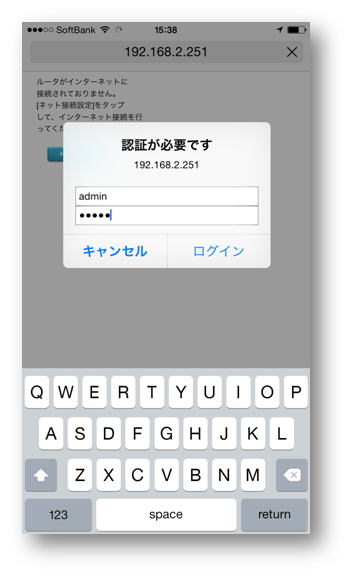
スマートフォンのブラウザー(Safariなど)を起動し、アドレス欄に「192.168.2.251」を入力します。
スマートフォンのブラウザー(Safariなど)を起動し、アドレス欄に「192.168.2.251」を入力します。
キーボードからの入力が難しい場合、以下の数字はリンクになっていますので、タップしてください。
ログイン用の入力画面が表示されますので、上下の入力欄に「admin」と入力します。
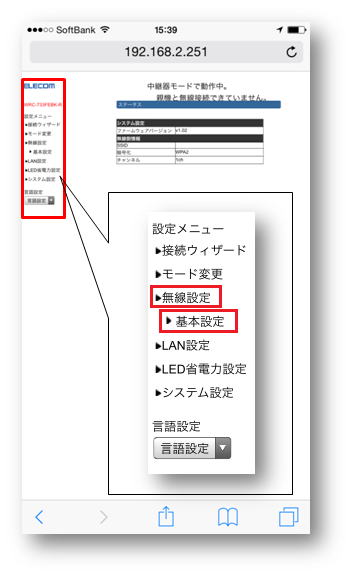
管理画面が開いたら、左側の「基本設定」をタップします。
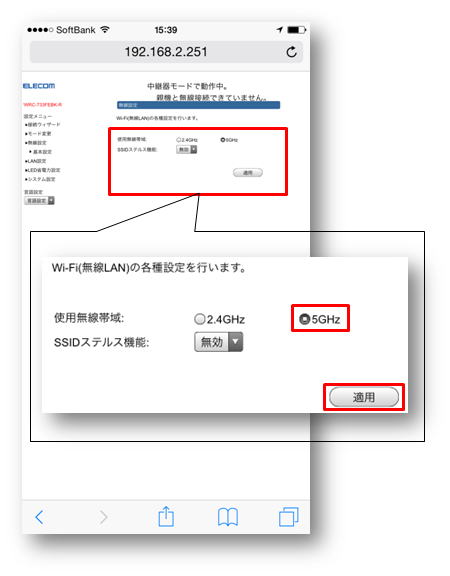
次に「5GHz」にチェックを入れて、画面下部の「適用」をタップします。
次の画面で、「更新」ボタンを押して、全ての画面を閉じてください。
5GHzへの変更は以上で完了です。
中継器設定の手順に進んでください。
「2.4GHzから5GHzに変更した」または、特に「変更不要」の場合は以下参照し、中継器の設定をしてください。
親機(Wi-Fiルーター/AP)から、一番近いコンセントに、本製品を差し込みます。
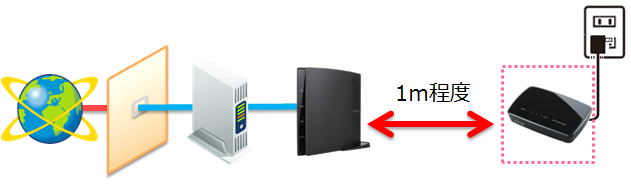
電源コンセントに接続後、「PWR」ランプが「青点灯」になるまでお待ちください。
5Gランプは、WRC-733FEBK-Rのみ搭載。
中継器の設定をするのに、スマートフォンを使用します。
スマートフォンと中継器を無線(Wi-Fi)で接続します。
スマートフォンと中継器を無線(Wi-Fi)で接続します。
製品添付のシールの情報にて、中継器とスマートフォンを無線(Wi-Fi)接続します。
スマートフォンから、中継器の管理画面に以下の方法でアクセスします。
スマートフォンのブラウザー(Safariなど)を起動し、アドレス欄に「192.168.2.251」を入力します。
スマートフォンのブラウザー(Safariなど)を起動し、アドレス欄に「192.168.2.251」を入力します。
キーボードからの入力が難しい場合、以下の数字はリンクになっていますので、タップしてください。
ログイン用の入力画面が表示されますので、上下の入力欄に「admin」と入力します。
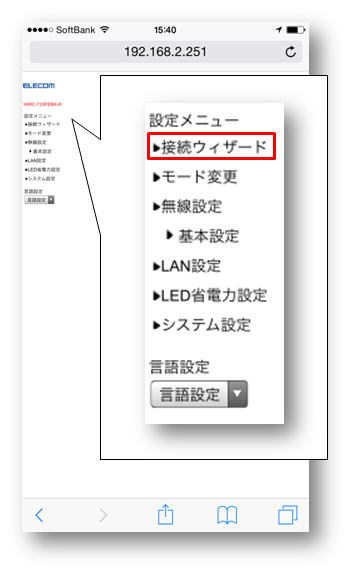
管理画面が開いたら、左側の「接続ウィザード」をタップします。
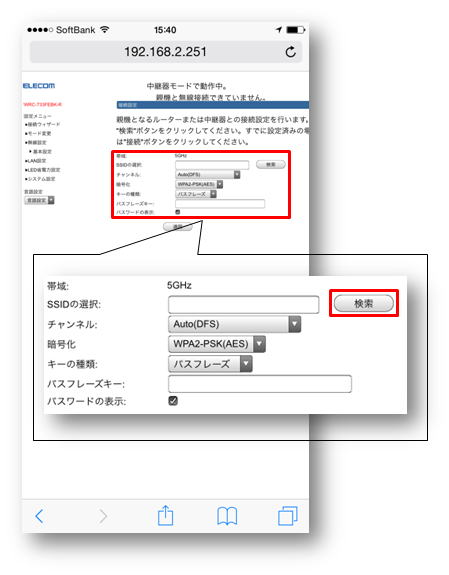
SSIDの選択の右にある「検索」をタップします。
2.4GHz、5GHzと各モードにより若干、画面構成が異なります。
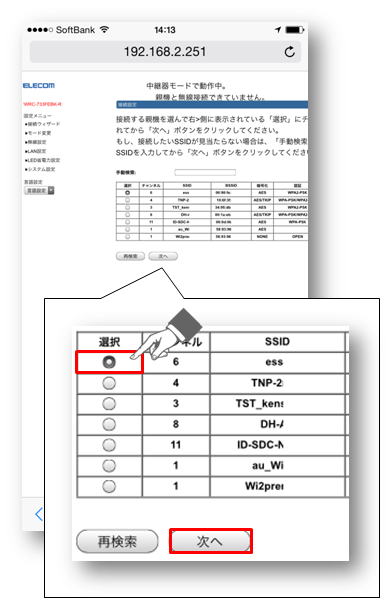
自動的に周囲の電波を検索し一覧表示します。
中継したい親機(RTまたはAP)が発している「SSID(電波名称)」の一番左端の選択に、チェックを入れて、「次へ」をタップします。
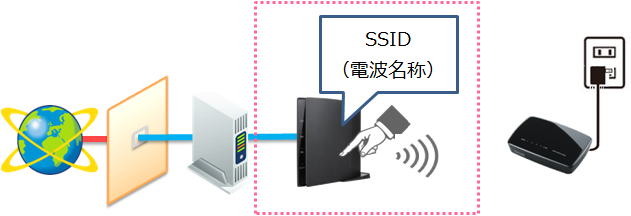
次に、接続するための「無線接続のパスワード」を入力します。
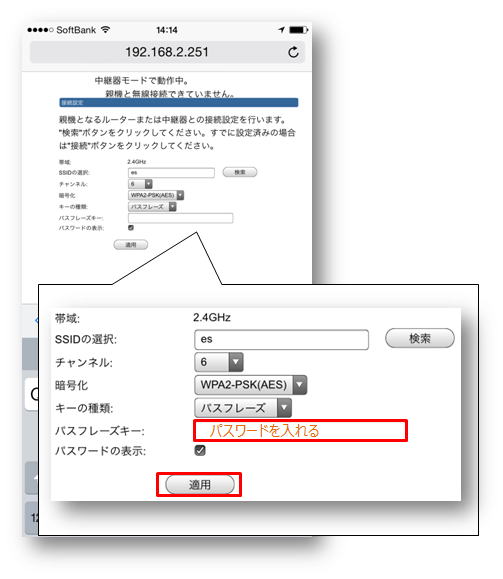
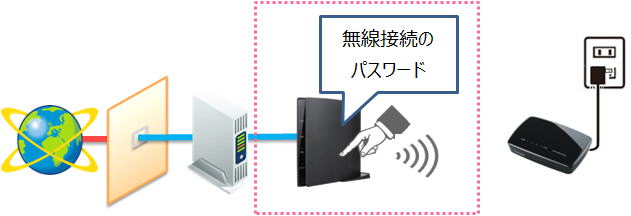
SSIDに対しての「接続パスワード」を入力後、「適用」をタップします。
無線の暗号化方式により画面が若干変化します。
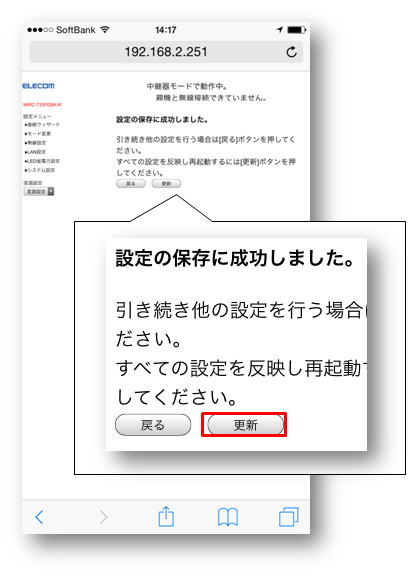
「設定の保存に成功しました。」の表示を確認後、「更新」をタップします。
注意
親機との中継が確立するのに4~5分ほどかかります。
エラーになった場合、少し時間を経過してから、次の手順に進んでください。
接続状態の確認をしてください。
中継設定が完了した場合、本製品のLEDランプの状態は、以下のとおりになります。
中継設定が完了した場合、本製品のLEDランプの状態は、以下のとおりになります。
- PWR…青点灯
- 2.4Gか5G…青点灯
接続した無線帯域のランプが青点灯します。