


このページでは、エレコム製Bluetoothオーディオ製品の一般的なペアリング(初期設定)方法をご案内します。
1.事前準備
ペアリングを行う前に、Bluetoothオーディオ製品および充電ケースを十分に充電してください。
完全ワイヤレス製品の場合、充電端子に絶縁シールが貼られている場合は剥がしてから充電してください。
2.接続機器(スマホ・PC)のBluetooth設定画面を開く
まずは、接続したい機器側でBluetoothをオンにし、Bluetoothオーディオ製品を探すための画面を開いておきます。
画像はイメージです。

- iPhone / iPad
「設定」 > 「Bluetooth」をオンにして、画面をそのまま開いておきます。 - Android
「設定」 > 「接続」や「Bluetooth」をオンにし、「新しいデバイスとペア設定」などの画面を開いておきます。 - Windows
「設定」 > 「Bluetooth とデバイス」 > 「デバイスの追加」 > 「Bluetooth」の順に選択し、検索画面を開いておきます。 - Mac
「システム設定(システム環境設定)」 > 「Bluetooth」をオンにして、画面を開いておきます。
3.Bluetoothオーディオ製品をペアリングモードにして選択する
次に、お使いのBluetoothオーディオ製品の種類に合わせてペアリングモードにします。
ペアリングモードになると、「2.接続機器(スマホ・PC)のBluetooth設定画面を開く」で開いた設定画面上のリストに製品名または型番が表示されるので、タップ(またはクリック)してください。

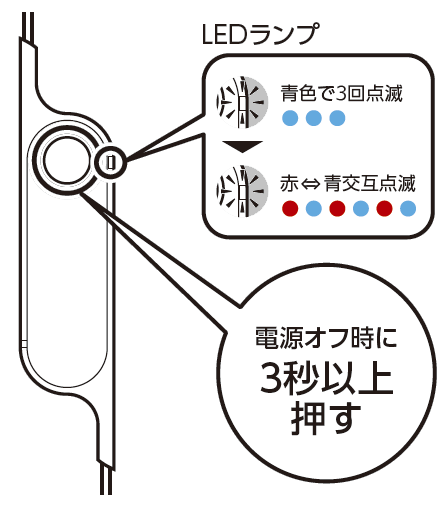
ランプが赤と青で交互に点滅する、または、片方が連続点滅、もう片方がゆっくり点滅する状態になります。
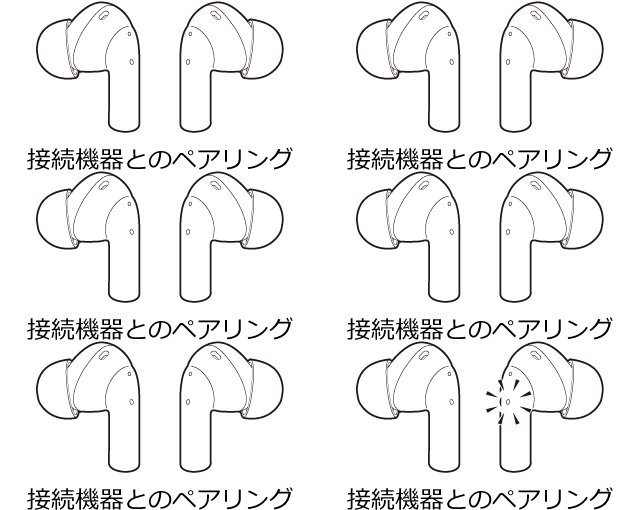
操作方法やボタンの名称は製品によって異なります。詳しくはお手持ちの製品のマニュアルをご確認ください。
「0000(ゼロ4つ)」を入力してください。
スマホ側のBluetoothを一度オフにし、再度オンに切り替えると1つにまとまることがあります。
4.ペアリング完了
製品のLEDランプの光り方がゆっくりした青色点滅に変わったり、「Connected(接続しました)」という音声ガイダンスが流れたら、ペアリングは完了です。
音楽や動画を再生して、音声が聞こえるかご確認ください。
画像はイメージです。

5.上記内容で接続できない場合・その他のトラブル
ペアリングができない・失敗する場合
まずは、スマートフォンやPC側に登録されているBluetoothオーディオ製品情報を削除し、もう一度最初からお試しください。
片耳からしか音が聞こえない場合(完全ワイヤレス特有)
左右のイヤホン同士の接続がうまくできていない可能性があります。
まずは以下のリセット方法をお試しください。
リセット方法は機種により異なります。型番に合った手順をご確認ください。
LEDランプがつかない・充電できない場合
Bluetoothオーディオ製品やケースの充電用端子が汚れている可能性があります。端子を傷つけないよう、柔らかい布や綿棒で優しく拭き取ってから再度充電をお試しください。
すべての機器でペアリングができない場合
ほかのスマートフォンやタブレット、PCをお持ちでしたら、そちらでも接続をお試しください。
それでもすべての機器でペアリングができない場合は、製品の故障の可能性があります。

