


テレビやレコーダーに認識されない
このページでは、新しくハードディスクを購入してきた方が、お使いのテレビやレコーダーに接続しても認識されない場合の対処方法を記載しています。
ハードディスクが認識されている方は対象外です。ご注意ください。
本ページの作業途中でハードディスクが認識した場合は、下記ページを参照して初期設定を実施してください。
ハードディスクにゴム足(ラバーフット)が付属している場合は、必ず取り付けてご利用ください。
取り付けずにご利用されると、本体自身の微量な振動により、本体内のディスクが物理的に損傷する可能性が高くなります。
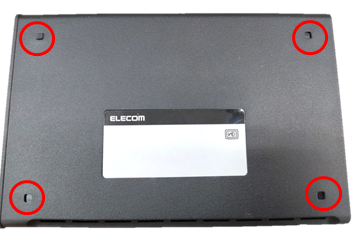
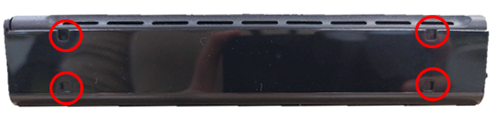
ご購入後、初めて設置するもテレビやレコーダーに認識されない場合は、以下の内容をご確認ください。
1.お使いのテレビやレコーダーが購入されたハードディスクと対応しているかを確認する
テレビやレコーダーによっては、対応容量範囲や特定機能に対応していないと利用できない場合があります。
事前に対応確認をしているリストに含まれているかご確認ください。
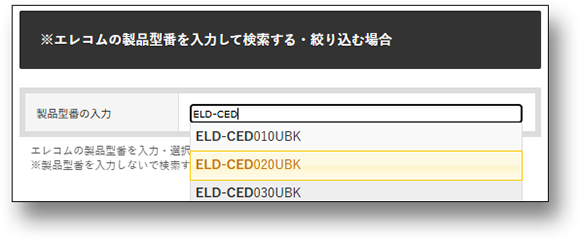
例:TV本体名から検索する方法
メーカーごとに記載場所は異なりますが、多くは本体正面ロゴ近辺に記載されていることが多いです。
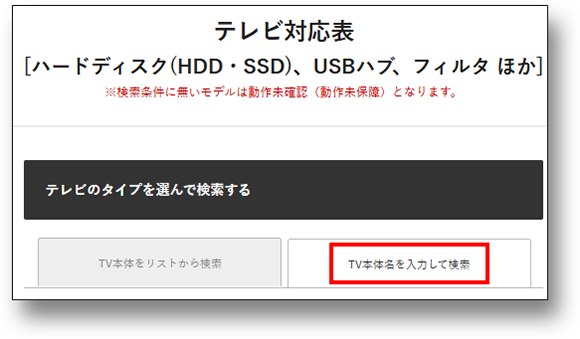
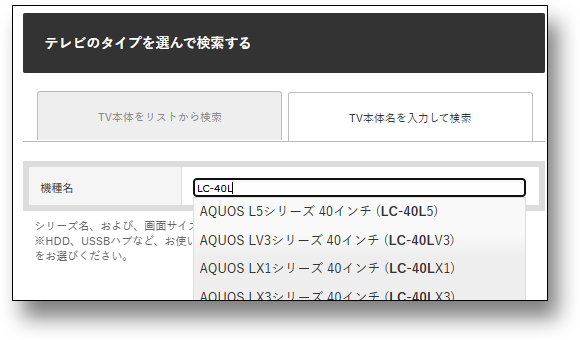
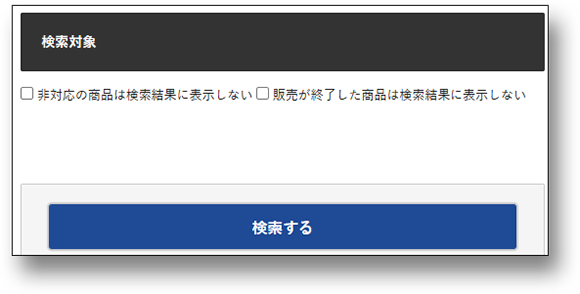
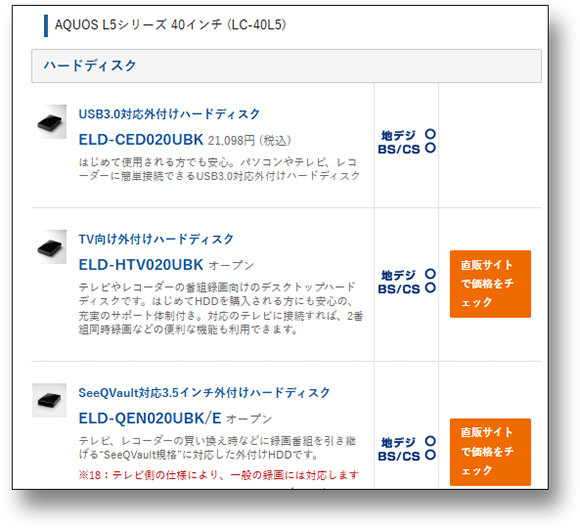
×の場合は非対応の組み合わせのため使用できません。
結果が表示されない場合は、メーカー動作未確認の組み合わせのため使用できるか不明です。
2.電源コードを接続して正しく配線されているか確認する
多くの外付けHDDにはACアダプターを経由してコンセントから給電が必要になります。
電源ON/OFFがあるモデルはACアダプターを接続してから、電源スイッチをONにしてください。
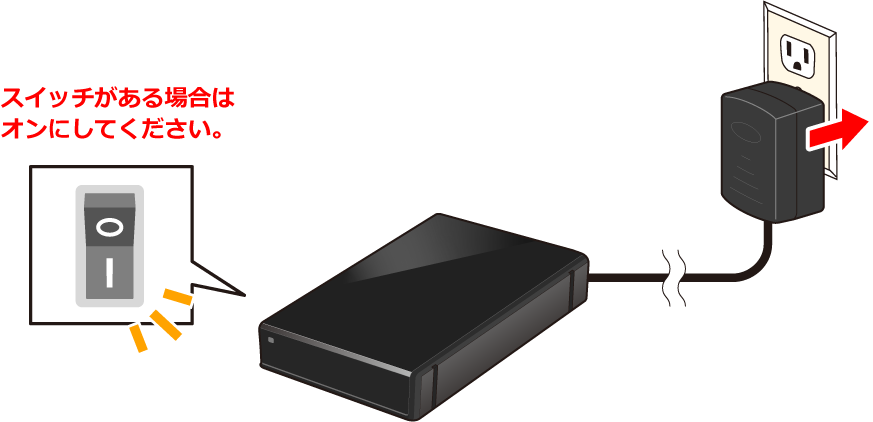
テレビまたはレコーダーの正しい差込口に外付けHDDのUSBケーブルをつなげる必要があります。
正しい差込口には「録画専用」、「HDD専用」、「HDD録画」というように記載されています。
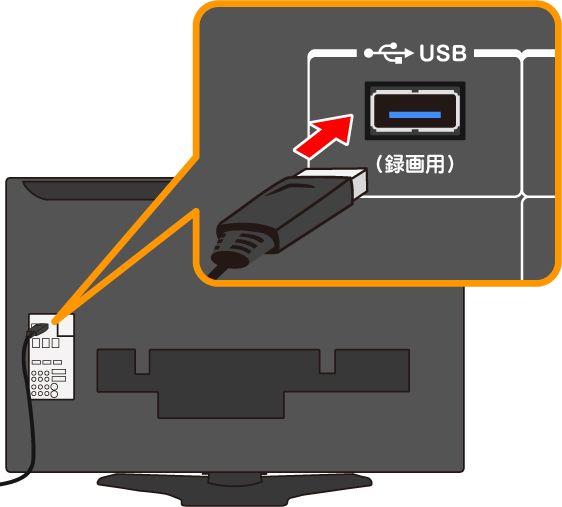
USBハブを経由すると正しく認識されない場合があります。
認識されずに困っている場合は、USBハブを外し、本体と直接接続して動作確認を行ってください。
3.パソコンなどにハードディスクを接続して認識しますか?
お手元にパソコンなど、ハードディスクが利用可能な他の機器をお持ちの場合、そちらの機器にハードディスクを接続することで認識されるか確認してください。
認識される場合は、USB機器をした時の音が鳴ったり、アイコンが表示される、フォーマットを要求されるなど何らかの挙動が起こります。
テレビやレコーダーでハードディスクを利用する場合は、その端末でフォーマットを実施する必要があります。パソコン側でフォーマットを要求されてもキャンセルしてください。
4.実は認識されている可能性があります
テレビやレコーダーへ接続した際、何も表示されない状況でも、実はテレビやレコーダー側ではハードディスクを認識している場合があります。
ハードディスクはテレビやレコーダーに接続すればすぐに使えるわけではなく、テレビやレコーダー側でフォーマットや登録作業を行っていないと利用することができません。
ハードディスクを正しい接続口に繋ぎ、電源が入っていることを確認されたら、テレビやレコーダーのマニュアルや下記のリンクを参考に初期設定を実施することができないかお試しください。
上記内容で改善しない場合
このページの内容で改善しない場合や、パソコンでもハードディスクが認識されない場合は故障が疑われます。
以下のリンクから製品交換または修理をご検討ください。
LaCie(ラシー)修理の依頼方法について
弊社の機器が故障した場合について

