| 文書番号:11279 |
| Q.WRC-X1500GS2-B/WRC-X1800GS2-B/WRC-X3000GS4-BのSSIDが出てこない場合の解決方法
|
|
| |
|
WRC-X1500GS2-B/WRC-X1800GS2-B/WRC-X3000GS4-Bの
SSIDが出てこない場合の解決方法
以下内容をお試しください。
対象型番
- WRC-X1500GS2-B
- WRC-X1800GS2-B
- WRC-X3000GS4-B
1.ルーターの電源とLEDを確認する
モデム等のLED(ランプ)と本製品のLEDが正しく点灯していることを確認します。
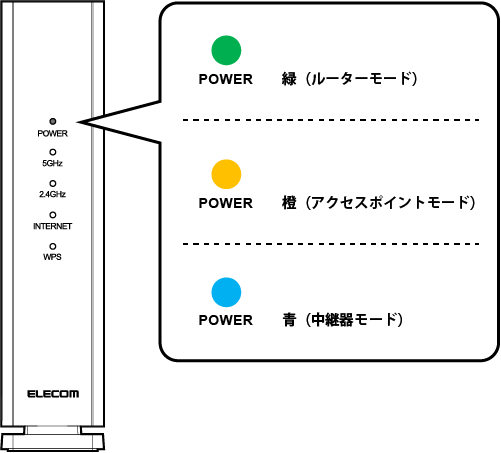
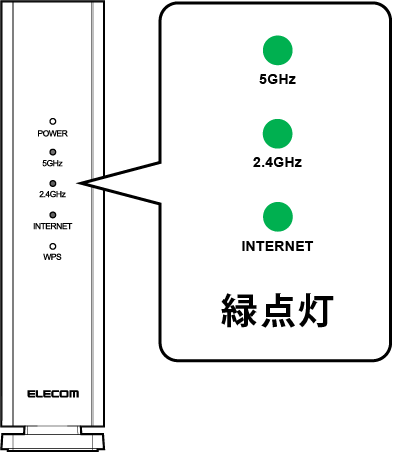
ルーターのLEDのチェック箇所
①POWERランプ:動作モードによりランプの色が異なります。
②5GHz・2.4GHz・INTERNET: 緑点灯
消灯している場合は、ルーターの配線を確認し、ACアダプタがコンセントに接続されているか、抜けていないかをもう一度確認してください。
2.ルーターの再起動を試す
①ルーターの電源ケーブルを抜き、もう一度挿しなおします。
②上記「1.ルーターの電源とLEDを確認する」のLED状態を確認して、SSIDが表示されるか再度確認します。
3.パソコンやスマートフォン等端末の再起動を試す
①ルーターと接続したい端末(スマートフォン・タブレット・パソコンなど)を再起動(電源の入れなおし)します。
②接続したい端末で、SSIDが表示されるか再度確認します。
パソコンをお使いの場合は、あわせて以下も確認してください。
4.ルーター本体と離れ過ぎていないか、設置場所についての確認
①ルーターはできる限り高い位置に置く
②ルーターの周囲に背の高い家具を置かない
③電子レンジやドアホンなどのそばに置かない
④なるべく家の中心に設置する
5.ルーターのリセットを試す
以下リンク先を確認ください。
6.1~5までを試してもSSIDが出ない場合
無線チャンネルの変更をお試しください。
家電製品、近隣のWi-Fi電波など様々な要因により電波干渉を受け、ルーターの電波を拾いにくい環境になっている場合があります。
パソコンをお持ちの場合は、ルーターとパソコンをLANケーブルで直接繋げて、ルーターの管理画面にアクセスし、無線チャンネルの変更を行うことで、電波干渉を避けることができる場合があります。
無線チャンネルを別のチャンネルに設定変更して、スマートフォンなどのWi-Fi端末からSSIDが表示されるか確認してください。
上記内容で改善しない場合
それぞれ確認して改善が見られない場合は、ルーターの故障判断となります。
以下リンク先を確認してください。
|
| 作成日時:2025-12-23 |
| 更新日時:2025-12-24 |

|