トップ > サポート情報 > 製品Q&A
製品Q&A
キーワード&文書番号検索
製品Q&A > 【ネットワーク】 > ・Wi-Fi (ルーター) > WRC-X3000GS3-B > その他設定
文書番号:11038
Q.ルーターのLED(ランプ)の意味が知りたい
 
ルーターのLED(ランプ)の意味が知りたい

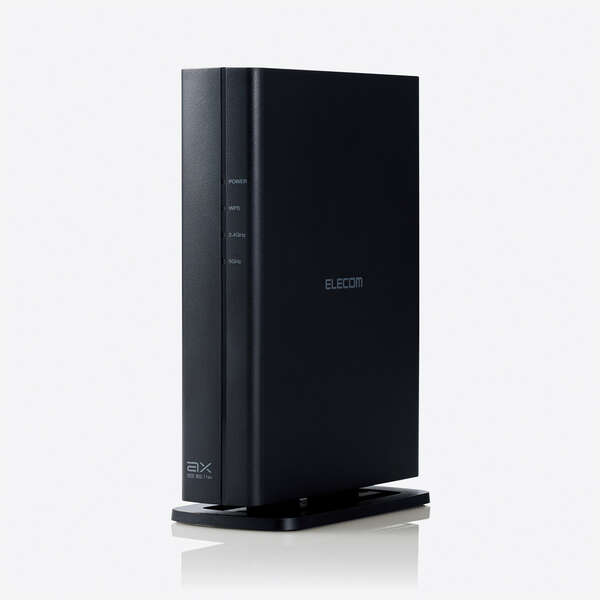
本コンテンツでは、ルーターの主なランプの説明と、ランプが消灯、または正常につかない場合の対処法を記載しています。

対象型番

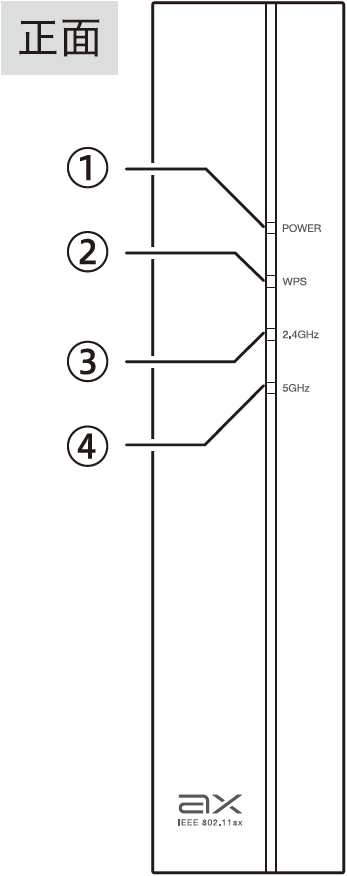
ルーターの主なランプの説明

確認したいルーターの「向き」を選択してください。


番号 名称 ランプの状態と説明
POWERランプ 点灯: 電源が投入され、起動している状態。
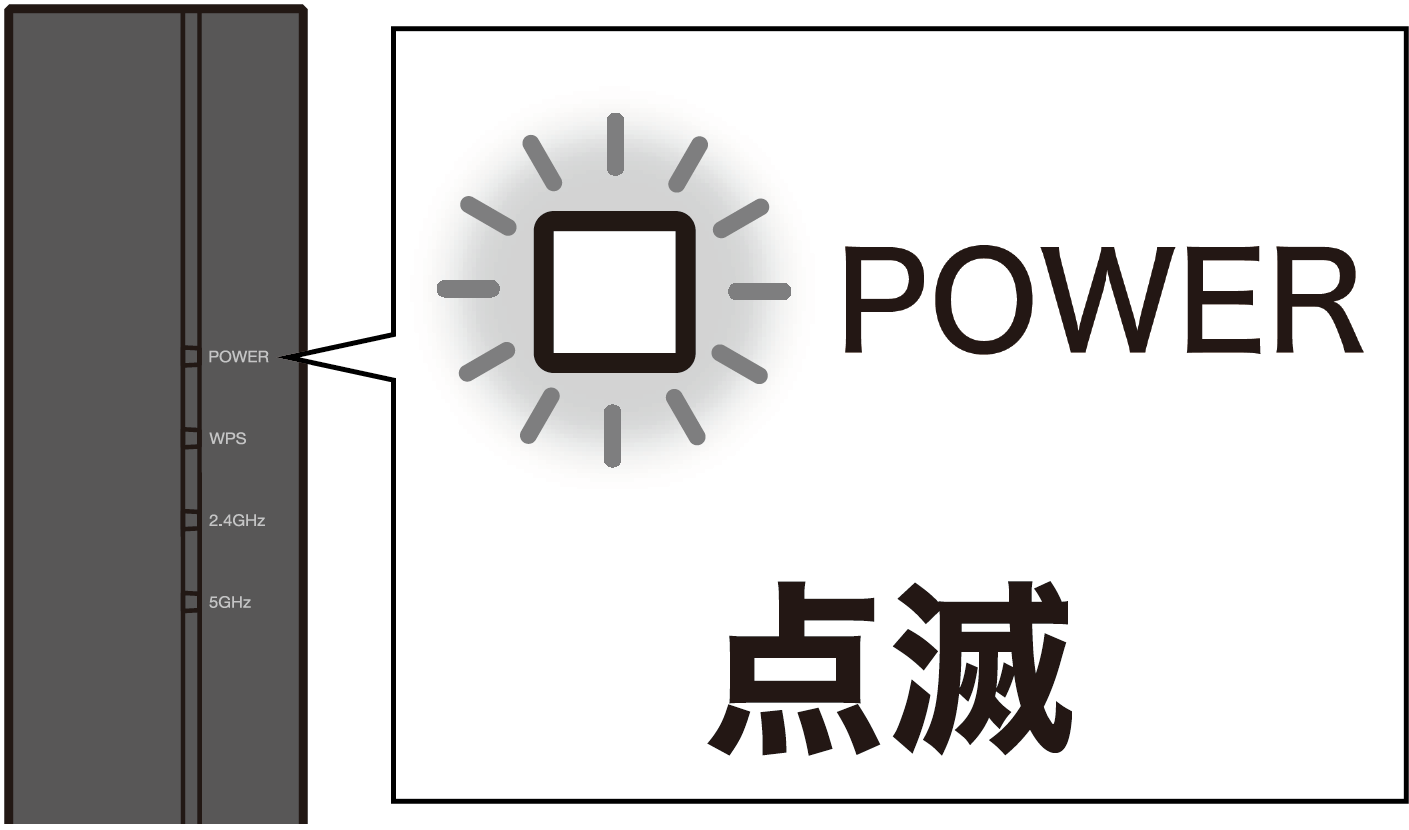
点滅: 初期化中、設定保存中、またはファームウェア更新中。
※ 赤点滅中は、電源を絶対に切らないでください。
点灯: ルーターモードで動作中。
点滅: ルーターモードで起動中。
点灯: AP(アクセスポイント)モードで動作中。
点滅: AP(アクセスポイント)モードで起動中。
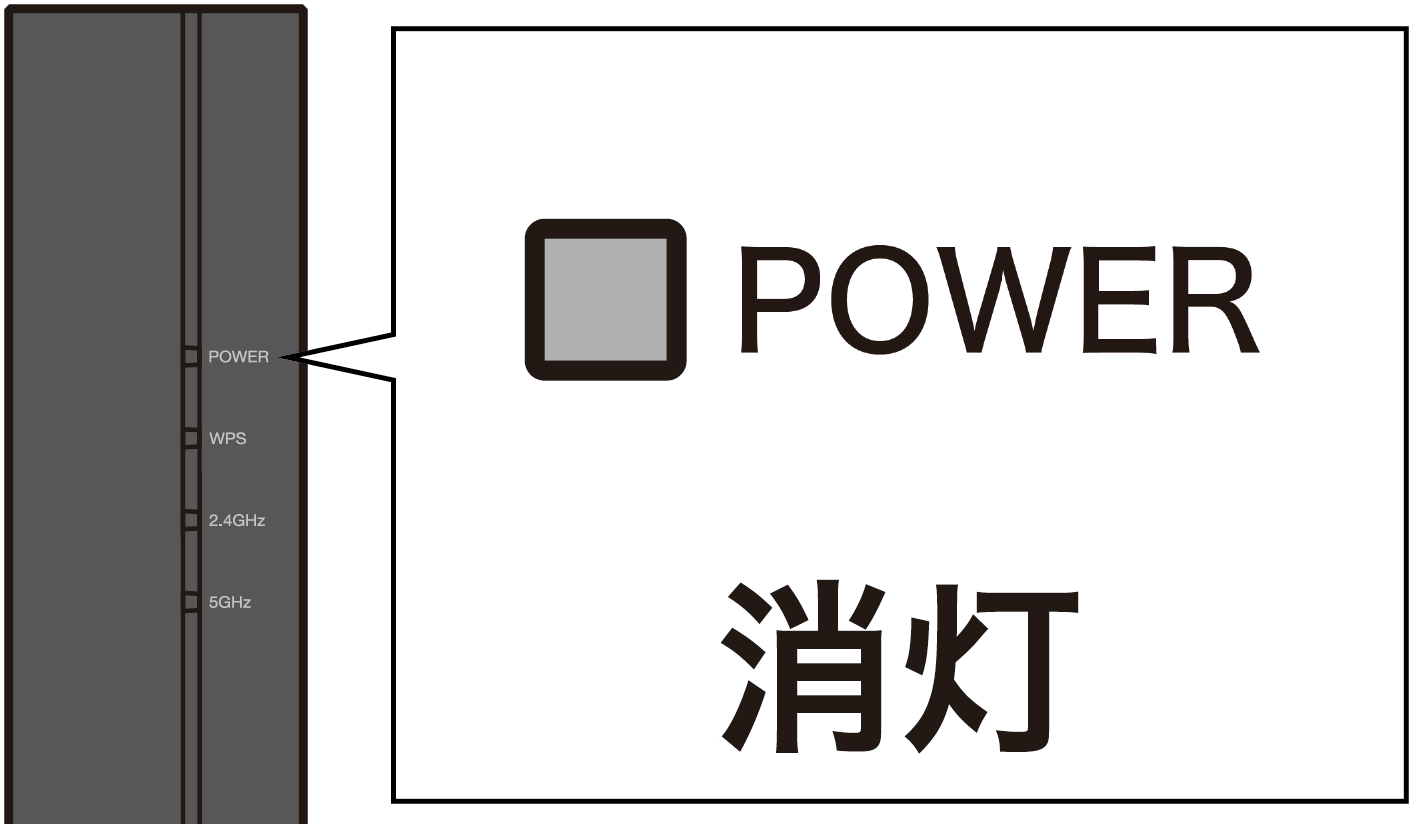
消灯: 電源が切れた状態です。
WPSランプ 点滅(1秒点灯1秒消灯) : WPS機能を実行している状態。約2分間点滅。
点滅(2秒点灯1秒消灯) :らくらく引っ越し機能の待ち受け状態。
消灯: WPS 機能またはらくらく引っ越し機能を実行していない状態。
2.4GHzランプ 点灯: Wi-Fi(無線LAN)が有効な状態。
点灯: Wi-Fi(無線LAN)が通信中。
消灯: Wi-Fi(無線LAN)が無効な状態。
5GHzランプ


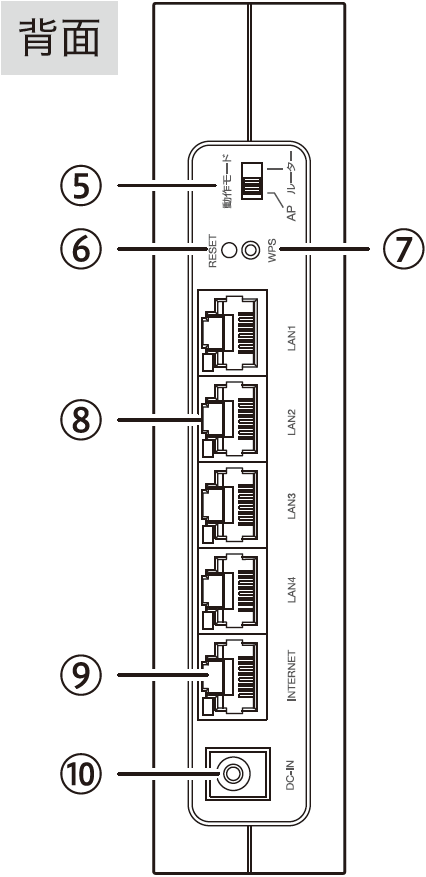
番号 名称 ランプの状態と説明
動作モード切替スイッチ 本製品の動作モードを選択するスイッチです。
ルーターモード/AP(アクセスポイント)モードから選択できます。
初期値は「ルーターモード」です。
動作モードを切り替えるときは、必ず本製品の電源を切った状態でスイッチを変更してください。
RESET(リセット)ボタン このボタンを押し続けるとPOWERランプが赤点滅し、設定値が初期化されます(工場出荷時の状態に戻ります)。 POWERランプが赤点滅を始めるまで約5秒かかります。
POWERランプ赤点滅中は、電源を絶対に切らないでください。
WPSボタン 2~3秒長押し: WPS機能搭載の無線子機(無線LANアダプターなど)と接続するときに使用します。
15秒長押し: らくらく引っ越し機能の待ち受け状態になります。
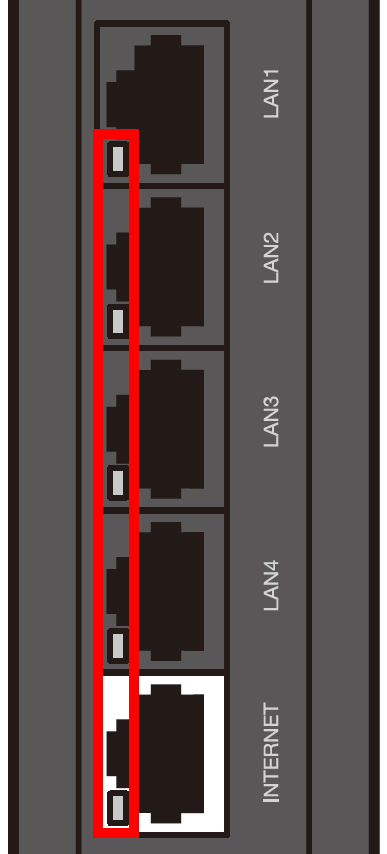
LAN ポート/LANランプ1~4 パソコンやネットワーク機器を、有線LANで接続するためのポートです。
各ポートの横には、ランプがついています。
点灯: 有線LAN接続のパソコンやネットワーク機器とのリンクが確立、またはデータ転送中です。
消灯: ケーブルが未接続の状態です。
INTERNET ポート/INTERNET ランプ(青色コネクター) 各種モデム(ONU、CTU、HGWなど)のWAN(インターネット)側機器からのケーブルを接続します。
ポートの横には、ランプがついています。
点灯: WAN側機器とのリンクが確立、またはデータ転送中です。
消灯: ケーブルが未接続の状態です。
※ AP(アクセスポイント)モードの場合は、このポートはLANポートとして動作します。
DC IN(電源ジャック) 本製品に付属のACアダプターを接続します。
本製品に付属以外のACアダプターを接続しないでください。
また、本製品付属のACアダプターは他の製品に使用しないでください。


ランプが正常につかない、ランプが消灯している場合

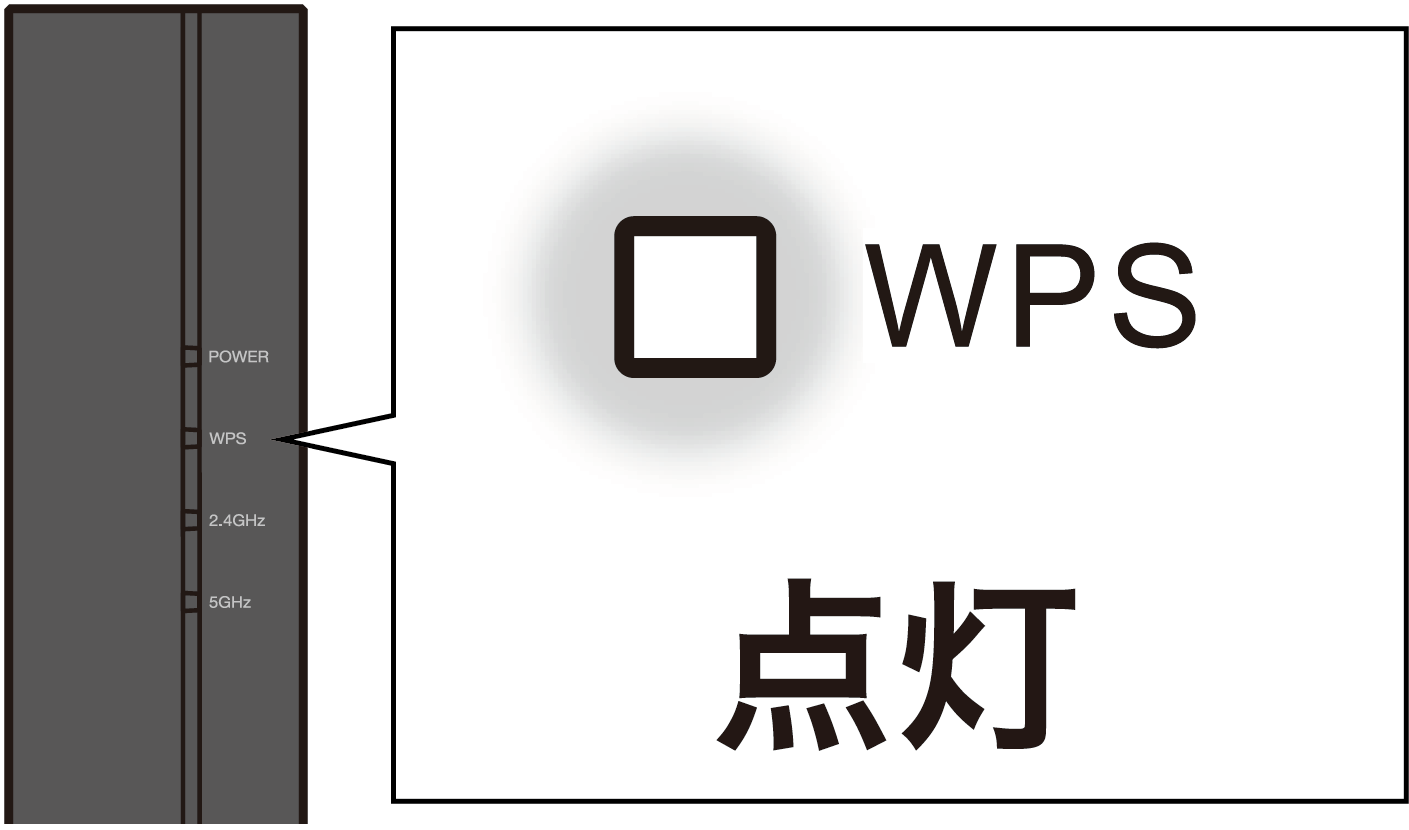
Case1 WPSランプが常時点灯している

WPSランプが常時点灯している場合は以下をお試しください。

・ルーターの再起動
・ルーターのリセット※


※ルーターリセット時はルーター内にある設定が消えるため、再設定が必要です。


Case2 Powerランプが常時消灯している

Powerランプが常時消灯している場合は以下をお試しください。

・ルーターの専用ACアダプタを取り外す
・ACアダプタを接続するコンセントの差し込み口を変更する


Case3 Powerランプの点滅が終わらない

Powerランプの状態により、意味が異なります。

赤点滅の場合:初期化中、設定保存中、またはファームウェア更新中です。
赤点滅中は、電源を絶対に切らないでください。

緑点滅/橙点滅の場合:各動作モードで起動中です。
そのまま何もせず、5GHzランプ/2.4GHzランプいずれか(または複数)が橙点灯または緑点灯になるまでお待ちください。


Case4 背面のLANポートのリンクランプが消灯している(LANケーブル接続時)

LANケーブルが接続されているポートのリンクランプが消灯している場合は以下をお試しください。

・LANケーブル接続しなおす
・差し込み口を変更する
・ケーブルを交換してみる
・ルーターの再起動
・接続している機器の再起動
・ルーターのリセット※


※ルーターリセット時はルーター内にある設定が消えるため、再設定が必要です。


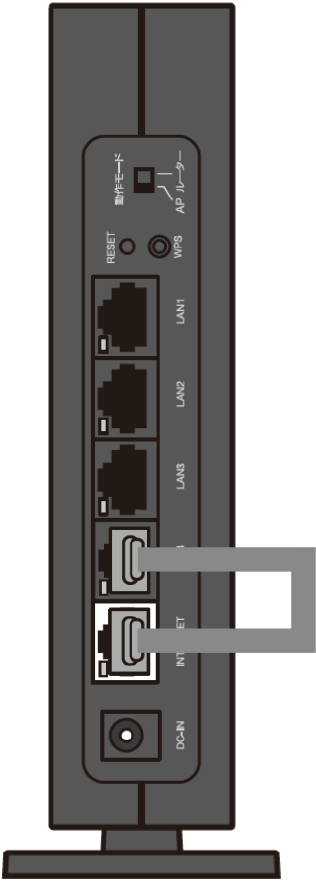
Case5 INTERNETポートが点灯するか

付属のLANケーブルで、弊社ルーターの「INTERNETポート」と「LANポート」を接続し、
INTERNETポートのランプが点灯するかご確認ください。

※LANポートは、どのLANポートに接続しても問題ありません。


ランプ状況に改善がない場合

ランプ状況に改善がない場合、ルーター故障の可能性がございます。
以下のリンクをご参照ください。


▾ご参考
らくらく引っ越し機能ではプロバイダ情報は引き継げません。
プロバイダ情報は新しいルーターに再度入力してください。

作成日時:2023-11-24
更新日時:2026-04-09

▲ページTOPへ戻る
製品Q&A > 【ネットワーク】 > ・Wi-Fi (ルーター) > WRC-X3000GS3-B > その他設定
 
製品Q&Aトップページに戻る


エレコム製品サポートはこちら!製品に関するお困りごとを解決します。


このQ&Aについて、アンケートにご協力をお願いいたします。


解決した

解決しなかった


エレコムの公式通販サイトからお知らせ