


ワイヤレスマウス/Bluetoothマウス/Bluetoothキーボードの通信が不安定な場合の解決方法
ワイヤレスマウスやBluetooth機器が、無線干渉により動作不安定になる場合があります。まずは周辺環境を確認し、機器の設置位置や接続状態を見直してください。
Bluetooth通信は、人体、金属や壁などの障害物、周辺のBluetooth機器の多さ、2.4GHz帯の無線LAN機器、電子レンジ、USB3.0ケーブルの近くなどで途切れやすくなることがあります。
通信が不安定になる場合がある環境
次のような環境下では、Bluetooth通信やワイヤレス通信が途切れやすくなる場合があります。
- 弊社製品と接続機器の間に人体がある場合
- 弊社製品と接続機器の間に金属や壁などの障害物がある場合
- 周辺でBluetooth機器が多く接続されている場合
- 2.4GHz帯を使用する無線LAN(IEEE802.11g/b/n)機器などの近く
- 電子レンジ使用中の周辺
- USB3.0のケーブルを使用した環境(外付HDDなど)が近い場合
対処方法
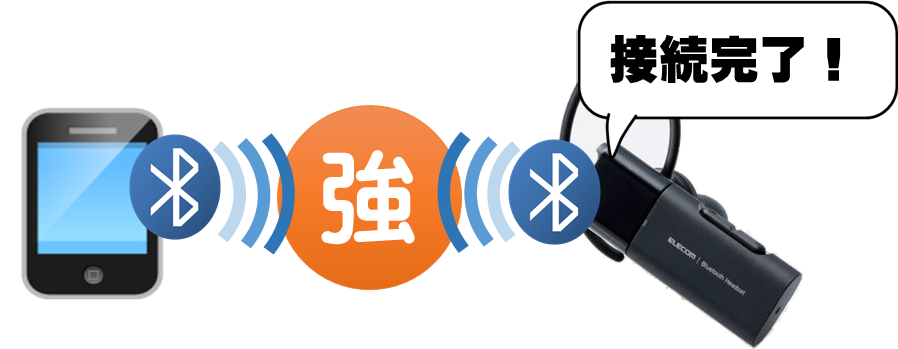
- 本製品と接続機器を近づけて確認する
まずは、周囲の障害物が少ない場所で、本製品と接続機器を近づけてペアリングや接続ができるかをご確認ください。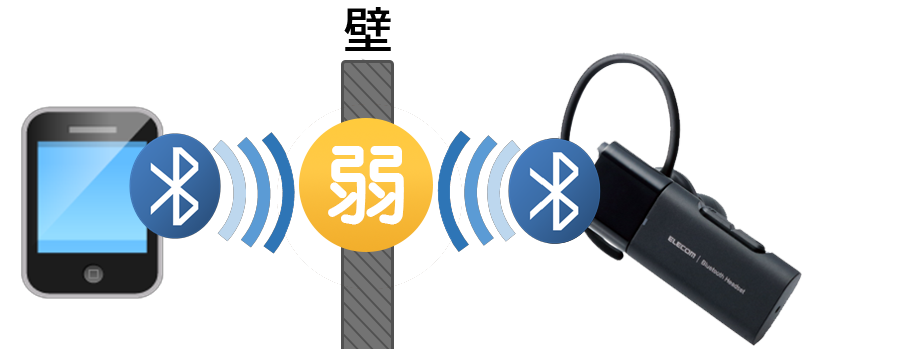
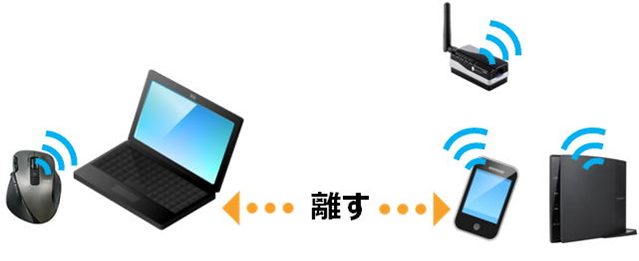
- 無線LAN機器(ルーターなど)を離す
ルーターなどのWi-Fi機器とマウス/レシーバーの距離を、可能な限り離してください。近い位置にある場合は、設置場所を変えるだけで改善することがあります。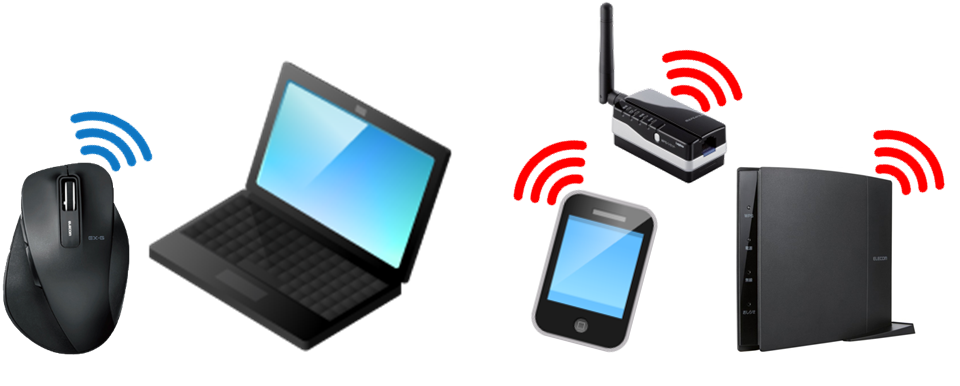
- ワイヤレスマウスのレシーバーを無線LANの近くに置かない
ワイヤレスマウスのレシーバーユニットと無線LANのレシーバーユニットが近いと、 無線LANの強い電波を受けて、マウスがうまく動かなくなる場合があります。
その場合は、無線LANの電波の影響を受けにくい位置にレシーバーを設置してください。 - ルーターのチャンネル変更を試す
Wi-Fiルーターをご利用の環境では、ルーターのチャンネルを変更することで軽減する場合があります。ルーターの型番ごとの手順をご確認ください。 - 周囲のBluetooth機器を減らす
接続中のBluetooth機器が多い場合は、不要な機器の電源を切る、接続数を減らすなどして再度お試しください。 - 電子レンジ、USB3.0ケーブル周辺を避ける
電子レンジ使用中の周辺や、USB3.0ケーブル・外付HDDの近くを避けて設置してください。
補足
Bluetooth機器の通信は、周辺環境の影響を受けることがあります。まずは干渉源を遠ざけ、接続機器同士を近づけてお試しください。
上記内容で改善しない場合
上記をお試しいただいても改善しない場合は、Bluetooth機器またはマウス本体の故障の可能性があります。
弊社製品は、すべてのBluetooth機器との動作を保証するものではありません。

