


Wi-Fi接続中のプリンターで印刷ができない場合の対処方法
1.ルーター・プリンター・パソコンを再起動する
ルーター・プリンター・パソコンのどれか一つでも、同期がとれていない場合、印刷できていたプリンターが印刷できなくなる場合があります。
また、無線が混在してしまい、接続ができなくなっている可能性もありますので、まずは、全ての機器の再起動をお願いします。
ルーター・プリンター・パソコンの電源を落とします。
ルーターの場合
- コンセント側を抜く
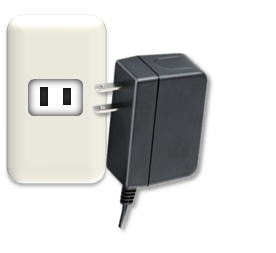
- ルーター側の電源を抜く
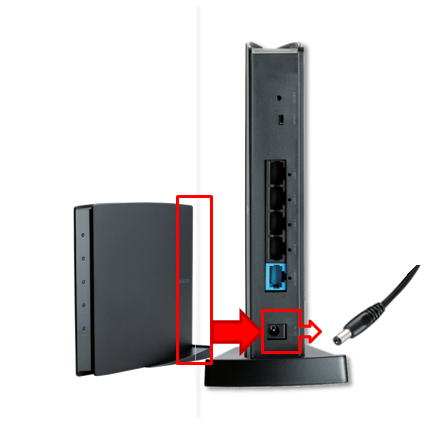
パソコンの場合
- Windows10/11
- 画面左下のスタートボタン(Windowsマーク)をクリック
- シャットダウンをクリック
- MacOS
- 画面左上のりんごマークをクリック
- システムの終了をクリック
- システムの終了をクリック
プリンターの場合
プリンターに付属している取扱説明書(マニュアル)をご確認ください。
順番に電源を投入します。
- まずは、ルーターの電源を入れます。
- ルーターが完全に起動したことを確認し、パソコンの電源を入れます。
- パソコンが起動し、ルーターとWi-Fi接続出来たことを確認後、プリンターの電源を入れます。
プリンターが完全に起動したことを確認し、再度印刷をお試し下さい。
2.接続中のSSIDやIPアドレスを確認する
Wi-Fiルーターには、共有できない無線があります。
誤って、一度でも接続した場合は、パソコンやプリンターに情報が保存され、自動接続している場合があります。
また、パソコンか、プリンターのどちらかが使えない無線に接続されている場合も、印刷ができません。
パソコンやプリンターで有線接続している場合は、有線接続の機器は確認不要です。
| プリンターで使えるSSID | プリンターで使えないSSID | |
|---|---|---|
| ELECOM | elecom2g-xxxxxx elecom5g-xxxxxx |
e-timer-xxxxxx |
| Logitec | logitecuser logitecxx logitec11axx logitec-xxxxxx |
logitecgameuser logitec2ndxx |
上記のどれがパソコンと接続しているかを確認します。


MacOSXの場合
画面上にある、下記の様なアイコンをクリックすると、現在接続中のSSIDがわかります。

プリンターの場合
プリンターのSSIDの確認手順は、プリンターメーカーや取扱説明書(マニュアル)をご参照頂き、現時点の接続SSIDをご確認ください。
3.パソコンとプリンターを直接接続して確認する
パソコンからプリンターのドライバーが消えていないか、ドライバーが正常に動作しているかを確認するため、USBケーブルなどでパソコンと接続し、一度印刷をお試しください。
印刷をお試し頂いて、印刷できない場合
プリンターかプリンタードライバーに問題が生じている可能性がありますので、 先にプリンターのメーカーへご確認ください。
印刷をお試し頂いて、印刷できた場合
ルーターのトラブルの可能性がございますので、ルーターをリセットして頂き、再設定後に印刷が可能かお試し下さい。
それでも状況が変わらない場合は、ルーターの不具合の可能性があります。
以下リンク先を確認ください。

