トップ > サポート情報 > 製品Q&A
製品Q&A
キーワード&文書番号検索
製品Q&A > 【ネットワーク】 > Wi-Fi接続方法 > WindowsOS
製品Q&A > 【ソフトウェア】 > ・Windows11特集ページ
文書番号:8524
Q.WPS機能でのWi-Fi接続手順
 
WPS機能でのWi-Fi接続手順

このページでは、各OSでのWPS機能でのWi-Fi接続手順についてご案内いたします。

Android9以降やiPhone・iPad・MacはWPS機能に対応していないため、Wi-Fiの一覧画面から接続をお願いいたします。

Windows11

Windows11でルーターのSSIDを選択し、ルーターのWPSボタンを長押しして接続します。
パソコンにWi-Fi機能およびWPS機能が搭載されていることを確認してください。

Windowsの標準機能を利用しています。

サードパーティ製の無線ユーティリティを利用している場合は、操作が異なることがあります。


接続手順

デスクトップ右下のネットワーク(地球儀)アイコンをクリックします。
デスクトップ右下のネットワークアイコンをクリックする画像
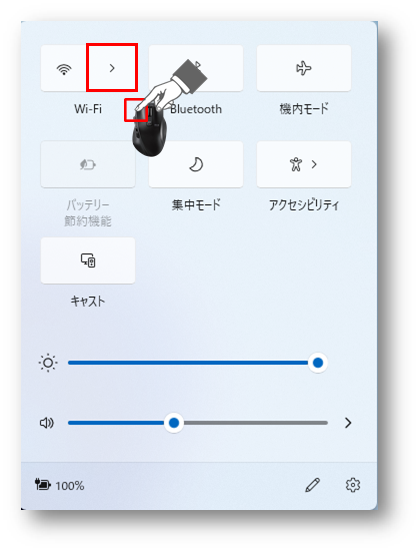
Wi-Fiの矢印アイコンをクリックします。
Wi-Fiの矢印アイコンをクリックする画像
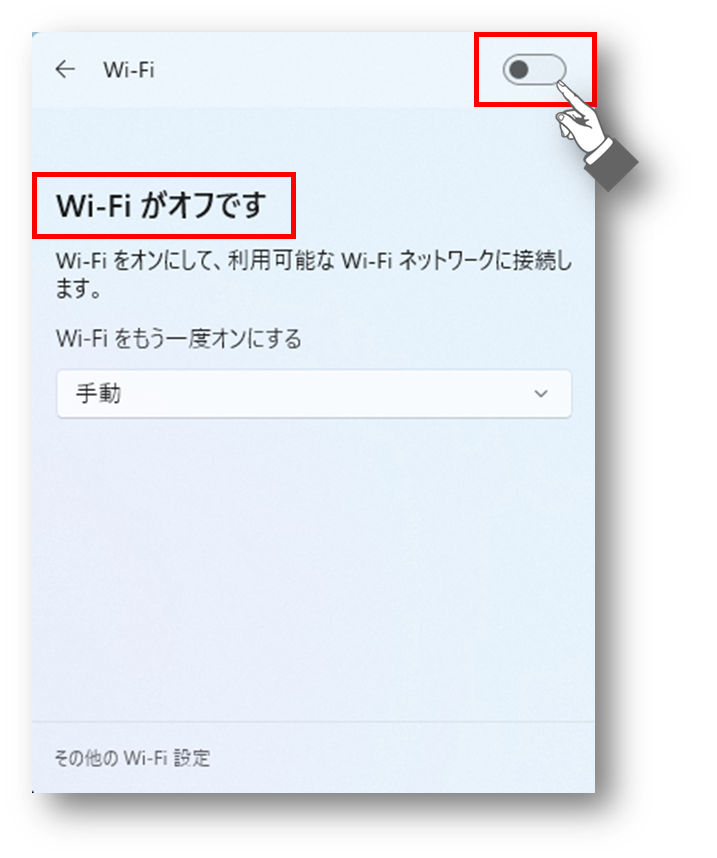
Wi-Fiがオフになっている場合は、右上のスライドボタンをクリックしてオンにします。
Wi-Fiのスライドボタンをクリックする画像
接続したいルーターのSSID、暗号化キーを確認します。
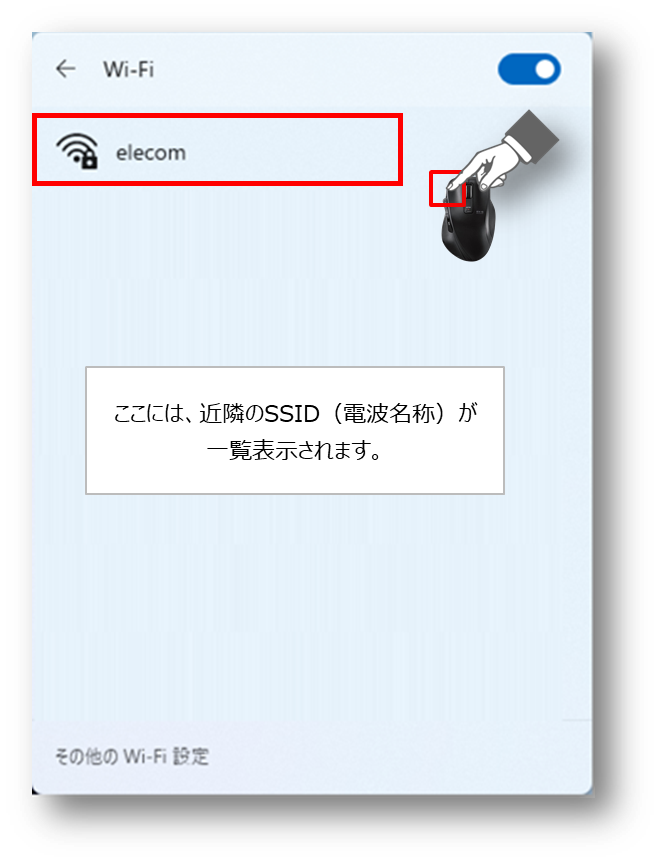
周囲のSSIDが表示されるので、接続したいルーターのSSIDを選択します。

画像では例として「elecom」を選択しています。

SSID一覧から接続したいSSIDをクリックする画像
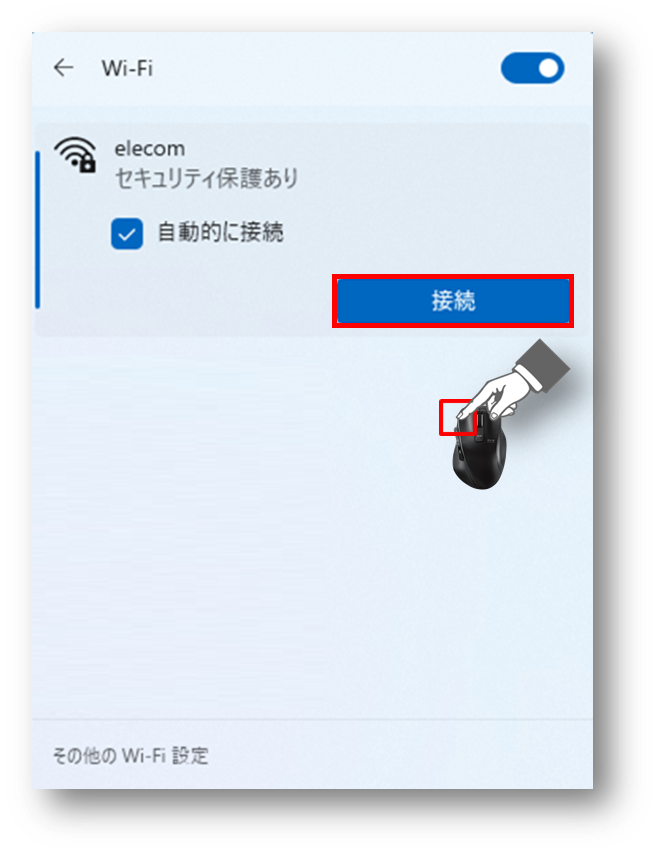
接続をクリックします。
接続したいSSIDの接続をクリックする画像
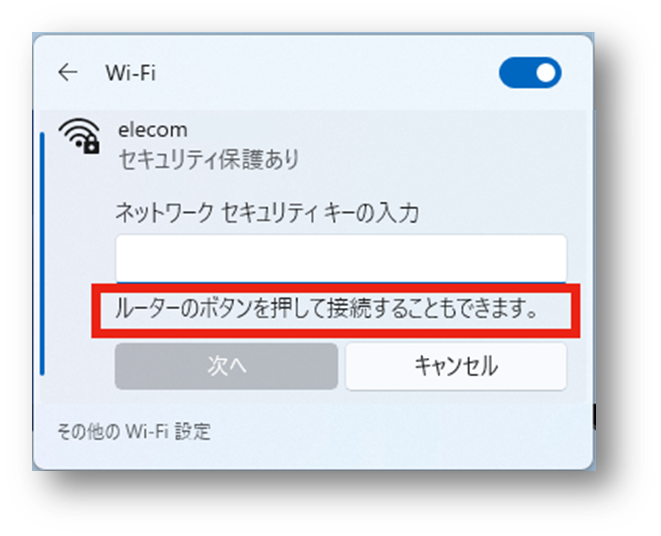
次の画面で、「ルーターのボタンを押して接続することもできます。」のメッセージを確認します。

メッセージが表示されない場合は、同梱の「かんたんセットアップシート」に記載された暗号化キーを手動で入力します。

セキュリティキー入力画面で「ルーターのボタンを押して接続することもできます。」と表示される画像
ルーターのWPSボタン2秒以上長押しします。
ルーターのWPSボタンを示す画像
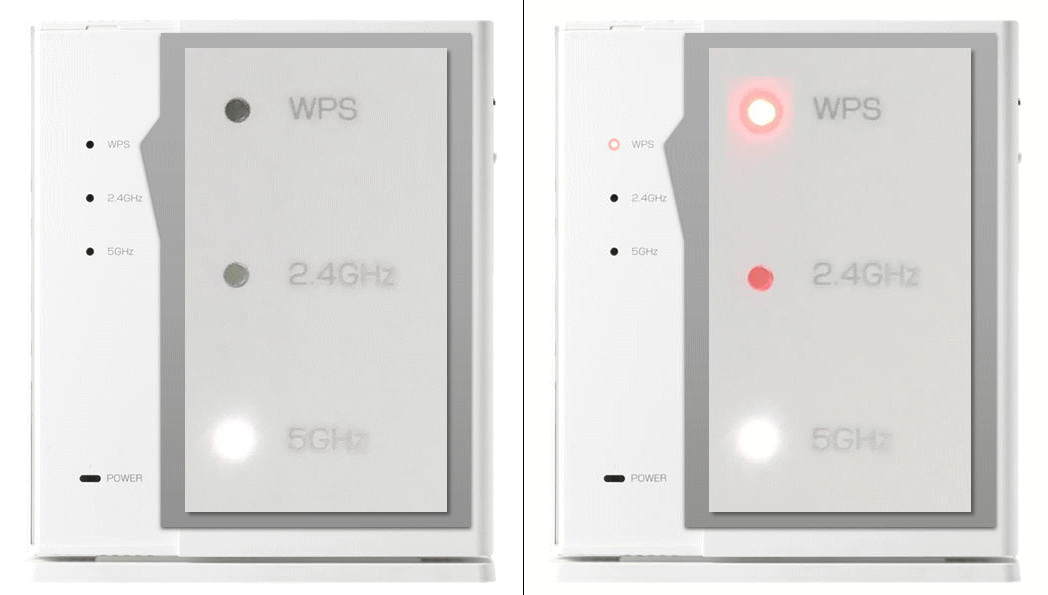
本体のWPSランプが赤く点滅したら離します。

赤色に点滅しない場合は、もう一度点滅するまで長押ししてください。
接続が完了するか一定時間(約2分間)が過ぎると、WPSランプは消灯します。

ルーターのWPSボタンが赤く点滅する画像
接続済み」の表示になれば設定完了です。
SSIDに「接続済み」と表示された画像
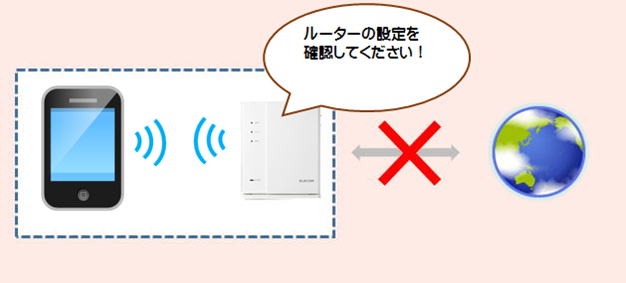
Wi-Fi接続が完了しても、インターネットにつながらない場合

ルーターの初期設定が完了していない可能性があります。

WPS接続は、パソコンとルーター間の接続です。
ルーターのインターネット設定が正しく完了していないと、インターネットには接続できません。

ルーターの初期設定がされていない場合の接続イメージ画像
Windows10

Windows10でルーターのSSIDを選択し、ルーターのWPSボタンを長押しして接続します。

Windowsの標準機能を利用しています。

サードパーティ製の無線ユーティリティを利用している場合は、操作が異なることがあります。


接続手順
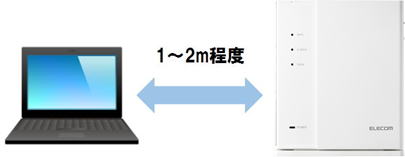
接続するパソコンを、ルーターと確実に通信できる場所に用意します。
パソコンとルーターの距離を1~2m程度にするイメージ画像
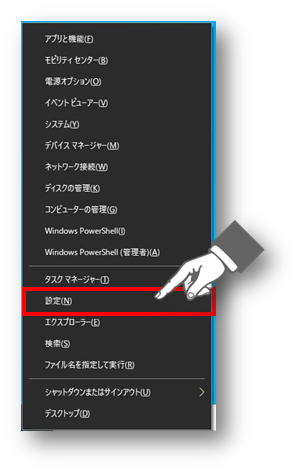
スタートメニューアイコンを右クリックします。
パソコンでスタートメニューアイコンを右クリックする画像
設定をクリックします。
スタートメニューで設定をクリックする画像
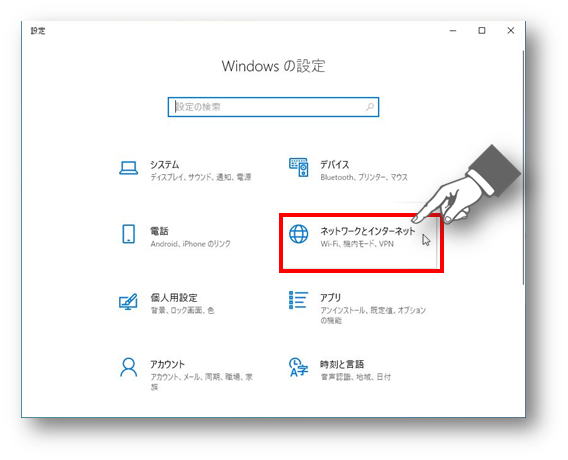
ネットワークとインターネットをクリックします。
設定でネットワークとインターネットをクリックする画像
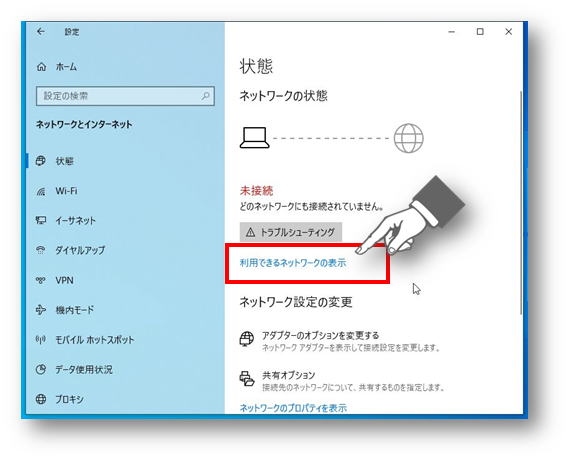
利用できるネットワークの表示をクリックします。
状態で利用できるネットワークの表示をクリックする画像
Wi-Fiの一覧の中から、同梱のかんたんセットアップシートに記載されたものと同じSSIDを選択し、接続をクリックします。

画像では例としてelecom-xxxxxxのSSIDを選択しています。

ネットワークとインターネットのWi-Fi一覧でかんたんセットアップシートのSSIDを選択する画像
かんたんセットアップシートのイメージ画像
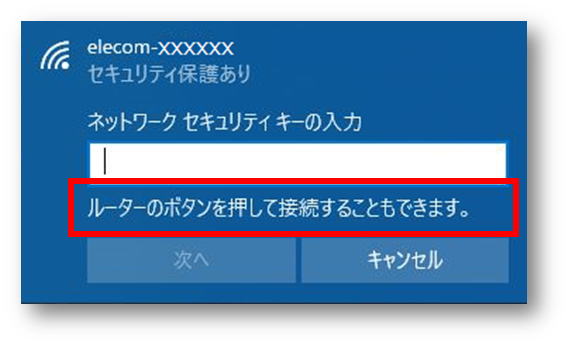
セキュリティーキーの入力画面で「ルーターのボタンを押して接続することもできます。」のメッセージが表示されていることを確認します。

メッセージが表示されていない場合は、かんたんセットアップシートに記載された暗号化キーを手入力し、次へをクリックします。

セキュリティーキーの入力画面で「ルーターのボタンを押して接続することもできます」と表示されていることを示す画像
ルーターの背面にあるWPSボタン2秒以上長押しします。
WPSボタンの位置を示す画像
本体正面のWPSランプが赤く点滅したら離します。

赤色に点滅しない場合は、もう一度点滅するまで長押ししてください。
接続が完了するか一定時間(約2分間)が過ぎると、WPSランプは消灯します。

WPSランプが赤く点滅する画像
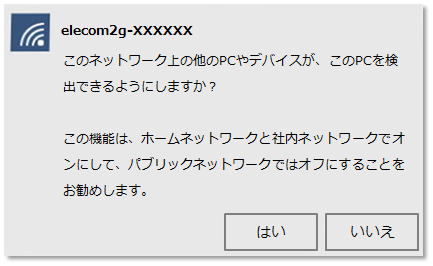
パソコンに「このネットワーク上の他のPCやデバイスが、このPCを検出できるようにしますか?」と表示された場合は、はいをクリックします。
PC側でSSIDに対して「このネットワーク上の他のPCやデバイスが、このPCを検出できるようにしますか?」と表示された画像
以上で設定は完了です。

タスクトレイからWi-Fiアイコンをクリックして、ルーターのSSIDが接続済みになっていることを確認します。

ルーターのSSIDに接続済みと表示されている画像
Wi-Fi接続が完了しても、インターネットにつながらない場合

ルーターの初期設定が完了していない可能性があります。

WPS接続は、パソコンとルーター間の接続です。
ルーターのインターネット設定が正しく完了していないと、インターネットには接続できません。

ルーター設定ができていない場合の接続イメージ画像
Android(OS8以前)

AndroidスマートフォンでルーターのSSIDを選択し、ルーターのWPSボタンを長押しして接続します。

サードパーティ製の無線ユーティリティを利用している場合は、操作が異なることがあります。


接続手順
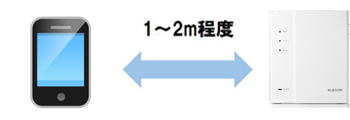
接続するスマートフォンを、ルーターと確実に通信できる場所に用意します。
スマートフォンとルーターの距離を1~2m程度にするイメージ画像
設定をタップします。

説明で使用している画面はXperiaZ1(SO-02F)のものです。

スマートフォンの機種によっては、操作が異なる場合があります。
その場合はスマートフォンの取り扱い説明書などをご参照ください。

スマートフォンの設定アイコンをタップする画像
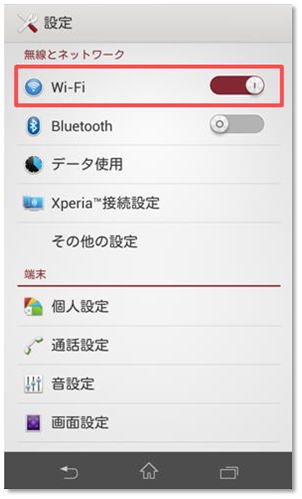
Wi-Fiをオンにします。
設定でWi-Fiをオンにする画像
画面左下にあるWPSアイコンをタップします。

WPSアイコンがない場合は、画面上でメニュー>詳細設定>WPSプッシュボタンをタップします。

WPSアイコンをタップする画像
「ルーターのWi-Fi保護設定ボタンを押します。」というようなメッセージ画面が表示されます。
「ルーターのWi-Fi保護設定ボタンを押します。[WPS]と表記されている場合や、次のような記号が表示されている場合もあります」と表示された画面画像
ルーターの背面にあるWPSボタン2秒以上長押しします。
WPSボタンの位置を示す画像
本体正面のWPSランプが赤く点滅したら離します。

赤色に点滅しない場合は、もう一度点滅するまで長押ししてください。
接続が完了するか一定時間(約2分間)が過ぎると、WPSランプは消灯します。
WPSランプが赤く点滅する画像
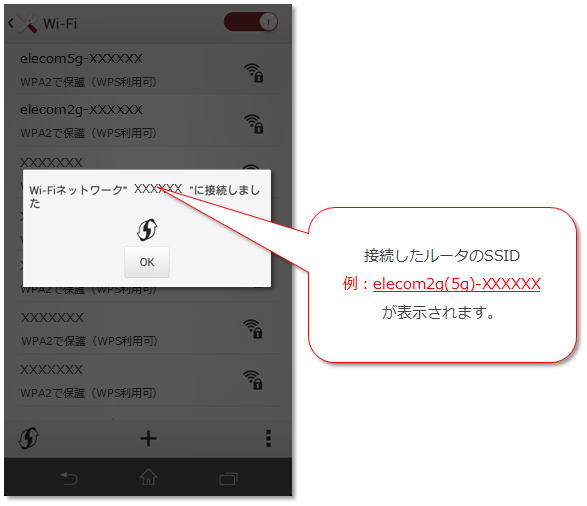
「Wi-Fiネットワーク(ルーターのSSID)に接続しました」と表示されたら接続完了です。
「Wi-Fiネットワーク(ルーターのSSID)に接続しました」と表示された画面画像
Wi-Fi接続が完了しても、インターネットにつながらない場合

ルーターの初期設定が完了していない可能性があります。

WPS接続は、スマートフォンとルーター間の接続です。
ルーターのインターネット設定が正しく完了していないと、インターネットには接続できません。
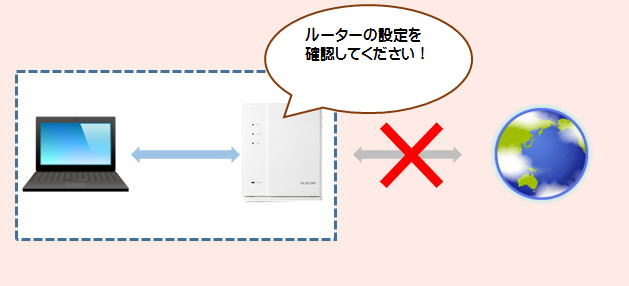
ルーター設定ができていない場合の接続イメージ画像

作成日時:2021-09-28
更新日時:2026-07-17

▲ページTOPへ戻る
製品Q&A > 【ネットワーク】 > Wi-Fi接続方法 > WindowsOS
製品Q&A > 【ソフトウェア】 > ・Windows11特集ページ
 
製品Q&Aトップページに戻る


エレコム製品サポートはこちら!製品に関するお困りごとを解決します。


このQ&Aについて、アンケートにご協力をお願いいたします。


解決した

解決しなかった