サイトマップはこちら
トップ
>
サポート情報
>
製品Q&A
製品Q&A
>
【ソフトウェア】
>
・Windows11特集ページ
文書番号:8508
Q.【Windows11】IPアドレスとサブネットマスクの確認方法(有線LAN)
【Windows11】IPアドレスとサブネットマスクの確認方法
(有線LAN)
このコンテンツでは、有線LAN接続時のIPアドレスとサブネットマスクの確認方法を解説します。
Wi-Fi接続でIPアドレス、サブネットマスクを確認する場合は以下のリンクをご覧ください。
IPアドレスとサブネットマスクの確認方法(Wi-Fi )
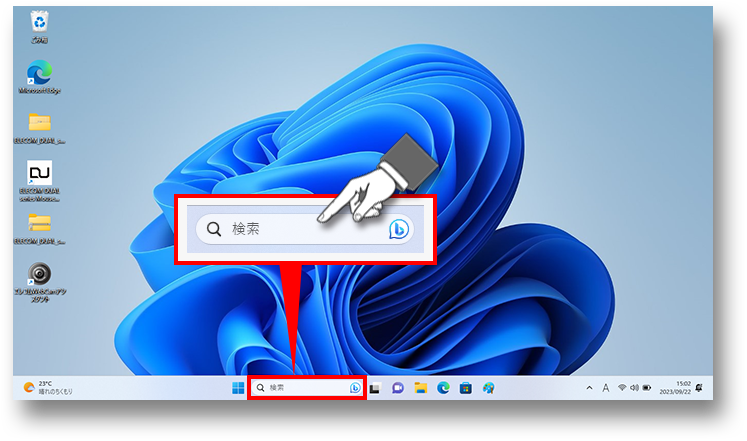
画面下部(タスクバー)の「検索」(
)をクリックします。
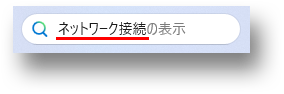
テキスト入力欄に「ネットワーク接続」と打ち込みます。
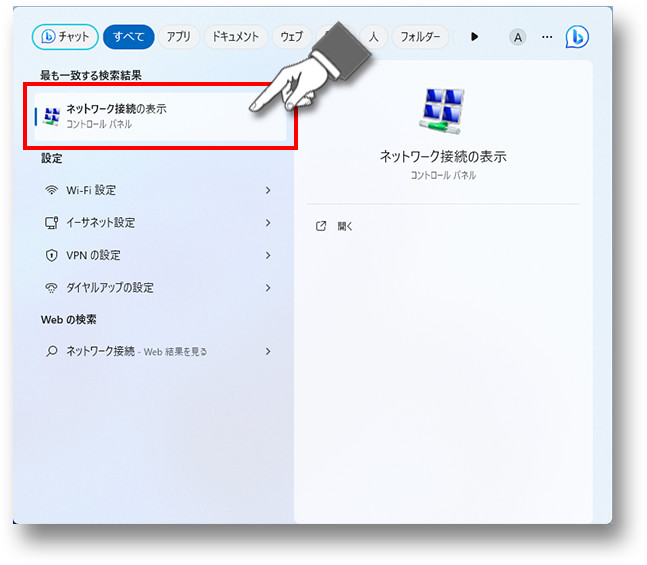
検索結果に表示された「ネットワーク接続の表示」をクリックします。
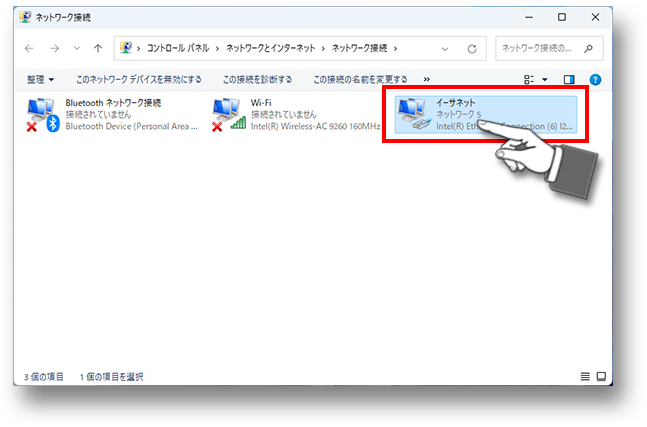
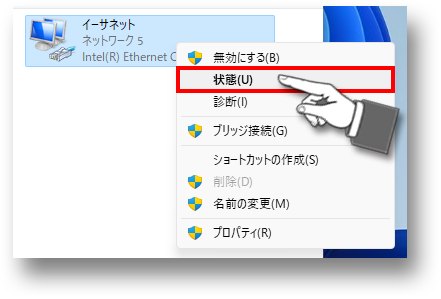
接続している有線LAN(イーサネット等)のアイコンを右クリックします。
メニューの「状態」をクリックします。
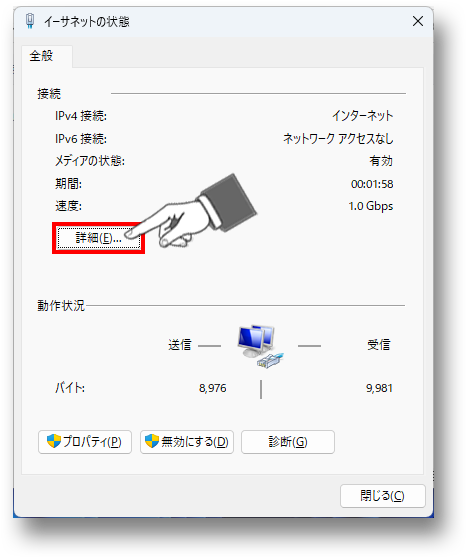
「詳細」ボタンをクリックします。
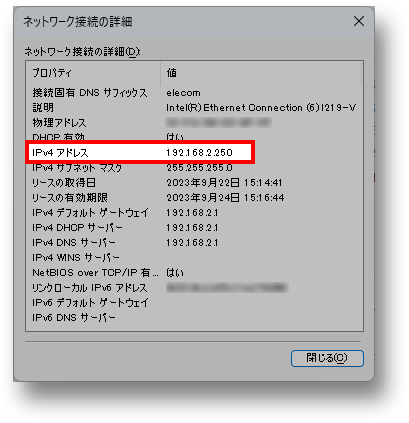
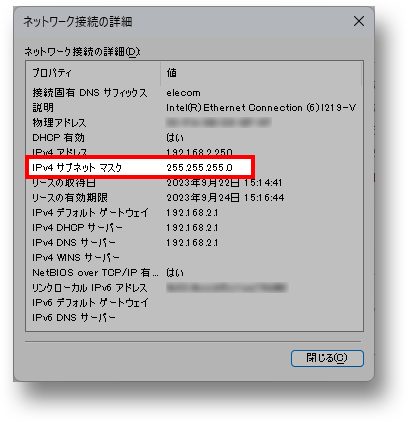
表示された「ネットワーク接続の詳細」から、IPアドレスとサブネットマスクを確認できます。
IPアドレス
「IPv4アドレス」の項目が、機器に割り当てられているIPアドレスです。
サブネットマスク
「IPv4サブネットマスク」の項目が、機器に割り当てられているサブネットマスクです。
参考情報
他のOSでの確認方法は以下のリンクをご覧ください。
OS別 IPアドレスの確認方法
作成日時:2021-09-07
更新日時:2026-06-12
▲ページTOPへ戻る
製品Q&A
>
【ソフトウェア】
>
・Windows11特集ページ
|
製品Q&Aトップページに戻る
|
このQ&Aについて、アンケートにご協力をお願いいたします。
解決した
解決しなかった



 )をクリックします。