IPアドレスの確認手順
このページでは、各OSのIPアドレス確認手順をご案内します。
以下の中から手順を確認したいOSをお選びください。
Windows 7 ~ Windows 11
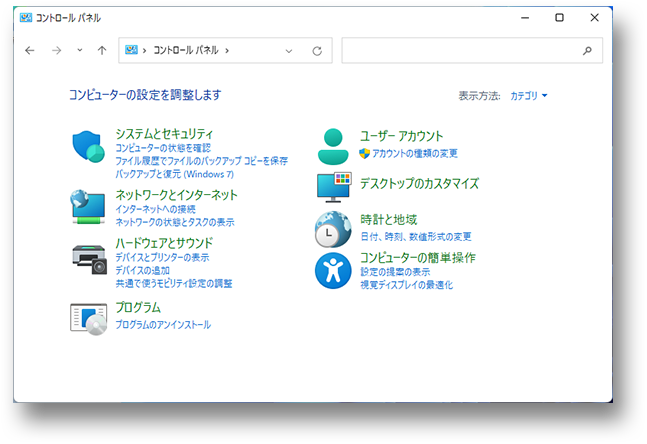
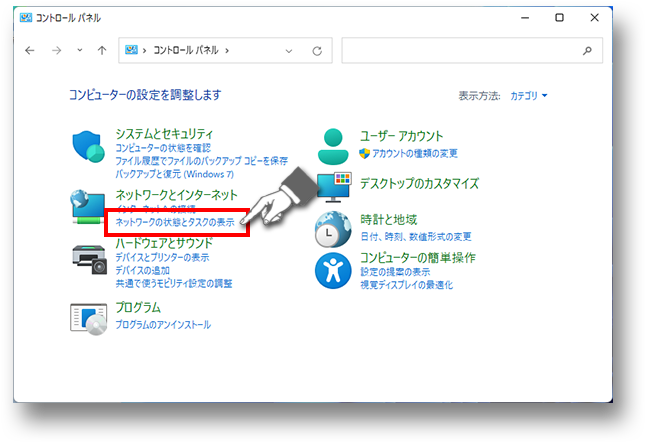
「ネットワークの状態とタスクの表示」を選択します。
見当たらない場合は、表示方式を「カテゴリ」に変更してください。
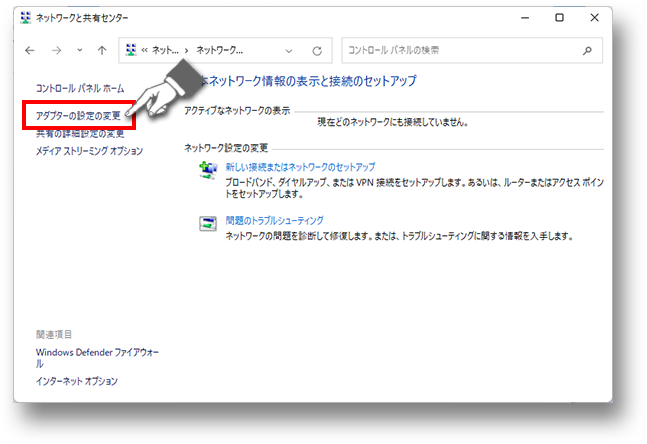
「アダプターの設定の変更」を選択します。
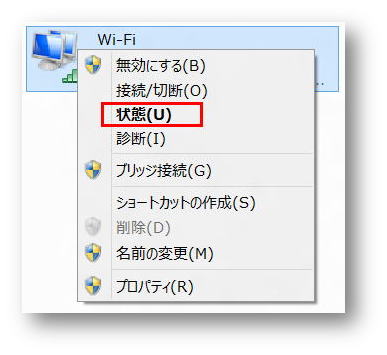
IPアドレスを確認したい接続アイコンを右クリックし「状態」を選択します。
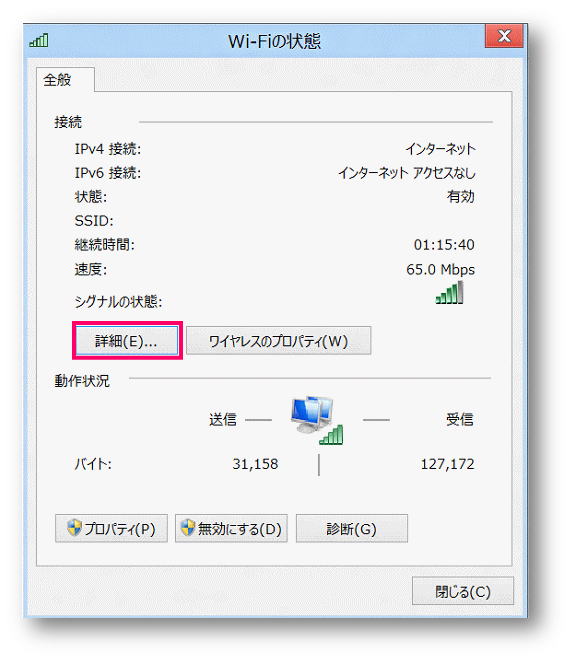
「詳細」ボタンを押します。
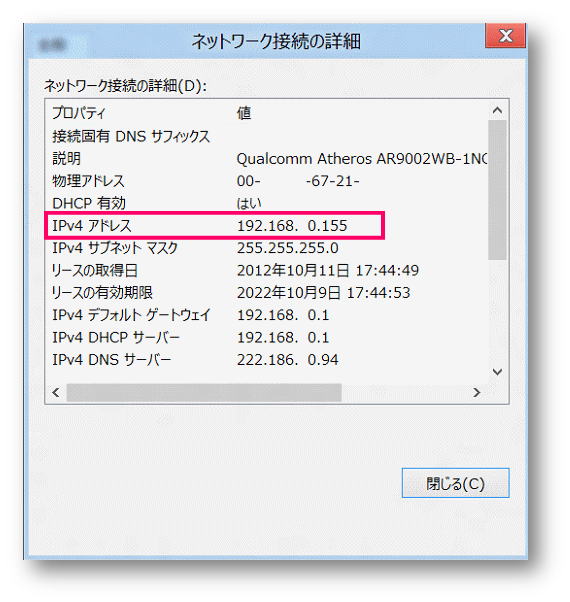
IPアドレス(例では、IPv4アドレス)を確認することができます。
Mac(macOS13以降)
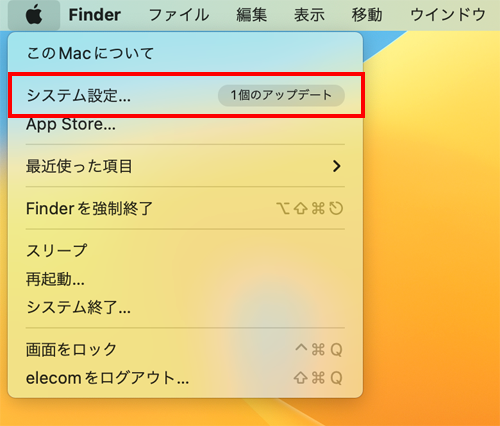
画面左上のアップルメニューをクリックし、「システム設定」を選択します。
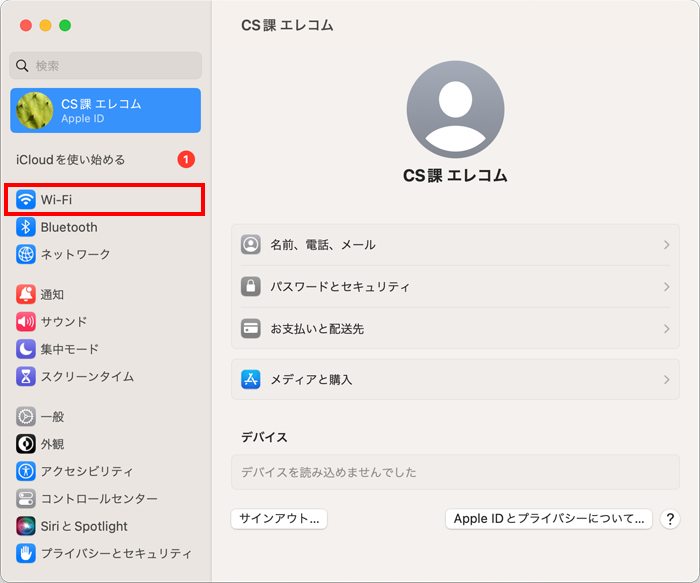
画面左側の「Wi-Fi」を選択します。
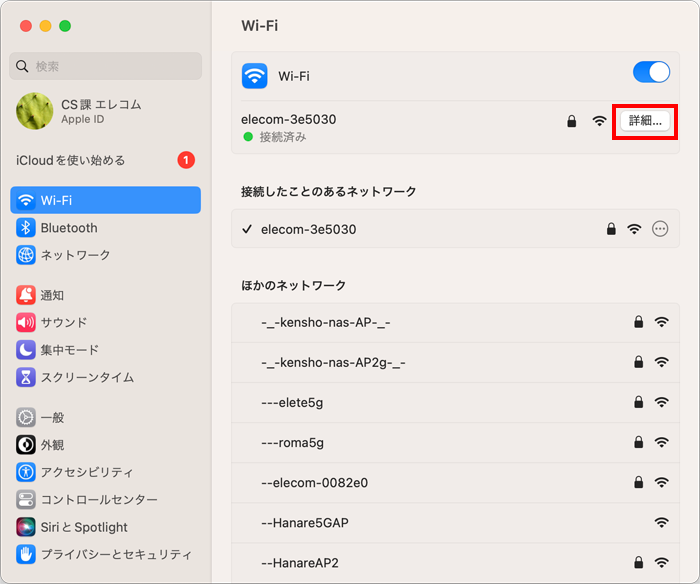
「接続済みのSSID」の右にある「詳細」ボタンをクリックします。
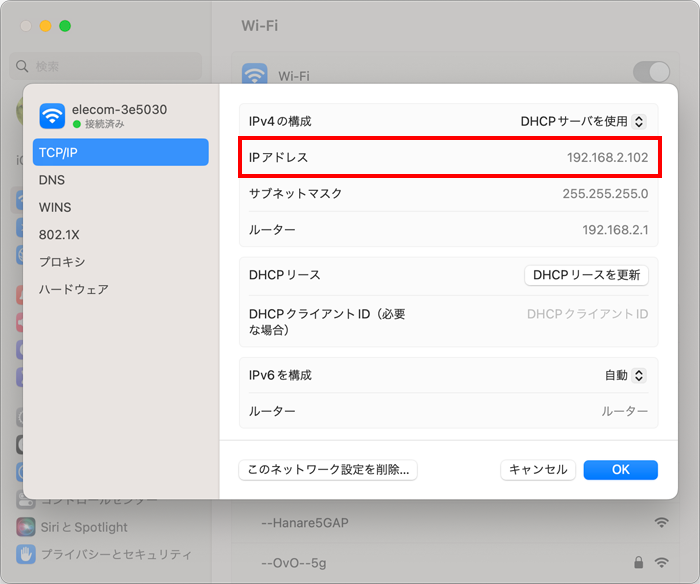
左のメニューから「TCP/IP」をクリックすると、「IPv4の構成」の項目で現在のIPアドレスを確認できます。
iPhone/iPad
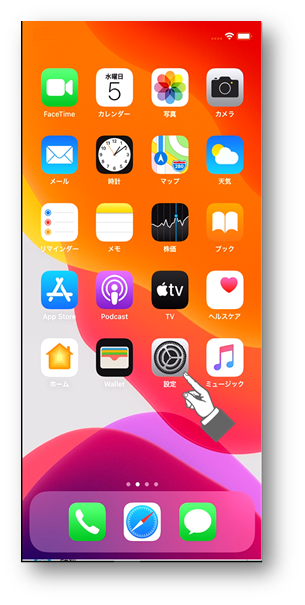
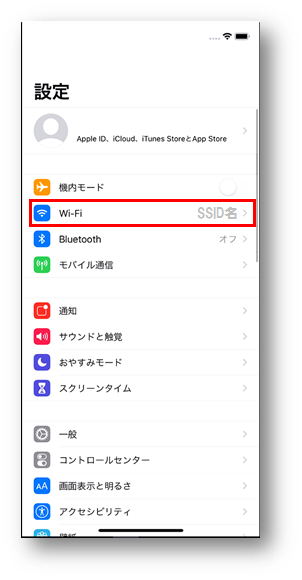
「設定」をタップします。
「Wi-Fi」をタップします。
接続しているSSID名の右側にある「 」アイコンをタップします。
」アイコンをタップします。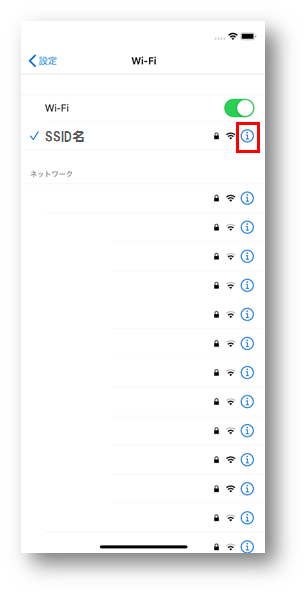
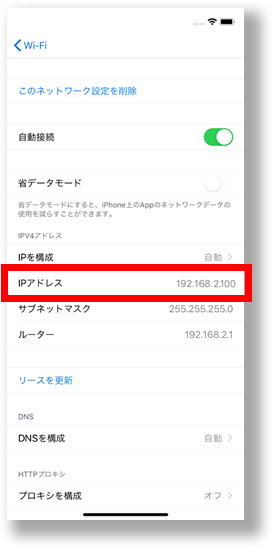
IPアドレスが表示されます。
Android
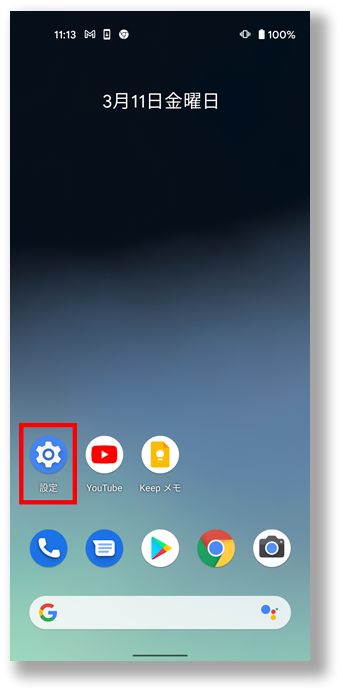
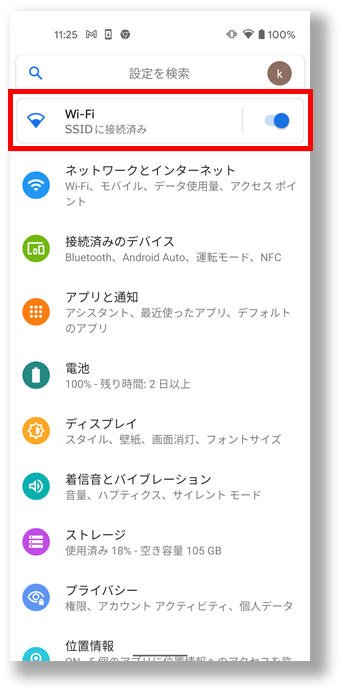
「設定」をタップします。
「Wi-Fi」をタップします。
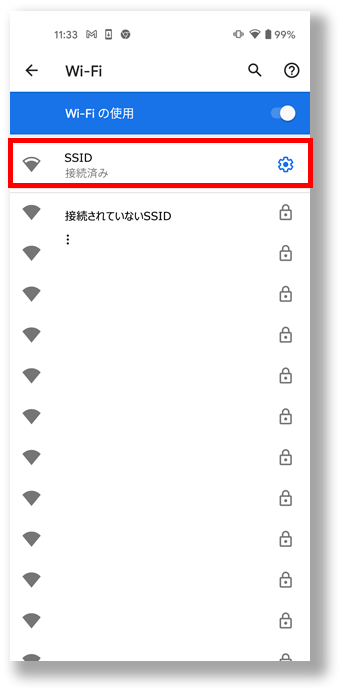
接続しているSSID名をタップします。
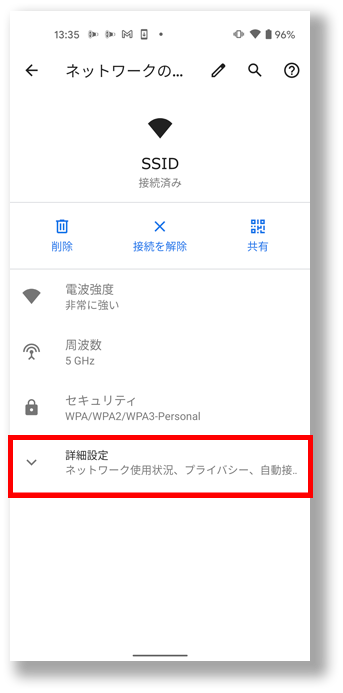
「詳細設定」をタップします。
画面を下にスクロールします。
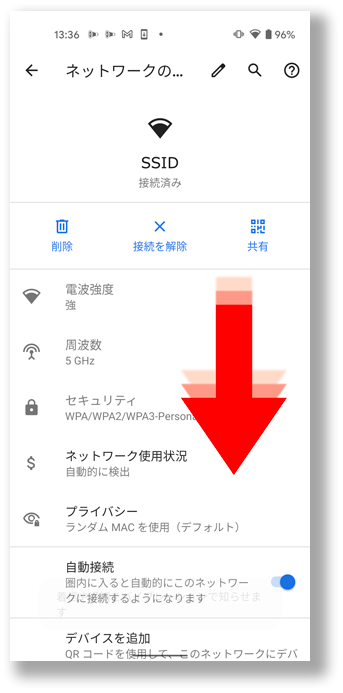
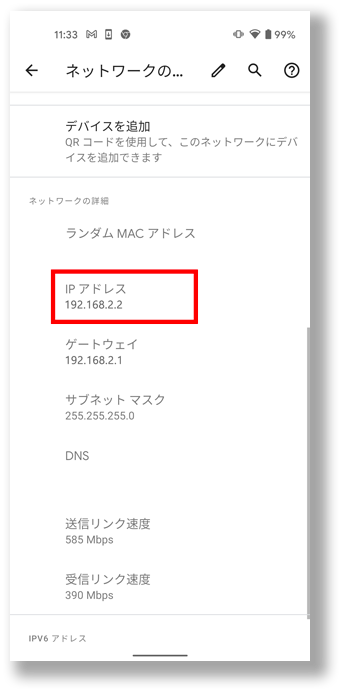
IPアドレスが表示されます。