


Wi-Fi接続情報(プロファイル)の削除手順
このページでは、各OSでWi-Fiの接続情報(プロファイル)を削除する手順をご案内します。
以下の例のような状況でWi-Fi接続が不調の際に、接続情報の削除をお試しください。
- Wi-Fi接続をしていた親機と接続できなくなった
- Wi-Fi接続してからWi-Fiの暗号化方式やパスワードを変更した
ご案内する手順は接続済みの設定情報を削除するものであり、SSIDの表示を消す作業ではありません。
また、1度も接続に成功していない場合は接続情報が保存されないため削除できません。
Windows11/10
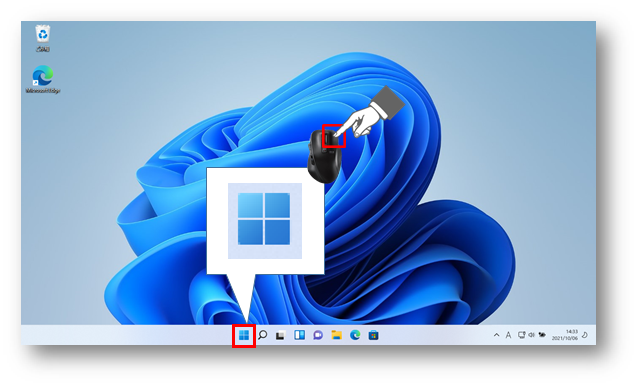
「スタートボタン」を右クリックします。
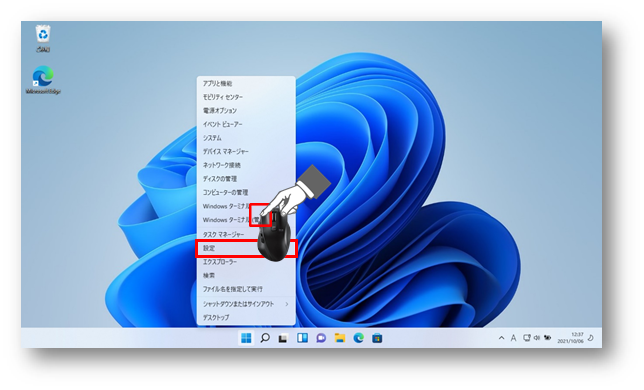
「設定」をクリックします。
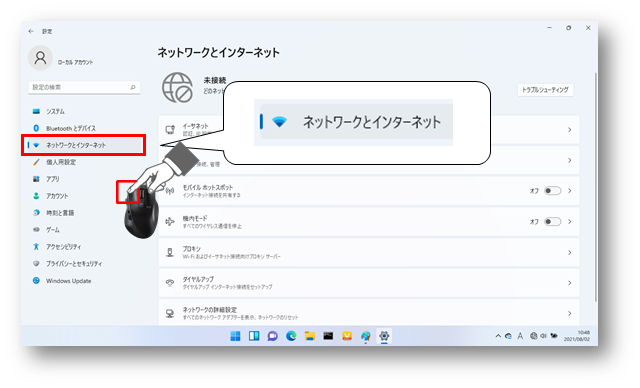
「ネットワークとインターネット」をクリックします。
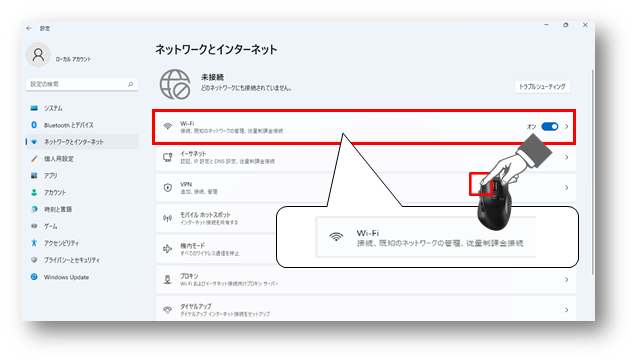
「Wi-Fi」をクリックします。
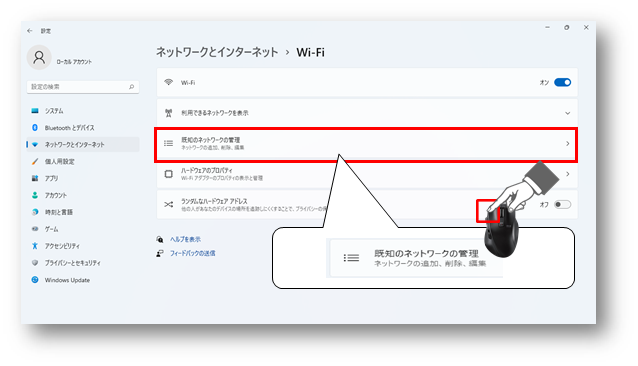
「既知のネットワークの管理」をクリックします。
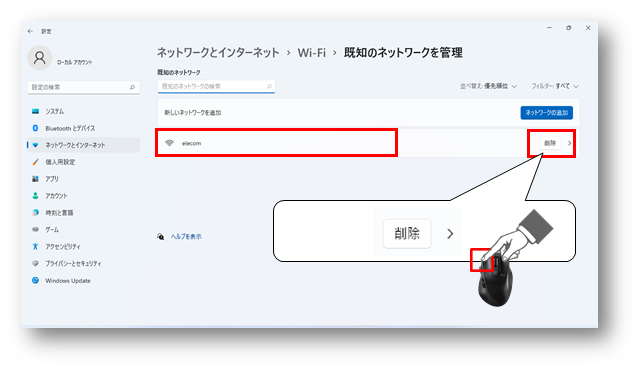
削除したいネットワーク名(SSID)を選び「削除」を選択します。
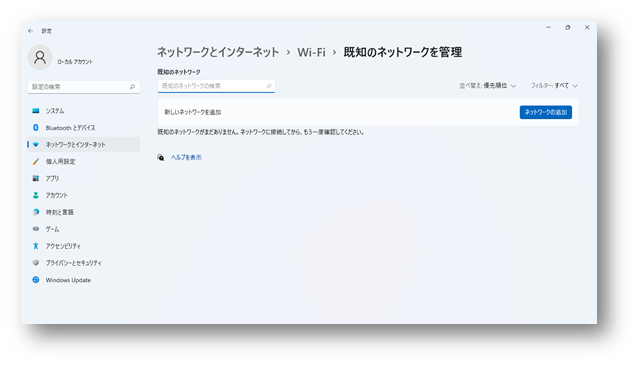
「既知のネットワークを管理」からSSIDが消えていれば、プロファイルの削除は完了です。
Mac(macOS 13 以降)
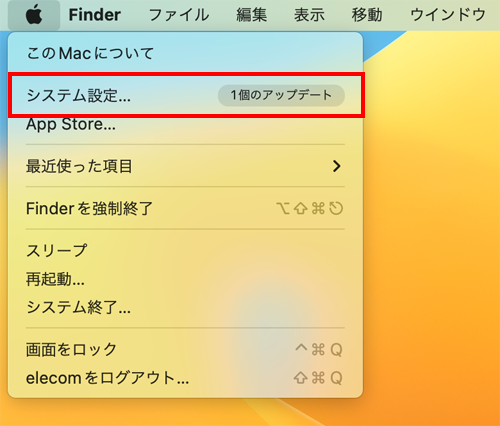
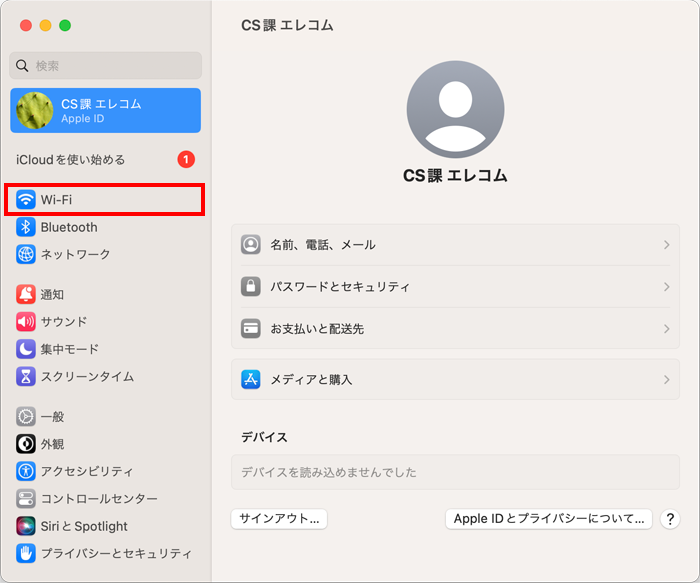
画面左上のアップルメニューをクリックし、「システム設定」を選択します。
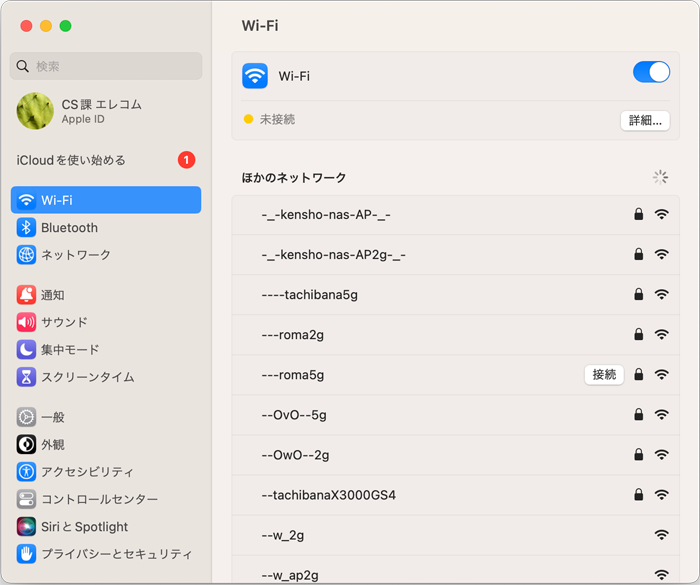
画面左側の「Wi-Fi」を選択します。
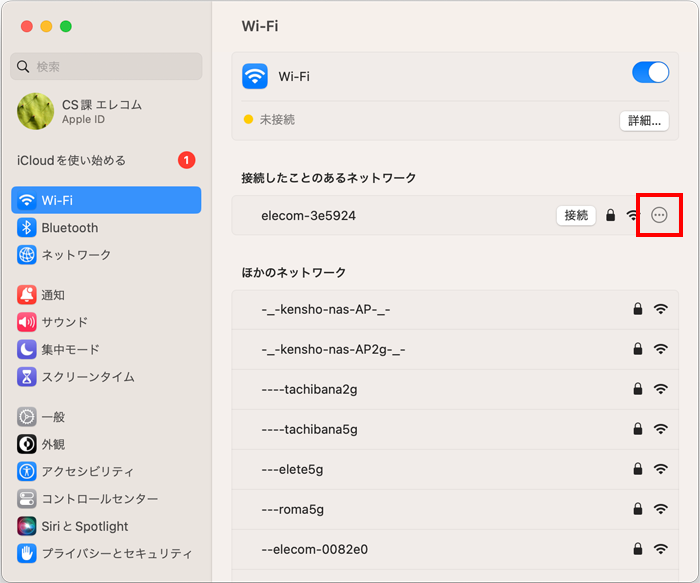
「接続したことがあるネットワーク」の項目で削除したいSSIDの横にある詳細ボタン(…)をクリックします。
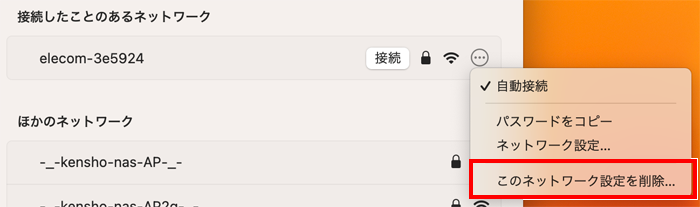
表示されたメニューから「このネットワーク設定を削除」(または「リストから削除」)をクリックします。
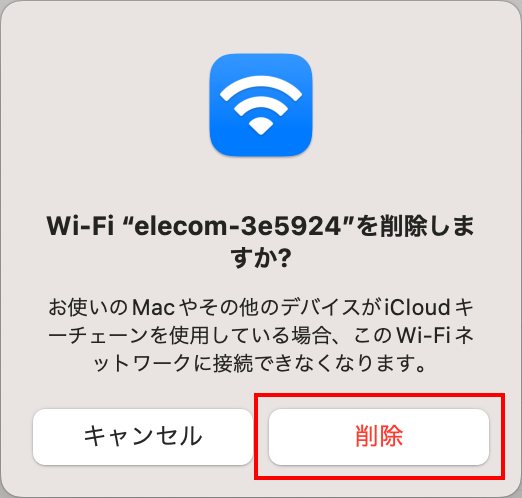
確認メッセージで「削除」をクリックします。
「接続したことがあるネットワーク」からSSIDが消えていれば、プロファイルの削除は完了です。
iPhone/iPad
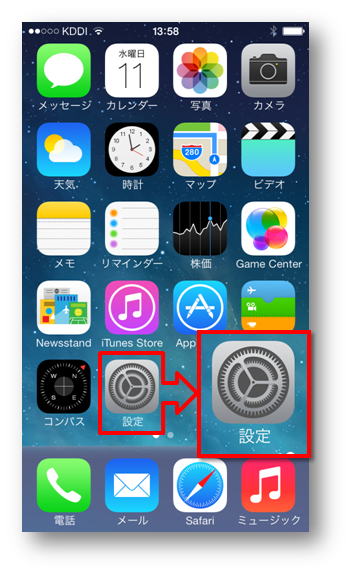
ホーム画面の「設定」タップします。
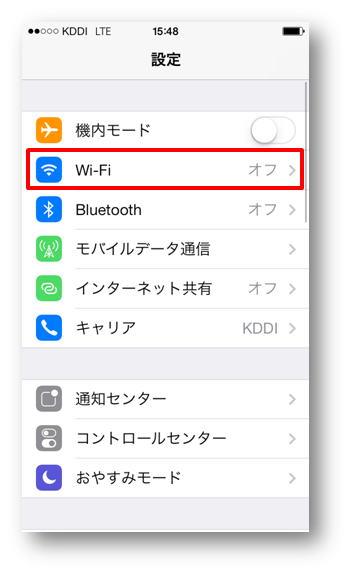
「Wi-Fi」の項目をタップします。
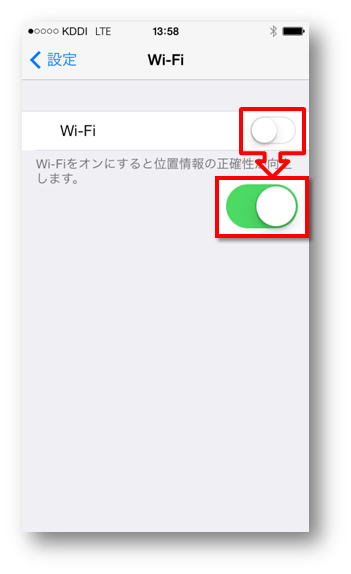
Wi-Fiがオフになっていた場合は、ボタンをタップしてオンに切り替えてください。
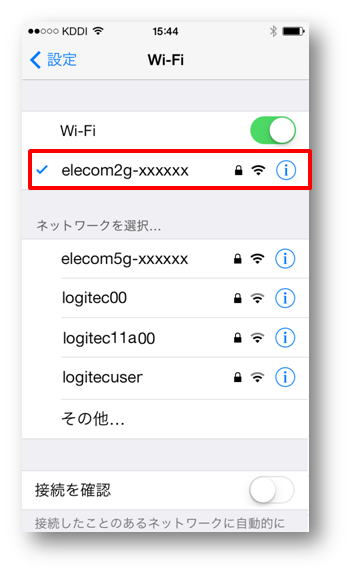
この手順では例として、現在接続中のSSID:elecom2g-xxxxxxの接続を解除します。
チェックマークがついている現在の接続先SSIDをタップします。
ご利用中の弊社ルーターのSSIDは、製品同梱の印刷物「はじめにお読みください」もしくは「初期SSIDと記載のあるステッカー」に書かれています。
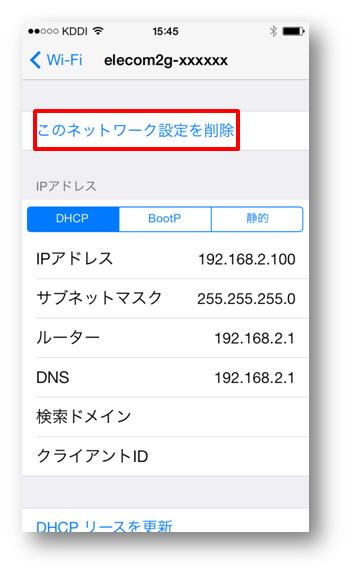
IPアドレス等が記載された画面が表示されるので、画面上部にある「このネットワークの削除」をタップします。
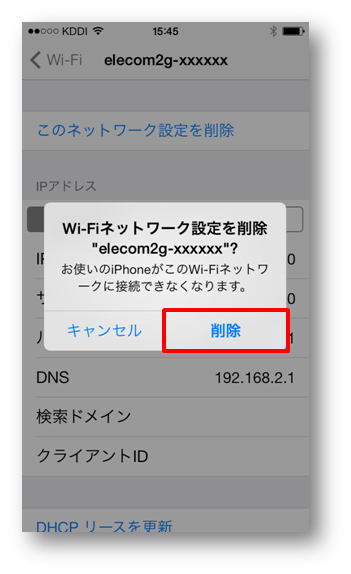
確認画面の「削除」または「解除(iOS12以降の場合)」をタップします。
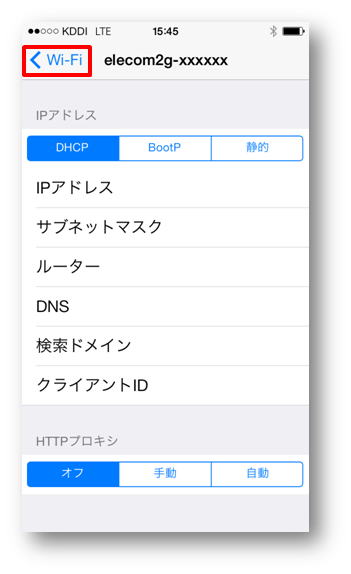
画面上部にある、「< Wi-Fi」をタップして画面を戻ります。
iOS12以降の場合は自動的に画面が戻ります。
Wi-Fi接続のプロファイルが削除されたので、elecom2g-xxxxxxが未接続の状態(チェックマークなし)に戻ります。
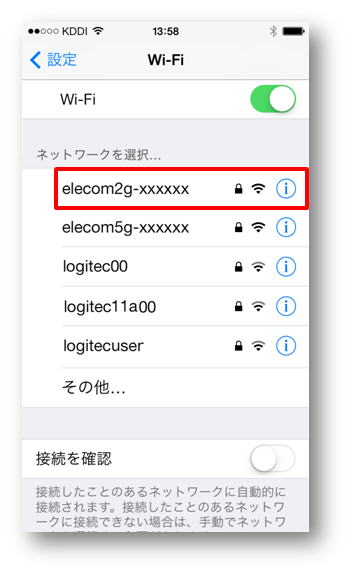
以上で、Wi-Fi接続の解除が完了です。
Android
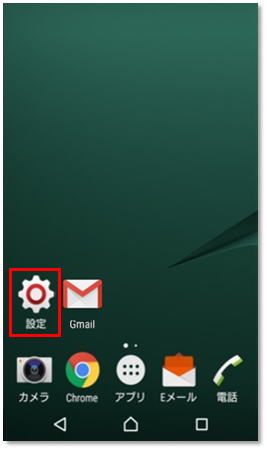
ホーム画面などから「設定」をタップし開きます。
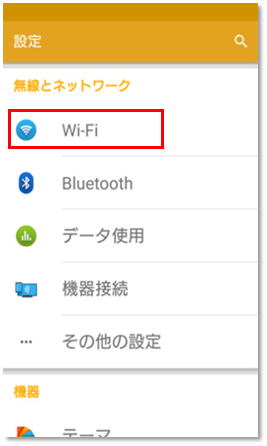
「Wi-Fi」をタップします。
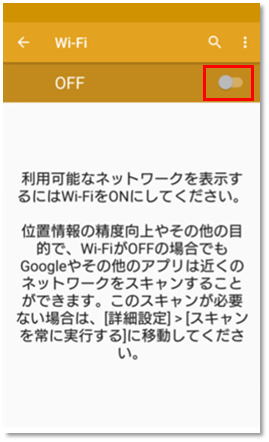
Wi-Fiがオフの場合はタップしてオンにしてください。
設定を解除したいSSIDを選択します。
ここでは例として現在接続中のelecom2g…を選択します。
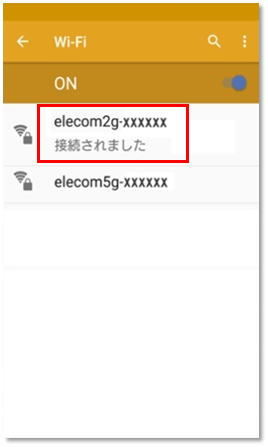
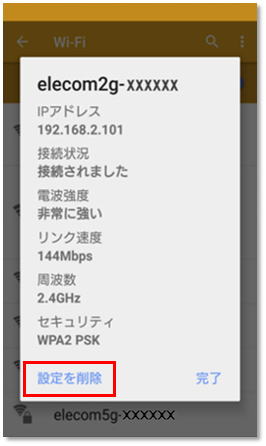
「設定を削除」をタップします。
この手順では例として現在接続中のelecom2g…を選択します。
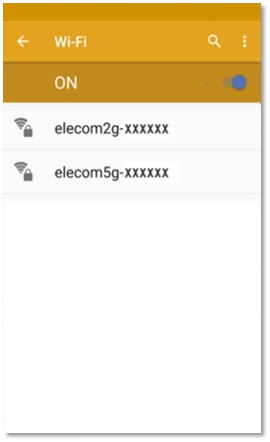
接続状態が解除されます。
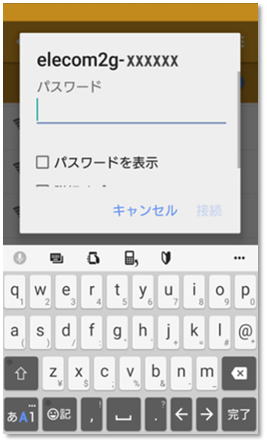
設定を削除したSSIDをタップすると、パスワードを入力し直す状態に戻ります。
以上で、Wi-Fi接続の解除が完了です。

