


Windowsパソコンの常駐プログラムを無効(解除)にする方法
本コンテンツでは、各OSでの常駐プログラムを無効(解除)にする手順についてご案内します。
以下の中から該当のOSをクリックし、展開された手順をご確認ください。
Windows8.1~11
画面下のスタートボタンを「右クリック」します。
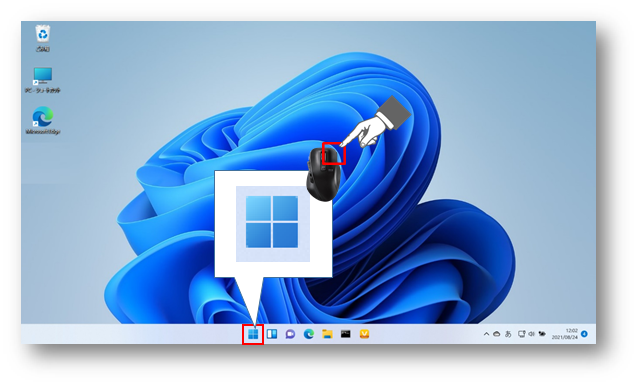
キーボードでも右クリックメニューを表示できます。
WindowsキーとXのキーを同時に押します。

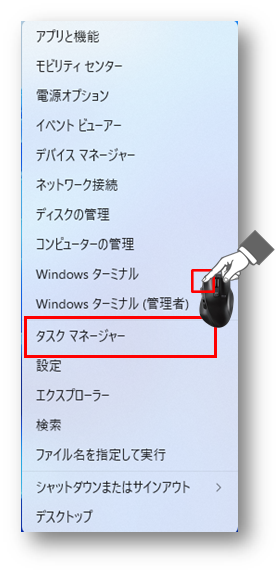
メニュー内の「タスクマネージャー」をクリックします。
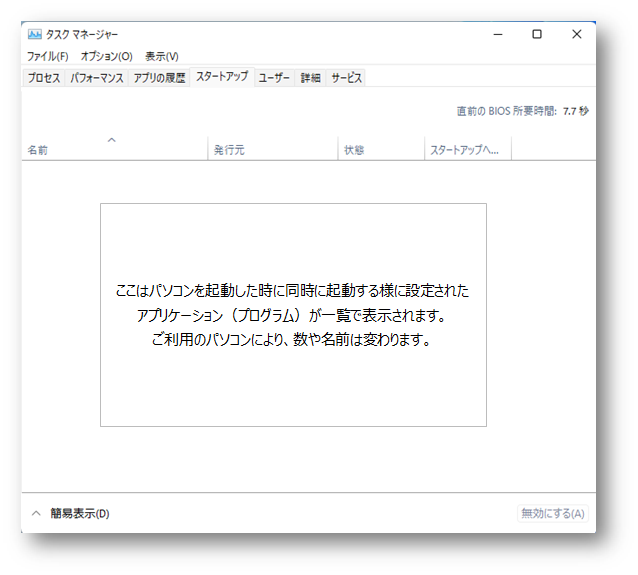
タスクマネージャーの画面で「スタートアップ」を選択します。
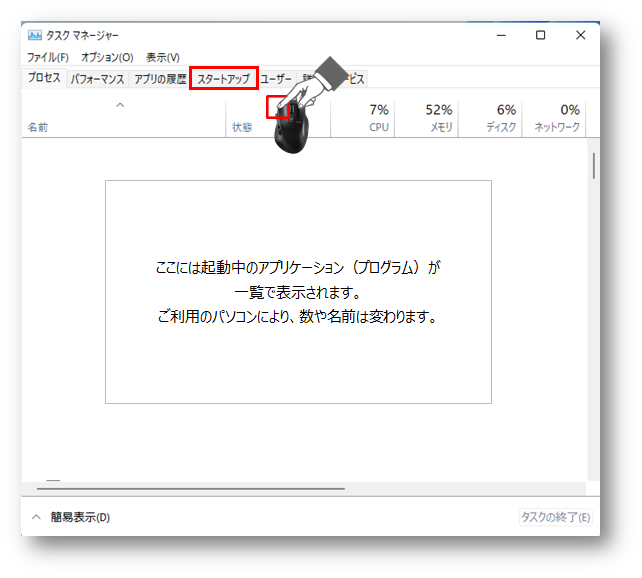
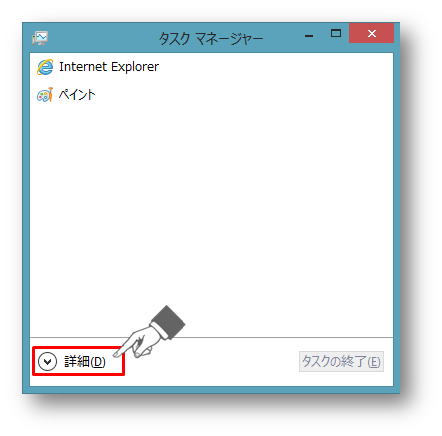
簡易表示の場合
「詳細」をクリックしてください。
無効にしたいプログラムを選択し「無効にする」を押すと完了です。
Windows7
常駐プログラムの解除方法
再起動の操作が必要ですので、あらかじめプログラムを全て終了して行って頂くことをおすすめします。
セキュリティソフトなども停止しますので、ご注意ください。
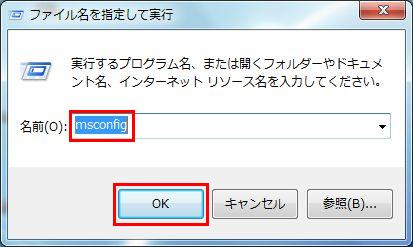
「スタート」→「すべてのプログラム」→「アクセサリ」→「ファイル名を指定して実行」をクリックし、「名前」欄に「msconfig」と入力して「OK」をクリックします。
「システム構成」画面が開きます。
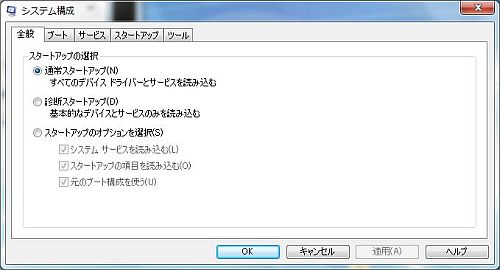
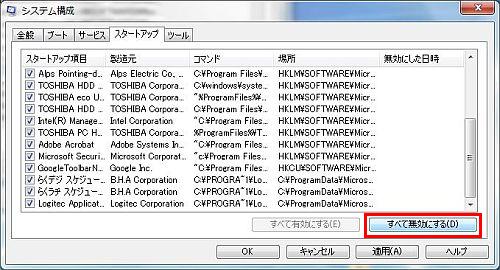
「スタートアップ」タブをクリックします。
スタートアップ項目の中にチェックの外れているものがある場合は、元に戻す時のために、項目名をメモしておいてください。
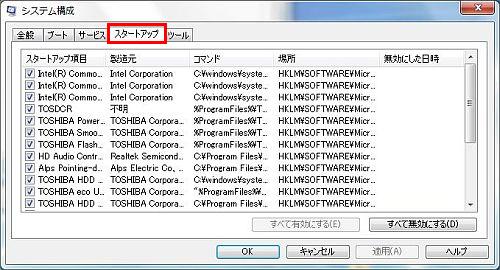
「すべて無効にする」をクリックします。
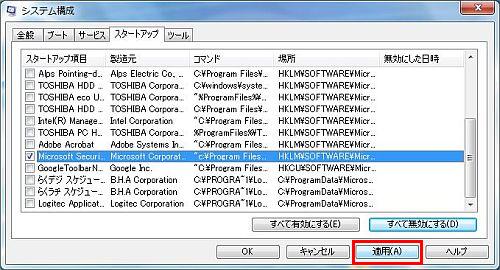
「製造元」が「Microsoft Corporation」と表示されている項目のみチェックを入れ、「適用」→「OK」をクリックします。
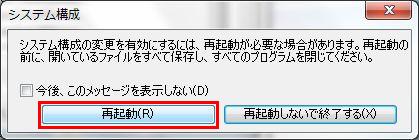
再起動を促すメッセージが表示されます。再起動してください。
以上で手順は完了です。
常駐プログラムを戻す方法
「スタート」→「すべてのプログラム」→「アクセサリ」→「ファイル名を指定して実行」をクリックし、「名前」欄に「msconfig」と入力して「OK」をクリックします。
「システム構成」画面が開きます。
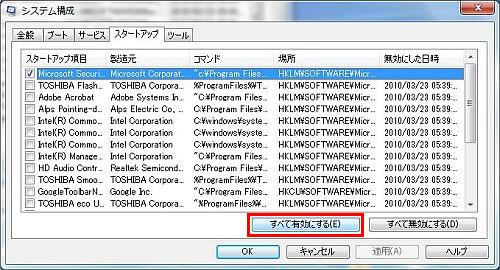
「スタートアップ」タブをクリックし、「すべて有効にする」をクリックし、メモしておいた元々チェックが外れていた項目のみチェックを外します。
「適用」→「OK」をクリックすると、再起動を促すメッセージが表示されますので、再起動してください。
以上で手順は完了です。

