| 文書番号:8234 |
| Q.【SRB-シリーズ】【レコーダー】初期設定
|
|
| |
製品一覧の選択ページはこちら
初期設定(ネットワークレコーダー)
【SRB-シリーズ】ネットワークレコーダーの初期設定の方法です。
| セキュリティ強化のためのお願い |

●本製品には、第三者からの意図しないアクセスによるプライバシーや肖像権の侵害、情報漏えい、不正操作のセキュリティリスクがあります。
セキュリティリスクを低減させるために、パスワードを必ず変更してください。
●本製品は電気通信事業者(移動通信会社、固定通信会社、インターネットプロバイダー等)の通信回線(公衆無線LANを含む)に直接接続することができません。
本製品をインターネットに接続する場合は、必ずルーター等を経由し接続してください。
|
| 定期点検のお願い |
ハードディスクは消耗品です。
データを記録するハードディスクの故障による、画像消失トラブル防止や性能維持を図るためにお買い上げの販売店などで、
定期点検を行ってください。
|
箱の中身を確認してください
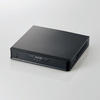
・ネットワークレコーダー(本製品)×1台
・はじめにお読みください×1部
・セットアップガイド×1部
・ゴム足×4個
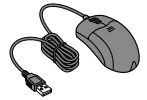
・マウス×1台
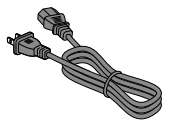
・電源コード×1個
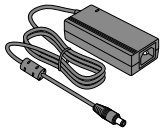
・専用電源アダプター×1個
(SRB-E04101シリーズのみ添付)
接続方法
SRB-E08201 シリーズの接続例
初期設定
本製品の電源を入れると、モニターに初期設定画面が表示されますので、画面に従って設定します。
●初期設定の内容は、後からでも設定できます。
ELECOMのSCBシリーズネットワークカメラを使用する場合は、カメラを本製品のPoE端子に接続するだけで、カメラの設定は不要です。
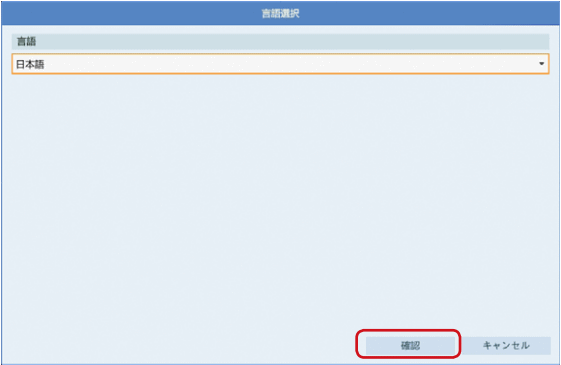
① 言語を選択し、[確認]をクリックします。
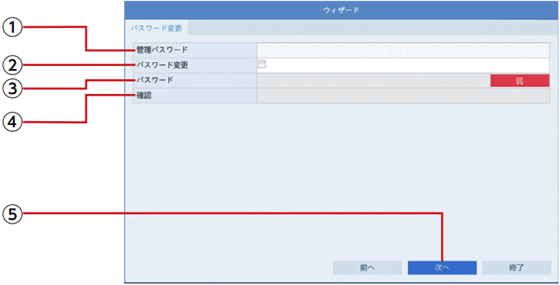
② 管理画面ログイン用のパスワードを設定します。
| ① |
入力欄をクリックして初期設定のパスワードを入力します。
初期設定のパスワード:123456
|
| ② |
[パスワード変更]にチェックを入れます。 |
| ③ |
入力欄をクリックして新しいパスワードを入力します。
パスワードは、半角英数字(以下の記号を除く)を使って、8 文字以上で設定してください。
| 使用できない記号 |
/ \ : * ? ' " < > | % |
※パスワード入力欄の右端にパスワード強度が表示されます。
なるべく「強」になるように英字と数字・記号を組み合わせたパスワードにすることをおすすめします。
|
| ④ |
確認のため、新しく設定したパスワードを再度入力します。 |
| ⑤ |
[次へ]をクリックします。 |
初期設定のパスワードは非常に脆弱なものです。
ログイン後、パスワードは必ず初期設定のものから変更してください。
パスワードの変更方法はユーザーズマニュアル(pdf版)を参照ください。
|
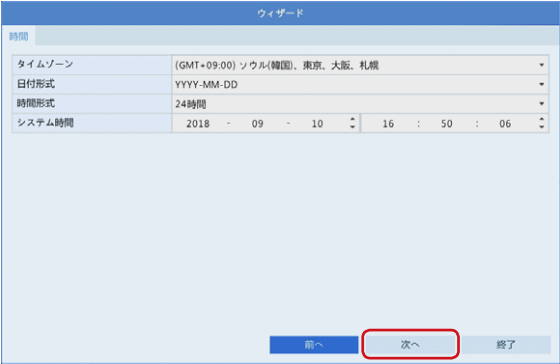
③ タイムゾーンと時間が表示されます。
通常は変更せず[次へ]をクリックします。
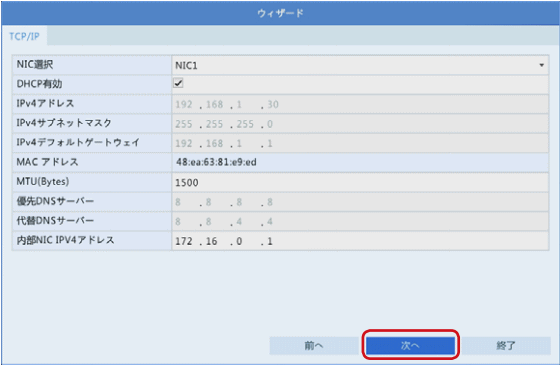
④ 本機のネットワーク設定をします。
本機のネットワーク設定をして、[次へ]をクリックします。
IP アドレスなどを変更したい場合は設定します。
変更の必要のない場合は、そのまま[次へ]をクリックします。
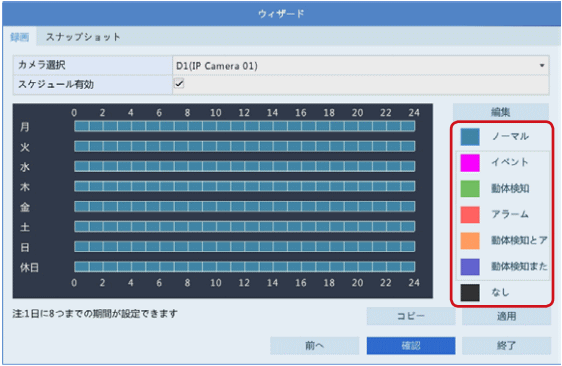
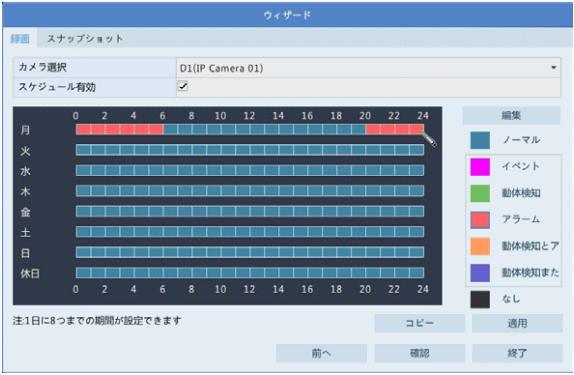
⑤ 録画モードのスケジュール設定をします。
初期設定では、常時通常モードで録画する設定になっています。
とくに変更の必要がない場合は、そのまま[確認]をクリックしてください。
●この設定は、後からメニューから[設定]ー[ストレージ]ー[録画] 設定でもおこなえます。
● 設定方法の詳細は pdf 版ユーザーズマニュアルをご参照ください。
1)右欄の中から登録したいモードをクリックして選択します。
2)登録したい時間枠の上でクリックして設定します。 登録されると時間枠の色が変わります。
3)設定が終わったら、[確認]をクリックします。
初期設定が終了し、ホーム画面が表示されます。
カメラ映像が表示されるまで少し時間がかかる場合があります。
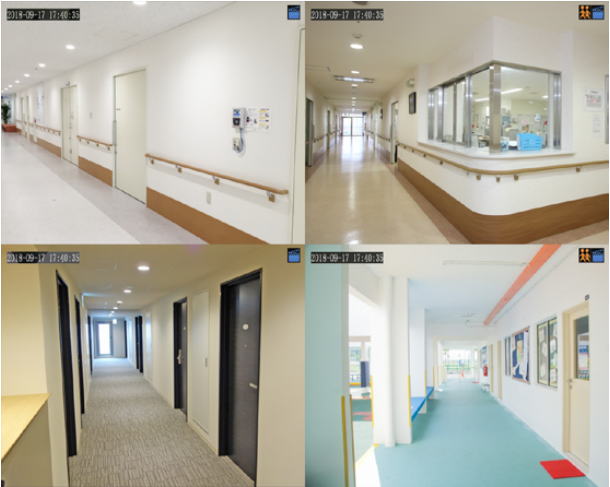
ホーム画面
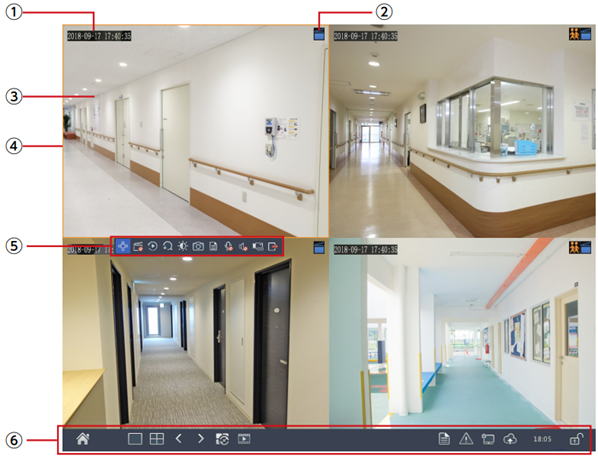
| 番号 |
項目 |
内容 |
| ① |
現在日時 |
現在の日付と時刻を表示します。 |
| ② |
状態アイコン |
カメラの状態をアイコンで示します。
 |
録画中です。 |
 |
カメラのスピーカーが有効です。
本製品の Line In から入力された音声が、カメラ側に接続されたスピーカー(または内蔵スピーカー)から出力されています。
|
 |
カメラのマイクが有効です。
カメラ側に接続されたマイク(また は内蔵マイク)に入力された音声が、ネットワークレコーダーの Line Out に接続したスピーカー出力されています。 |
 |
動体を検知しています。 |
 |
タンパリングアラーム(カメラ妨害検知機能)が発生中です。 |
|
| ③ |
ライブビュー |
カメラの現在の映像が表示されます。 |
| ④ |
アクティブカメラ |
映像を左クリックすると、アクティブ状態になり、
ポップアップメニュー が表示されます。 |
| ⑤ |
ポップアップメニュー |
選択しているカメラに対するメニューです。 |
| ⑥ |
メインメニュー |
マウスカーソルを画面下に移動すると、表示されます。 |
録画映像の再生
プレビューウィンドウを右クリックし、[再生]をクリックすると、その日に録画された動画が表示されます。
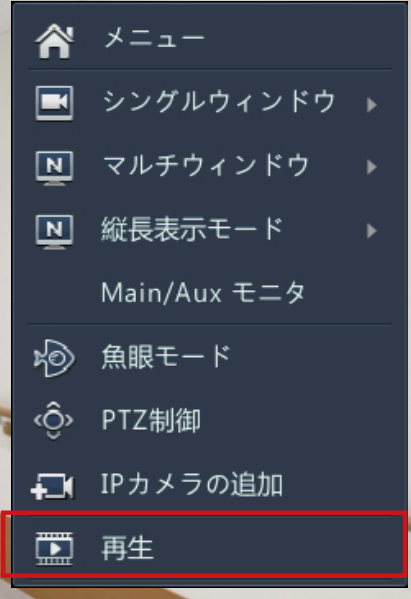
初期設定では 24 時間 365 日録画するスケジュールになっています。
録画スケジュールを変更するときは、
メニューから[ストレージ]-[録画]を選択して設定します。
手動でカメラを追加する
新たにカメラを接続すると、通常は自動的に認識され、本機に映像が表示されますが、認識されない場合は、以下の手順でカメラを追加してください。
① メニューボタンをクリックします。
② 初期設定で設定したパスワードを入力し、ログインします。
③ [カメラステータス]-[カメラカメラステータス]メニュー を選択します。
④ いずれかのカメラの[設定]アイコンをクリックします。
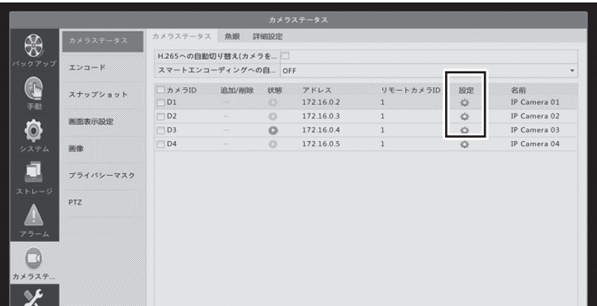
⑤ [検索]をクリックします。
⑥ 新たに接続したカメラが表示されたら、[確認]をクリックします。
カメラが認識されない場合は、しばらく時間をおいてから再度 [検索]をクリックしてください。
(カメラが起動するまでしばらく時間がかかります)
ブラウザーから管理画面にアクセスする
本製品と同じネットワーク内にあるPCのウェブブラウザーから管理画面にアクセスできます。
| 対応OS |
Windows10 |
| 対応ブラウザー |
Internet Explorer 11 |
①管理用PCでブラウザーを開き、以下のページを表示します。
● 管理用PCの IP アドレスを「192.168.1.100」など同じネットワークセグメント内に設定し、ブラウザーから上記アドレスにアクセスしてください。
● ルーターなどDHCPサーバー機能がある機器を接続すると、「192.168.1.30」ではアクセスできなくなります。
その場合は、本製品に割り振られたIPアドレスを入力してアクセスしてください。
お使いのInternet Explorerに[最新のプラグインをダウンロードしてインストールするには、・・・]という黄色い帯が表示されたら、クリックし、画面の案内に従ってプラグインをインストールしてください。
②ユーザー名とパスワードを入力し、ログインをクリックします。
| 初期設定ユーザー名 |
admin |
| 初期設定パスワード |
123456 |
初期設定のパスワードは非常に脆弱なものです。
ログイン後、パスワードは必ず初期設定のものから変更してください。
パスワードの変更方法はユーザーズマニュアル(pdf版)を参照ください。
|
|
| 作成日時:2020-01-18 |
| 更新日時:2026-06-12 |

|




