サイトマップはこちら
トップ
>
サポート情報
>
製品Q&A
製品Q&A
>
【ネットワーク】
>
・Wi-Fi (USBアダプター)
>
【WDC-867DU3S】シリーズ
文書番号:7982
Q.【Wi-Fiアダプタ】【WDC-867DU3S シリーズ】クライアントモード設定方法
Wi-Fiアダプタ
WDC-867DU3S シリーズ
設定方法
クライアントモード(子機モード)の設定方法
対象製品:
WDC-867DU3S シリーズ
もくじ
STEP1
ドライバをインストールする
ドライバのダウンロード方法
ドライバのインストール手順
STEP2
パソコンから無線接続する
STEP1 ドライバをインストールする
ドライバのダウンロード方法
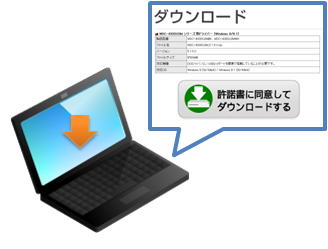
ドライバは、以下のリンク先よりダウンロードしてください。
リンク
WDC-867DU3S OS別ドライバ一覧
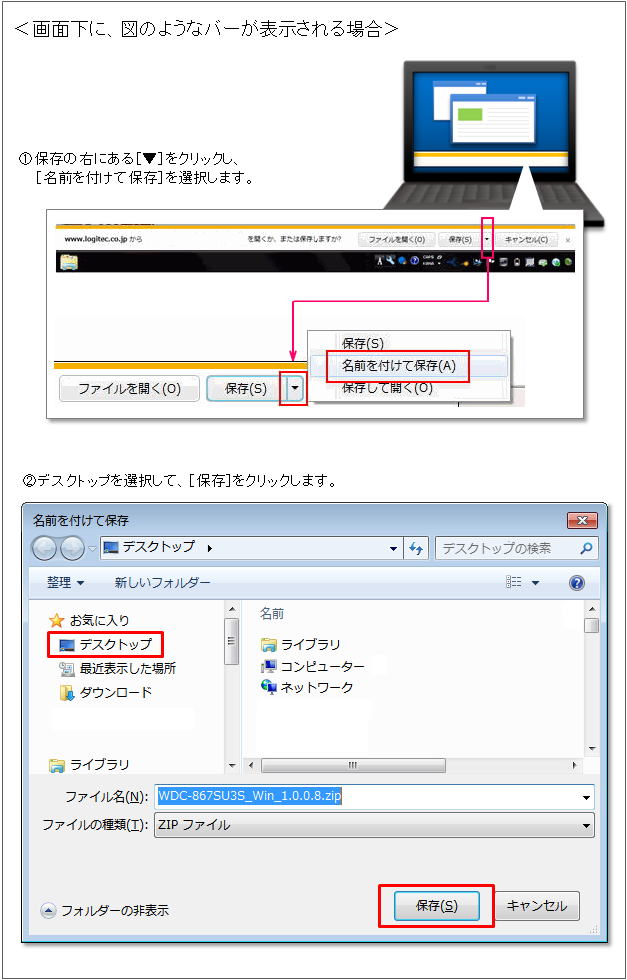
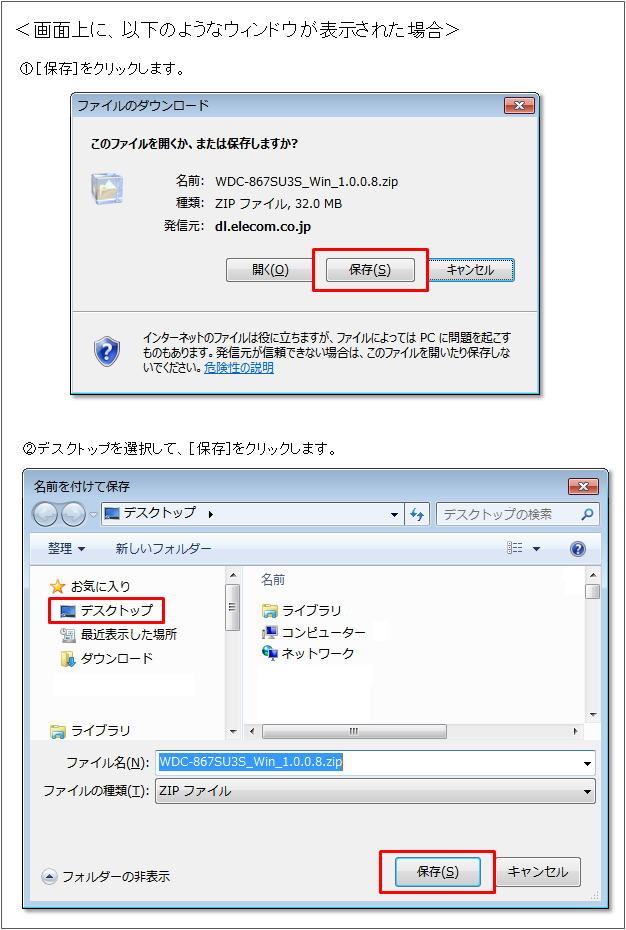
ご利用の環境によりダウンロード手順が異なる場合があります。
以下は、デスクトップに保存する方法の一例です。
ドライバのインストール手順
インストール画面は、ご利用のOS(Windows)によって、若干異なる場合があります。
ドライバのインストール中は、
本製品(Wi-Fiアダプタ)を外して行ってください。
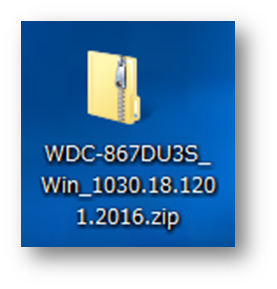
デスクトップにダウンロードされたフォルダを探してください。
以下の画像は一例です。
フォルダをダブルクリックして開きます。
フォルダが開かない場合、以下の操作でフォルダの【解凍】を行ってください。
1.フォルダにカーソルを合わせてマウスの右クリックを行います。
2.表示されたメニューから、「展開(または解凍)」をクリックします。
以下のイメージのアイコンをダブルクリックしてください。
セットアップの準備が始まります。
自動でインストールが始まるので、インストールが終わるまでお待ちください。
終了したら「完了」をクリックします。
インストールが完了しましたら、引き続き
【STEP2:パソコンから無線接続する】
にお進みください。
STEP2 パソコンから無線接続する
本製品を接続後、パソコンからルータ(またはアクセスポイント)に無線接続するには、ルータ(またはAP)側から発している 「
①無線の名称
」と「
②接続するパスワード
」を事前に知っておく必要があります。
以下は、Wi-Fi接続する際の設定コンテンツです。
リンク
Wi-Fi接続をする方法
参考情報
ステルスSSIDへの接続方法は、以下のリンク先をご参照ください。
リンク
ステルスSSIDへの接続方法(Windows10、Windows8.1)
作成日時:2018-12-28
更新日時:2026-09-11
▲ページTOPへ戻る
製品Q&A
>
【ネットワーク】
>
・Wi-Fi (USBアダプター)
>
【WDC-867DU3S】シリーズ
|
製品Q&Aトップページに戻る
|
このQ&Aについて、アンケートにご協力をお願いいたします。
解決した
解決しなかった