サイトマップはこちら
トップ
>
サポート情報
>
製品Q&A
製品Q&A
>
【ネットワーク】
>
・Wi-Fi (ルーター)
>
★ルーター初期設定
>
【WRC-】【-E/-Tシリーズ】
文書番号:7540
Q.【Wi-Fiルーター】スマートフォンによる初期設定方法(iOS/iPhone)
【Wi-Fiルーター】スマートフォンによる初期設定方法(iOS/iPhone)
本コンテンツは、iOS/iPhone端末でのルーターの初期設定方法をご紹介しています。
初期設定手順
※お使いのiOSバージョンにより、画面や操作手順が若干異なる場合があります。
その場合、お使いのiOSバージョンのマニュアル等をご参照ください。
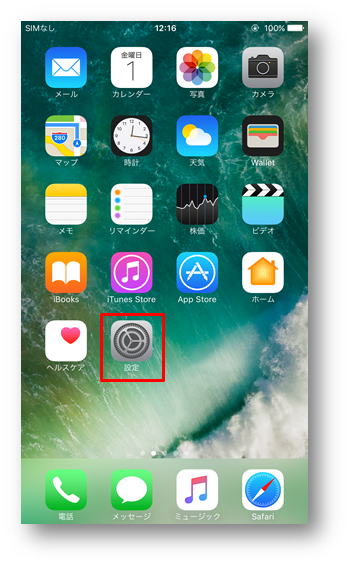
1.iOS/iPhone端末を操作し、「
設定
」をタップします。
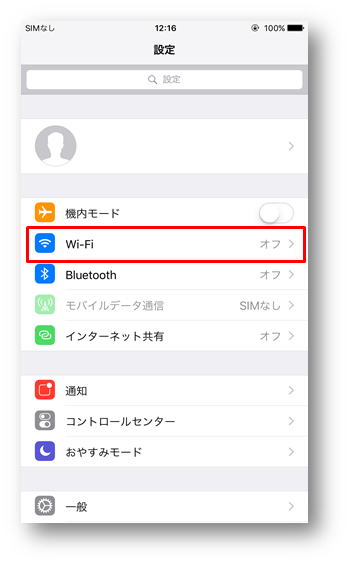
2.「
Wi-Fi
」をタップします。
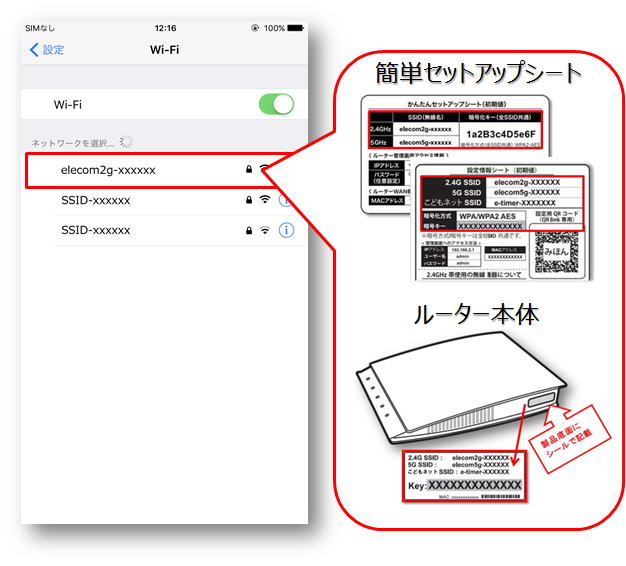
3.一覧から「
elecom2g-xxxxxx(または「elecom5g-xxxxxx」)
」をタップします。
※「xxxxxx」部分は、製品付属の「かんたんセットアップシート」またはルーター底面にある
「SSID(無線名)」をご参照ください。
4.パスワード(暗号キー)入力画面が表示されましたら、製品付属の
「かんたんセットアップシート」またはルーター底面にある
「暗号化キー(Key)」を入力し、「
接続
」をタップします。
5.選択したSSIDが「
接続済み
」になった事を確認します。
※接続済みにならない場合は、暗号キーの入力が誤っている可能性があります。
再度、お間違いのないよう慎重にご入力ください。
※自動的にブラウザ画面が開いた場合は、手順7までお進みください。
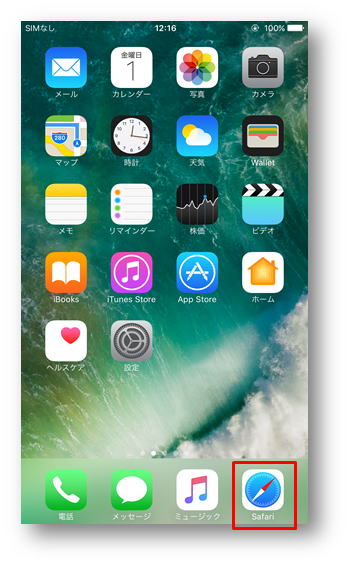
6.【ホーム】画面まで戻り、Safariなどの「
ブラウザアプリ
」を起動します。
7.以下の画面が表示されましたら、「
インターネット接続設定
」をタップします。
※インターネットに接続できた場合は、既に設定が完了しています。
そのままご使用ください。
8.認証画面が表示されましたら、「ユーザー名」、「パスワード」欄に「
admin
」と
入力し、「
ログイン
」をタップします。
9.「
次へ
」をタップします。
10.インターネット回線の種別の自動識別が始まります。
少しお待ちいただき、表示された内容にあてはまる手順を行ってください。
※「DHCP回線」の場合は、そのまま次の手順にお進みください。
PPPoE回線
固定IP回線
上位にルータが存在
「ユーザー名」、「パスワード」に
プロバイダーより提供されたものを
入力し、「次へ」をタップします。
※ユーザー名には、必ず@以降も
入力してください。
プロバイダーより提供された
アドレス等を入力し、「次へ」を
タップします。
「次へ」をタップします。
11.以下の画面が表示されたら設定は完了です。
インターネットに接続できるかご確認ください。
作成日時:2017-08-31
更新日時:2026-06-12
▲ページTOPへ戻る
製品Q&A
>
【ネットワーク】
>
・Wi-Fi (ルーター)
>
★ルーター初期設定
>
【WRC-】【-E/-Tシリーズ】
|
製品Q&Aトップページに戻る
|
このQ&Aについて、アンケートにご協力をお願いいたします。
解決した
解決しなかった