


(5GHz)初期設定をしたい/ルーターとの接続方法は?/最初の設定はどのようにするのか

- WTC-733HWH
設定手順
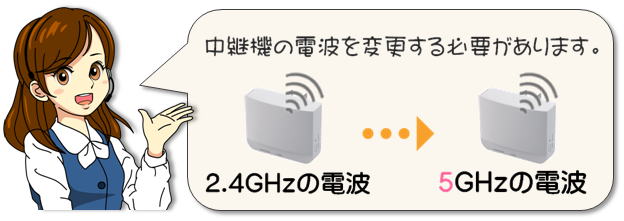
本製品(WTC-733HWH)は、2.4GHz帯と5GHz帯を切り替えて使用いたします。
両方の電波を同時に中継する事はできず、設定した帯域の電波を中継します。
1.中継器とSSIDについて
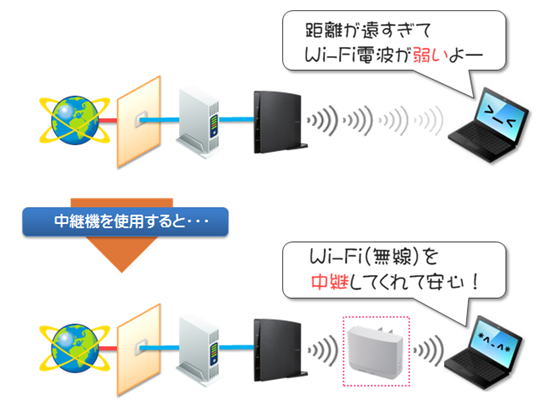
1-1.中継器とは?
設置することで、親機(Wi-Fiルーター/AP)に接続できるエリアを拡大する機器です。
1-2.SSIDについて
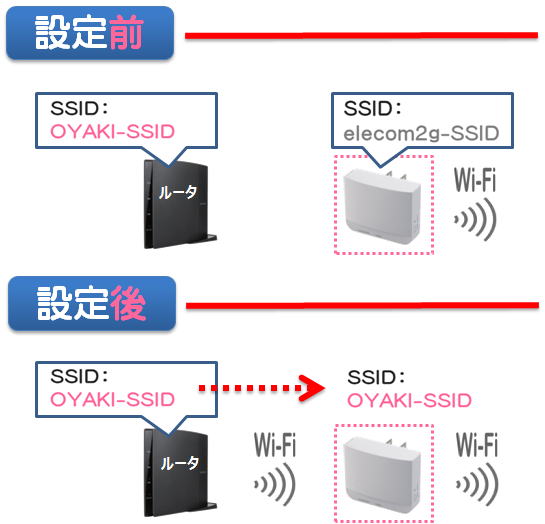
中継器の設定後は、親機(Wi-Fiルーター/AP)のSSID(無線電波名称)と同じになります。
本製品(中継器)と、親機(ルーターやAP)との接続が完了すると、接続した親機のSSIDと同じになります。
1-3.中継器の管理画面アクセス
中継器の管理画面(設定をするための画面)にアクセスするためのIPアドレスは、設定「前」と、設定「後」では異なります。
親機と接続する前と、接続した後では本製品の管理画面にアクセスするアドレスが異なります。
- 親機と接続する前
管理画面にアクセスするアドレス…192.168.3.252 - 親機と接続した後
管理画面にアクセスするアドレス…192.168.x.252
x部分は、親機のIPアドレスのセグメントと同じです。
例:親機のIPアドレスが「192.168.3.1」の場合、アクセスするアドレスは、「192.168.3.252」となります。
2.中継器を5GHzに変更
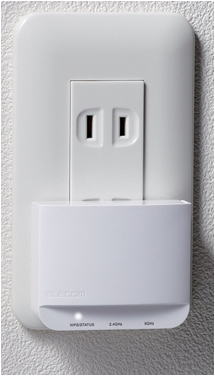
- WPS/STATUS…白点灯
- 2.4GHz・5GHz…消灯
5GHzランプは、WTC-733HWHのみ搭載しています。
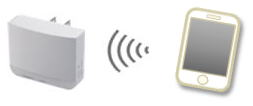
まず、パソコンやスマートフォンと中継器を接続するには、無線(Wi-Fi)で接続します。
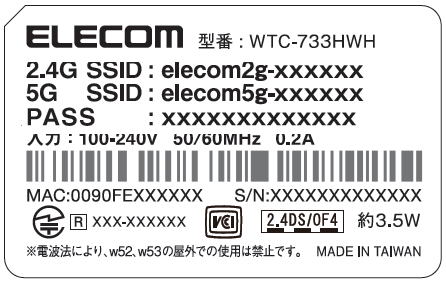
製品添付のシールの情報にて、中継器とパソコンやスマートフォンを無線(Wi-Fi)接続します。
本製品裏面にも、SSIDとPASSは記載してあります。

パソコンやスマートフォンとの無線接続方法を知りたい場合は、以下リンク先をご参考ください。
上記リンク先はルーターとの接続方法ですが、接続先を本製品(中継器)に置き換えてご参照ください。
接続が完了したら、次の手順に進んでください。
パソコンやスマートフォンのブラウザーを起動し、アドレス欄に「192.168.3.252」を入力します。
キーボードからの入力が難しい場合、以下の数字はリンクになっていますので、クリックしてください。
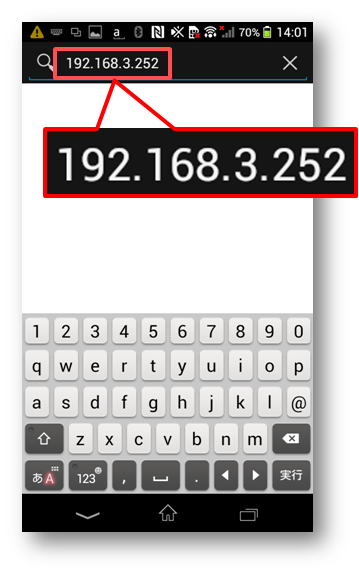
「このページは表示できません」といった表示がでても、問題ありません。
そのまま、アドレスバーに、「192.168.3.252」をご入力ください。
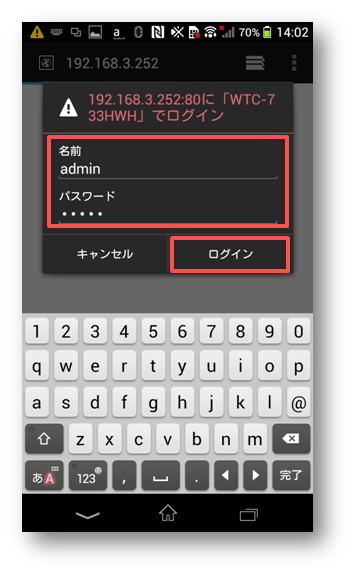
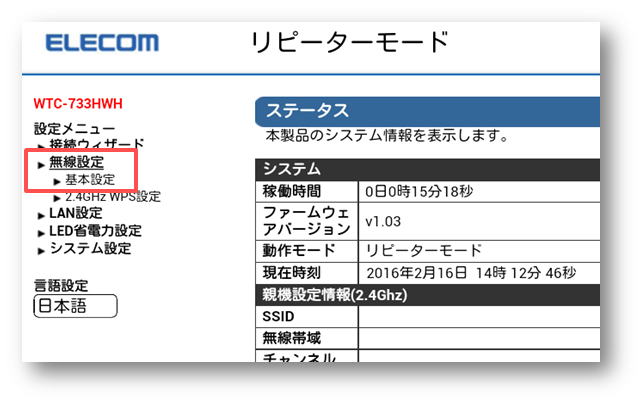
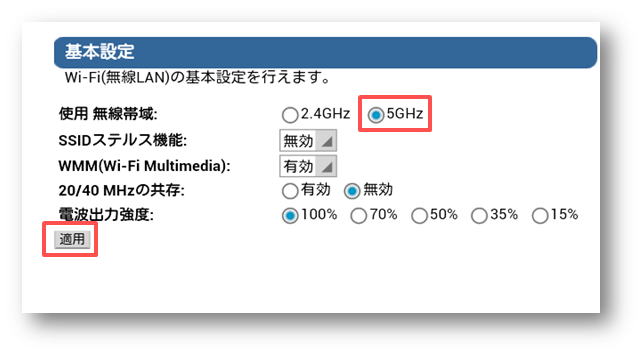
次に「3.中継器の設定方法」をご確認ください。
3.中継器の設定方法
中継器したいルーターに「WPSボタン」がありますか?
ボタン名称が「AOSS」や「らくらく」から始まるものは「WPS」ではありません。
互換性もありません。
WPSボタンがあれば「1.WPSでの設定方法」、WPSボタンがない場合は「2.手動での設定方法」に進んでください。
3-1.WPSでの設定方法
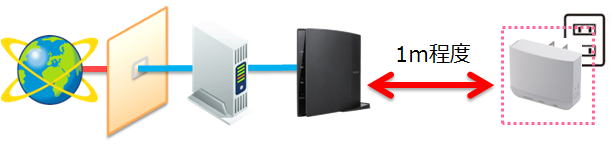
- WPS/STATUS…白点灯
- 2.4GHz・5GHz…消灯
5GHzランプは、WTC-733HWHのみ搭載しています。
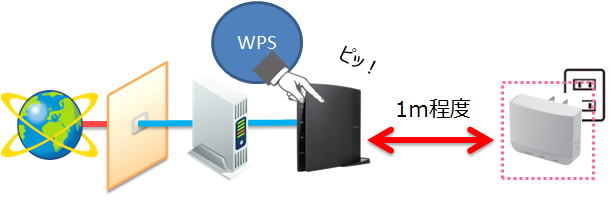
親機(Wi-Fiルーター/AP)が、ELECOM/Logitec製品の場合は、以下の図を参考に、WPSボタンを押してください。
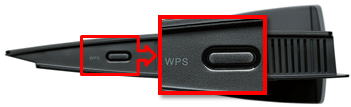
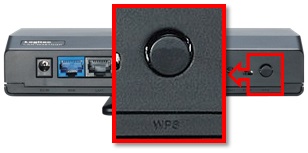
- BUFFALO社製品
本体の前面のランプの近くに、ボタンが搭載されているケースがあります。AOSS/AOSS2はWPSではありません。
- NEC社製品
本体のランプ名称やランプ付近にボタンが搭載されているケースがあります。
らくらく無線スタートらくらくネットスタートは、WPSではありません。
WPSの有無や起動の詳細につきましては、メーカーのサポートにご確認ください。
正面の「WPS/STATUS」ランプが白点滅するまで2~3秒押してください。
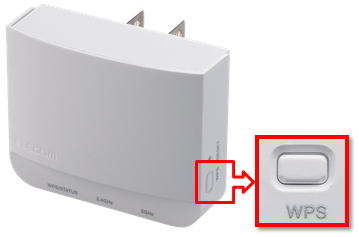
- WPS/STATUS…白点灯
- 2.4GHz…消灯
- 5GHz…白点灯
5GHzランプは、WTC-733HWHのみ搭載しています。

次に「4.中継器の設置場所」をご確認ください。
本製品の「5GHz」ランプが白点灯にならない場合は、接続に失敗しています。
以下をご注意の上、もう一度、WPS接続をお試しください。
- 本製品のWPSを起動するまでに2分以上かかった場合は、親機側のWPSが解除されている可能性があります。
親機→本製品の順でもう一度WPSを起動で再接続をお試しください。 - 通信距離が遠い場合も接続がうまくいきません。
可能な限り、本製品と親機を近付けて、もう一度お試しください。
何度かお試しいただいてもうまくいかない場合は、「3-2.手動での設定方法」をお試しください
3-2.手動での設定方法
- SSID(Wi-Fi)電波の名称(例:elecom5g-xxxxx)
- SSIDに接続するパスワード(例:13桁の数字または英数字)
- 5GHzに対応しているか(5GHzの無線スペックの有無)
上記内容は、親機(ルーターまたはAP)に設定されております。
ご不明の場合は、親機のメーカにお問い合わせか製品マニュアルなどをご確認ください。
なお、親機がエレコム製品の場合は「付属のシール」などに記載しております。
- BUFFALO社製品
本体の底面や背面などにラベルがあるようです。
見当たらない場合には、BUFFALO社のサポートにご確認ください。 - NEC社製品
本体の広い面にシールで貼り付けられている事があるようです。
見当たらない場合には、NEC社のサポートにご確認ください。
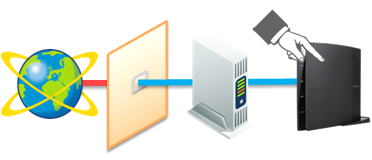
- WPS/STATUS…白点灯
- 2.4GHz・5GHz…消灯
5GHzランプは、WTC-733HWHのみ搭載しています。
まず、パソコンやスマートフォンと中継器を接続するには、無線(Wi-Fi)で接続します。
製品添付のシールの情報にて、中継器とパソコンやスマートフォンを無線(Wi-Fi)接続します。
本製品裏面にも、SSIDとPASSは記載してあります。
パソコンやスマートフォンとの無線接続方法を知りたい場合は、以下リンク先をご参考ください。
上記リンク先はルーターとの接続方法ですが、接続先を本製品(中継器)に置き換えてご参照ください。
接続が完了したら、次の手順に進んでください。
パソコンやスマートフォンのブラウザーを起動し、アドレス欄に「192.168.3.252」を入力します。
キーボードからの入力が難しい場合、以下の数字はリンクになっていますので、クリックしてください。
「このページは表示できません」といった表示がでても、問題ありません。
そのまま、アドレスバーに、「192.168.3.252」をご入力ください。


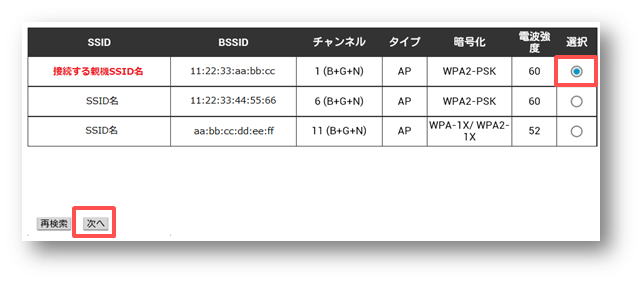
中継したい親機(RTまたはAP)が発している「SSID(電波名称)」の一番右端の選択に、チェックを入れて、「次へ」 をタップします。
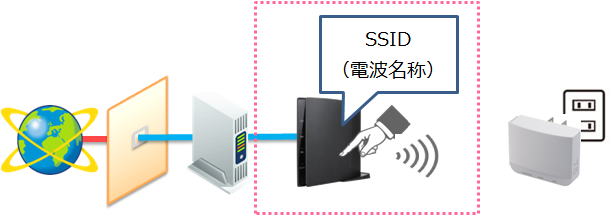
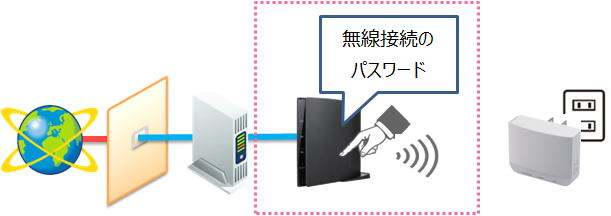
上記手順9のSSIDに対しての「接続パスワード」を入力後、「適用」をタップします。
無線の暗号化方式により画面が若干変化します。

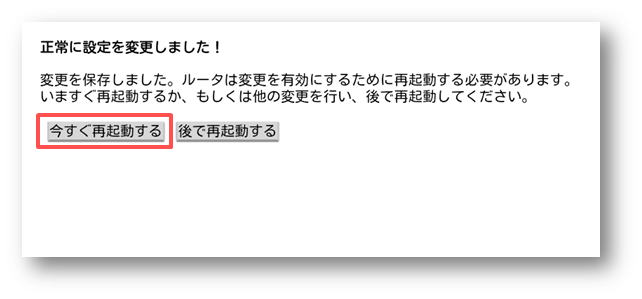
中継設定が完了した場合、本製品のLEDランプの状態は、以下のとおりになります。
- WPS/STATUS…白点灯
- 2.4GHz…消灯
- 5GHz…白点灯
5GHzランプは、WTC-733HWHのみ搭載しています。
次に「3.中継器の設置場所」をご確認ください。
4.中継機の設置場所
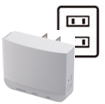
本製品に防水機能はありませんので、濡れない場所への設置をお願いします。
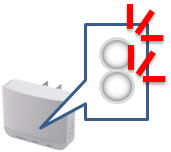
| LED | 電波強度 | 説明 |
|---|---|---|
| 全消灯 | 圏外 | 利用不可 本製品をルーターに近づけてください。 |
| 1個点灯 | 中 | 電波はやや弱いですが接続されてます。 |
| 2個点灯 | 強 | 問題ありません。 |
また、電波状態が不安定な場所の場合、数時間~1日程度で消灯する事があります。その場合は、別のコンセントでお試しください。
5.中継器へのWi-Fi接続
中継器に、新規にWi-Fi接続されたい端末がありましたら、以下をご参考ください。
上記リンクは弊社ルーターとの接続方法ですが、接続先をお客様の親機(ルーター、AP)の内容に置き換えてご参照ください。
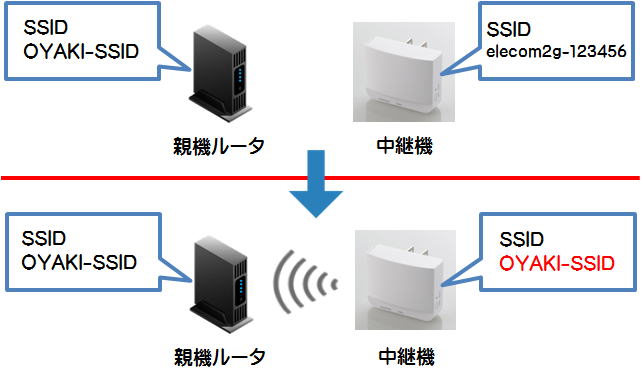
親機と中継器の接続を行いますと、中継器のSSIDは親機のSSIDと同じものになります。
中継器に接続する際はご注意ください。
親機(ルーター・AP)側のIPアドレスを知っていることが前提です。
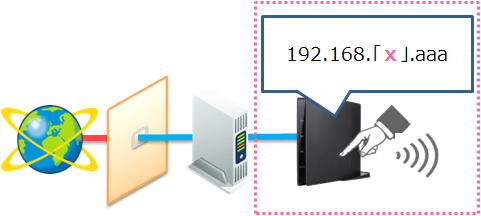
- 3番目の数字(例ではx)をご記憶の上、端末のブラウザのURLに、「http://192.168.x.252」と入力します。
親機が「192.168.1.1」なら、「192.168.1.252」と入力します。
ユーザー名、パスワードを要求されたら、どちらも「admin」と入力してください。
- 管理画面の左側のメニュー「システム設定」>「ステータス」をクリックします。
「ステータス」画面で、「親機設定情報」の「SSID」が親機のSSIDであることを確認してください。
親機のSSIDであれば、中継器設定は正しく完了しています。インターネットに接続できるかお確かめください。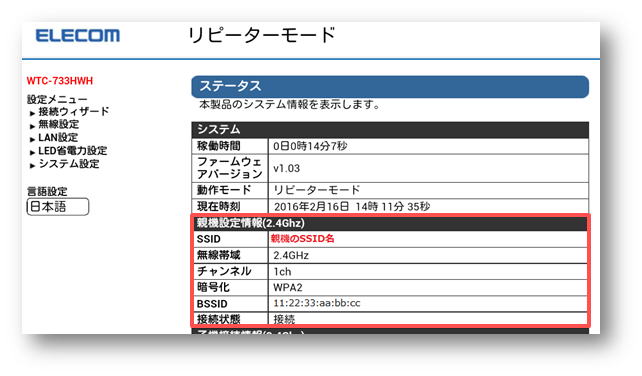
上記内容で設定できない場合
設定がうまくいかない場合
本製品のリセットを行ったあと、再度「2.中継器の設定方法」から手順を行ってください。
リセット方法については、以下をご参照ください。
5GHz帯の無線SSIDが見つからない場合
お使いのパソコンやスマートフォンが、5GHz帯の無線機能を搭載しているかご確認ください。
ご不明の場合、お使いの端末のメーカーにお問い合わせください。
搭載している場合は、本製品のリセットを行ったあと、再度「2.中継器の設定方法」から手順を行ってください。
リセット方法については、以下をご参照ください。

