


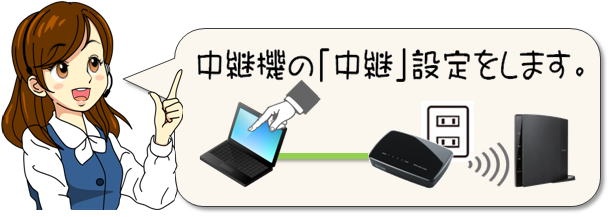
1.本製品をリセットする
一度、本製品をリセットしましょう。
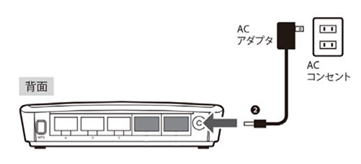
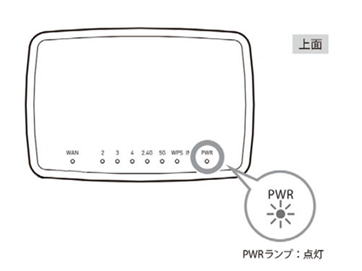
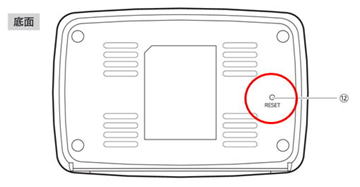
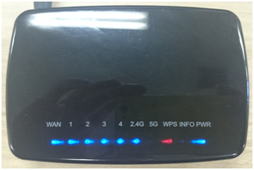
WPSランプが赤く点灯し、しばらくすると点滅します。
RESETボタンを離し、数秒後にほぼ全てのランプが点灯しましたら、リセットが開始されます。
リセット中は、他のランプが点灯・点滅したりしますが、問題ありません。
完全にリセットが終了するまで、2分程度お待ちください。
2.中継器を設定する
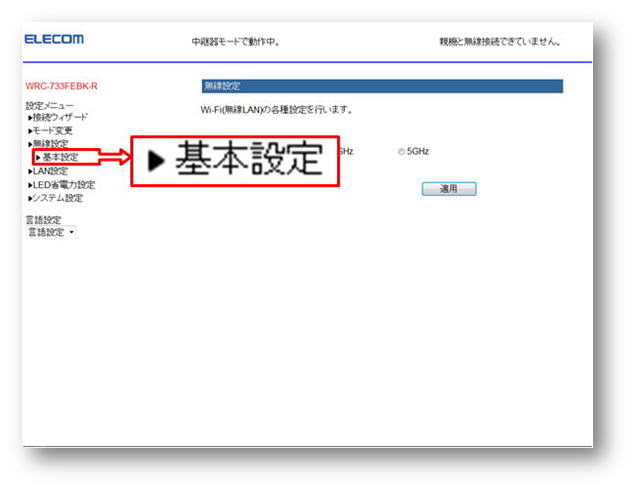
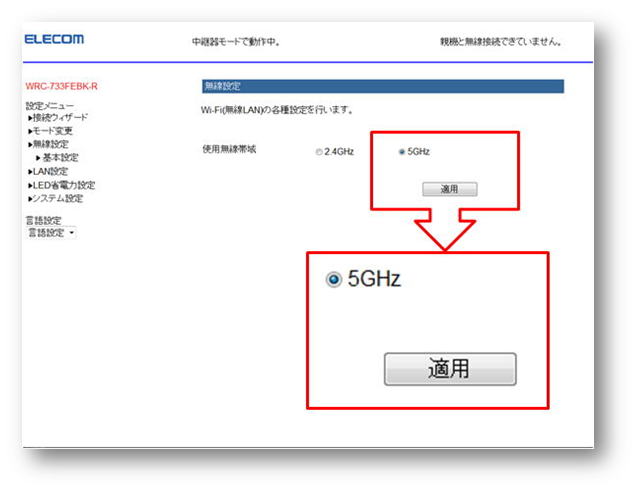
5GHzに変更したい場合
5GHz帯への変更は、「WRH-733FEBK-R」かつ、「親機が5GHz対応」が前提です。
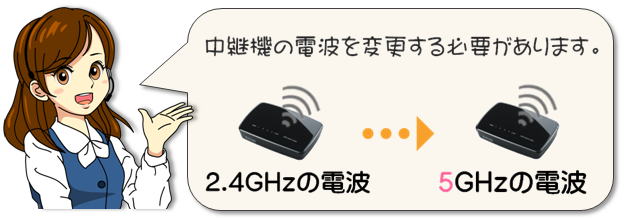
5Gランプは、WRC-733FEBK-Rのみ搭載。

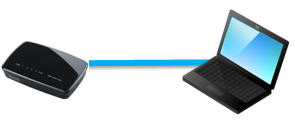
パソコンと本製品を有線(LANケーブル)で接続します。
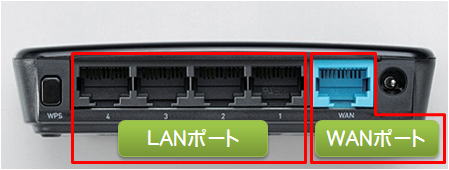
LANケーブルを、パソコンのLANポートと、本製品後面のLANポートもしくは、WANポートに接続します。
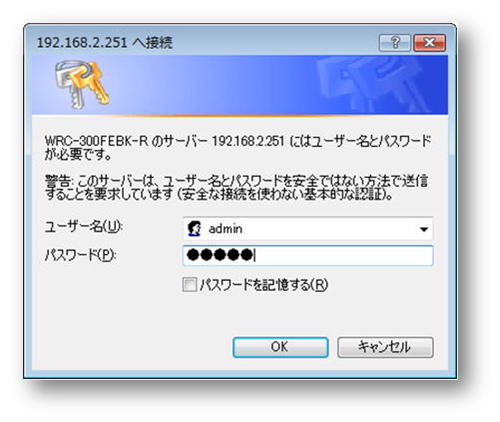
パソコンのブラウザー(Microsoft Edgeなど)を起動し、アドレス欄に「192.168.2.251」を入力します。
キーボードからの入力が難しい場合、以下の数字はリンクになっていますので、クリックしてください。
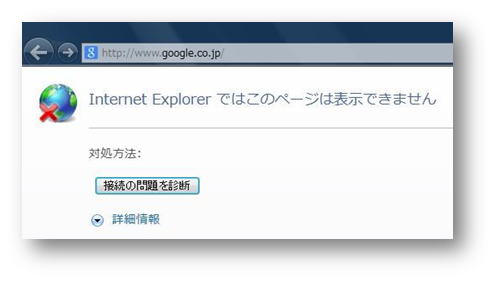
「このページは表示できません」といった表示がでても、問題ありません。
そのまま、アドレスバーに、「192.168.2.251」をご入力ください。
中継器設定の手順に進んでください。
「2.4GHzから5GHzに変更した」または、特に「変更不要」の場合は以下参照し、中継器の設定をしてください。
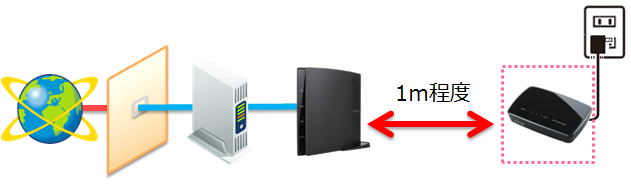
5Gランプは、WRC-733FEBK-Rのみ搭載。
まず、パソコンと中継器を、有線(LANケーブル)で接続してください。
LANケーブルを、パソコンのLANポートと、本製品後面のLANポート、もしくは、WANポートに接続します。
パソコンのブラウザー(Microsoft Edgeなど)を起動し、アドレス欄に「192.168.2.251」を入力します。
キーボードからの入力が難しい場合、以下の数字はリンクになっていますので、クリックしてください。
「このページは表示できません」といった表示がでても、問題ありません。
そのまま、アドレスバーに、「192.168.2.251」をご入力ください。
- パソコンと中継器がLANケーブルで接続していることをご確認ください。
- パソコンのIPアドレスが自動取得になっていることをご確認ください。
IPアドレスの自動取得方法は、以下のリンクをご参照ください。
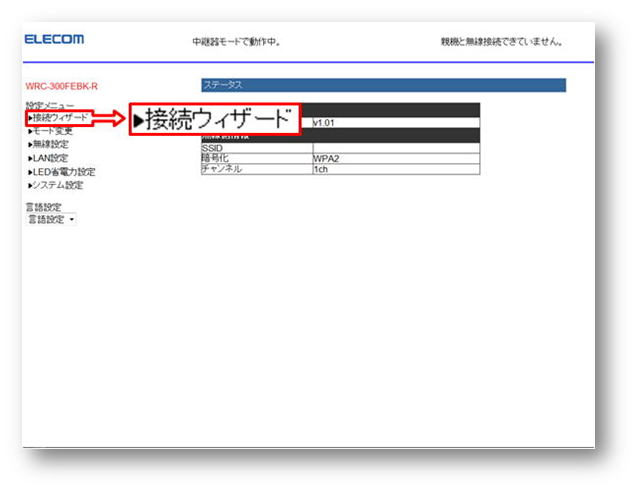
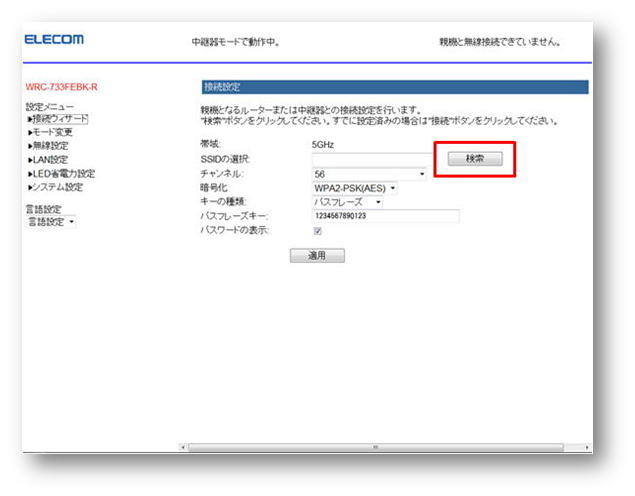
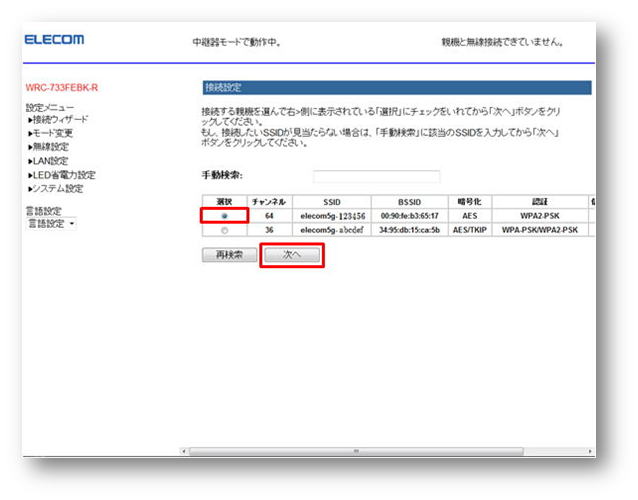
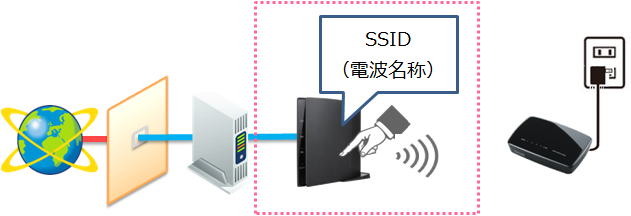
中継したい親機(RTまたはAP)が発している「SSID(電波名称)」の一番左端の選択に、チェックを入れて、「次へ」をクリックします。
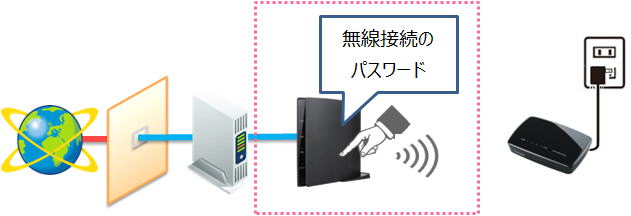
「無線接続のパスワード」は、接続する親機SSIDのパスワード(暗号キー)を入力します。
パスワードをお間違えになると、無線親機との接続ができません。お間違いのないよう入力してください。
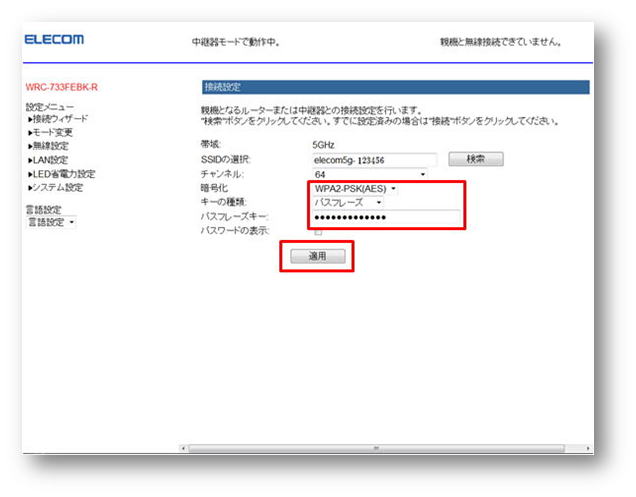
無線の暗号化方式により画面が若干変化します。
「適用」ボタンを押してから反映されるまで若干時間がかかる場合があります。
「適用」ボタンを何度も押すのはお控えください。
一度、本製品の電源ケーブルを抜いてからすぐに挿しこみ、再起動を行ってください。
再起動が完了しましたら、再度上記手順をお試しください。
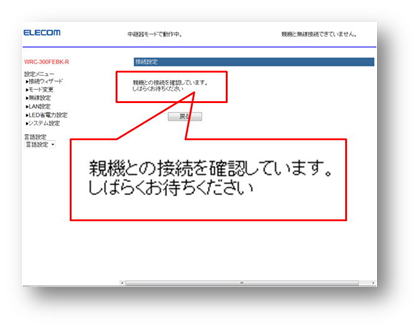
本製品の再起動が始まりますので、画面が切り替わるまでそのままお待ち下さい。
「更新」ボタンを押してから反映されるまで若干時間がかかる場合があります。
「更新」ボタンを何度も押すのはお控えください。
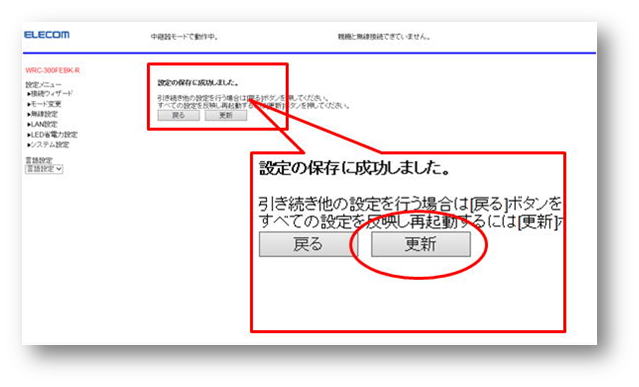
上記画面から自動で切り替わらない場合は、中継器の再起動をお願いします。
一度、中継器の電源を抜いて指し直すことで再起動となります。
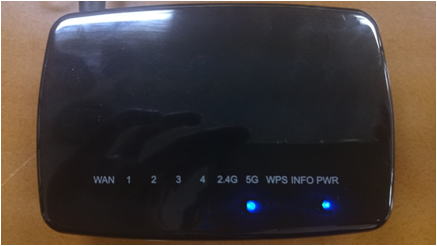
中継設定が完了した場合、本製品のLEDランプの状態は、以下のとおりになります。
- PWR…青点灯
- 2.4Gか5G…青点灯
接続した無線帯域のランプが青点灯します。
上記で設定した、接続する親機SSIDのパスワードが間違っている可能性があります。
もう一度、本項目6から手順を行ってください。
中継器と親機を無線接続すると、中継器のSSIDは親機のSSIDと同じものになります。
(elecom・・・表示のSSIDはなくなります)
パソコンやスマートフォンで設定後の中継器に無線接続する際はご注意ください。

