


EPR-LS01W IPアドレス固定方法
以下の手順で設定してください。
1.Wi-Fiでプリンターと接続する
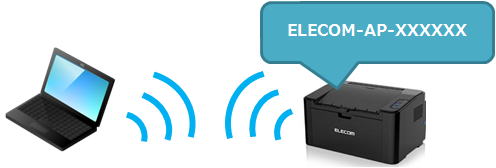
Wi-Fiプリンタからは、SSID(無線名)を発しています。
お使いのWi-Fi端末を使用して、Wi-Fiプリンタと接続します。
プリンターのWi-Fi接続先
- SSID(無線名)…ELECOM-AP-XXXXXX(Xはランダムな英数字)
- パスワード…なし
接続は、スマートフォン(AndroidOS、iOS)でもできますが、パソコン(Windows)での操作をお勧めします。
Wi-Fi端末からのプリンタへのWi-Fi設定方法は、以下リンク先をご参照ください。
SSID、パスワードは上記の内容に置き換えてご覧ください。
2.管理画面にアクセスする
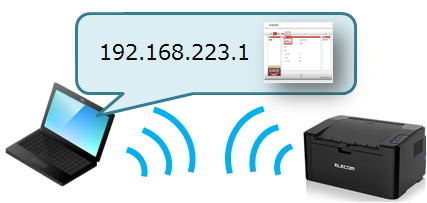
Wi-Fi接続した端末のブラウザから、Wi-Fiプリンタの管理画面にアクセスします。
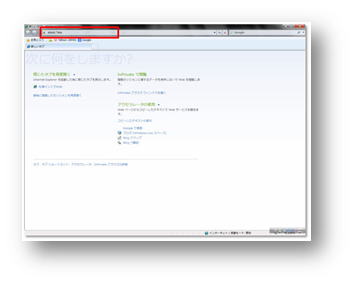
Internet ExplorerやSafari等のインターネット用ブラウザを開きます。
端末のブラウザで、Wi-Fiプリンタの管理画面にアクセスします。
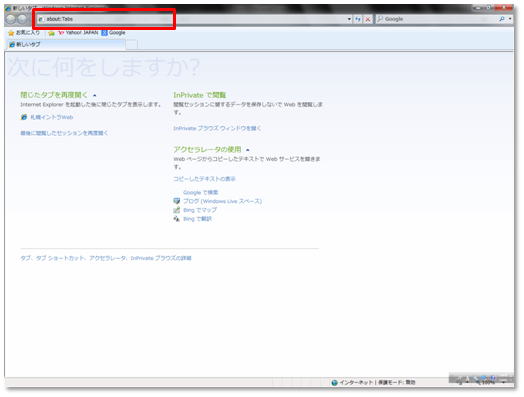
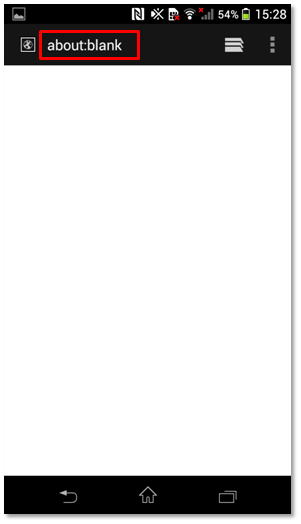
URL入力欄に「192.168.223.1」を入力し、EnterキーやReturnキーを押してください。
URL入力欄に「192.168.223.1」を入力し、EnterキーやReturnキーを押してください。
Internet Explorerの場合
SafariやGoogle Chrome等も同じ様に上部にURL入力欄があります。
iPhoneの場合

Androidの場合
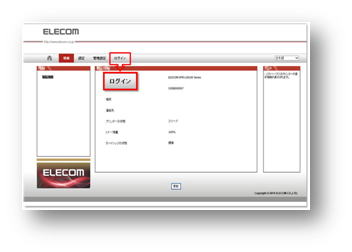
Wi-Fiプリンタの管理画面が開きます。
3.プリンタのIPアドレスを固定する
使用ネットワーク環境にあわせて、Wi-FiプリンタにIPアドレスを固定します。
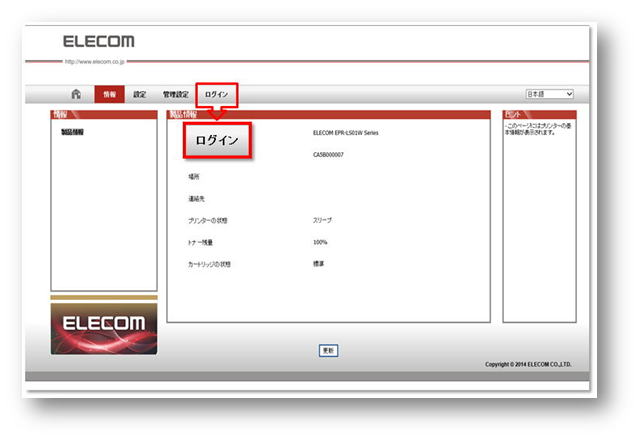
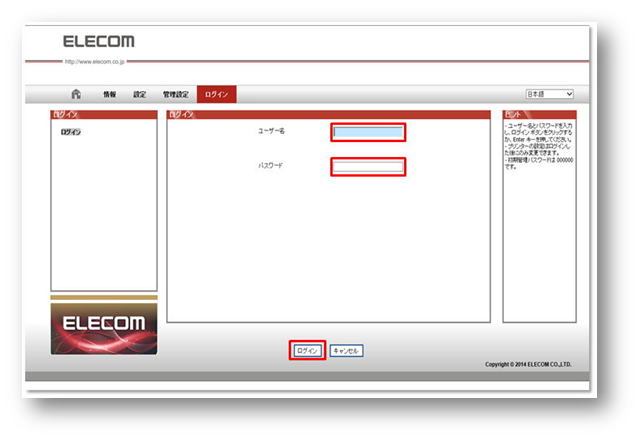
「ログイン」をクリックします。
「ユーザー名」と「パスワード」を入力し、ログインボタンをクリックします。
- ユーザー名初期値…admin
- パスワード初期値…000000
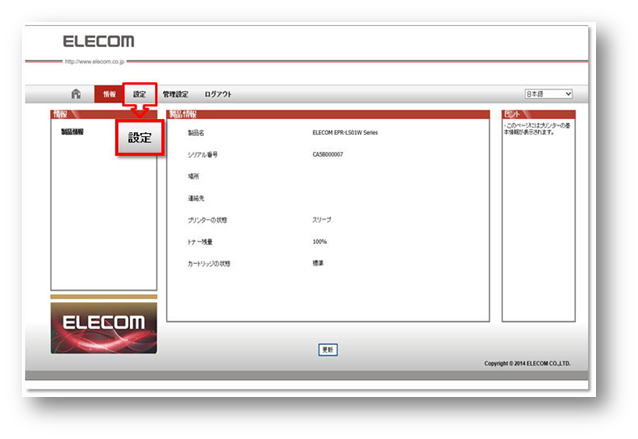
ログインした後、「設定」をクリックします。
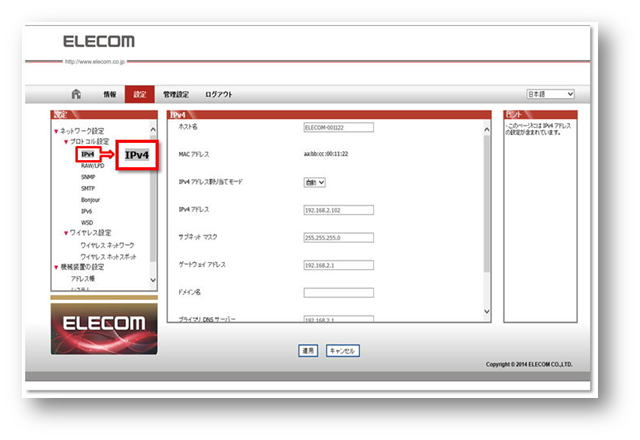
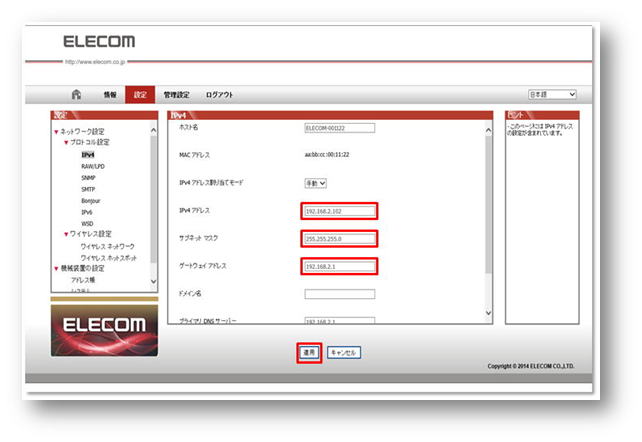
「IPv4」をクリックします。
「IPv4アドレス割り当てモード」を「手動」にします。
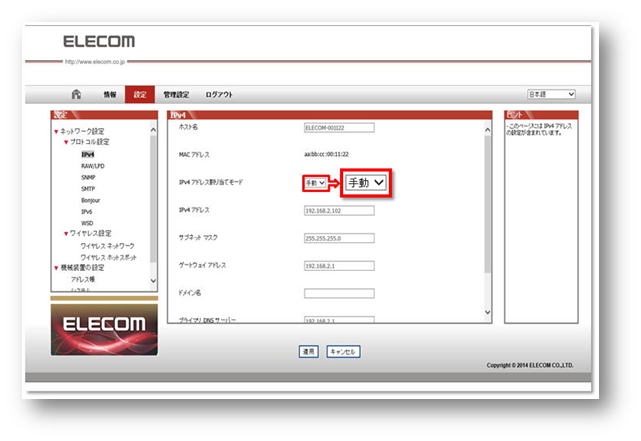
お使いのネットワーク環境にあわせて、Wi-FiプリンタのIPアドレスを固定します。
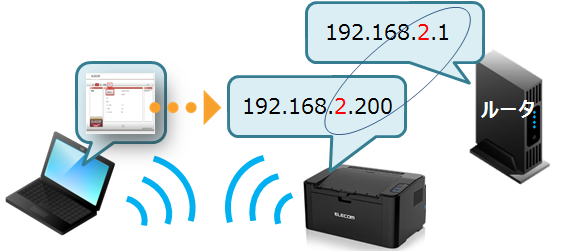
お使いのネットワーク環境のセグメントを合わせる必要があります。(赤い数字)
最後の数字は、ご利用の環境で被らないユニークな数字にします。
下記図は例です。環境によって数値は異なります。
- IPv4アドレス
ご利用のネットワーク環境にあわせて、IPアドレスを固定入力します。
例:192.168.(ご利用のルータのセグメント).ユニークな数字 - サブネットマスク
特に設定していなければ、255.255.255.0 - ゲートウェイアドレス
特に設定していなければ、ルータのIPアドレスです。
例:192.168.(ご利用のルータのセグメント).1
Wi-Fiルータの諸情報については機器メーカへお問い合わせください。
4.IPアドレス固定後、USBで接続する
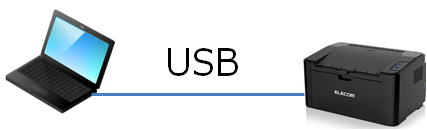
パソコン(WindowsまたはMac)を用意し、USBケーブルでパソコンとWi-Fiプリンタを接続します。
5.ユーティリティでルーターと接続する
ユーティリティをインストールしたパソコンから、Wi-FiプリンタとルータをWi-Fi接続します。 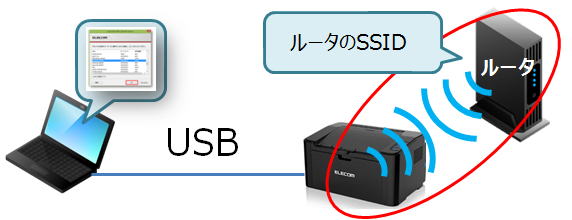
6.スマートフォンから印刷する
上記1~5の設定が完了後、スマートフォンから印刷してください。

