


EPR-LS01W Windowsでの接続設定方法(Wi-Fi接続)
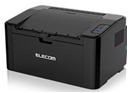
ルーターを介さず、直接Wi-Fiで印刷する方法です。
1.端末とWi-FiプリンターをWi-Fi接続する
プリンターのWi-Fi接続先
- SSID(無線名)…ELECOM-AP-XXXXXX(Xはランダムな英数字)
- パスワード…なし
Wi-Fi接続方法は以下リンク先をご参照ください。
SSID、パスワードは上記の内容に置き換えてご覧ください。
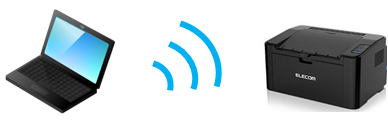
2.Wi-Fiで印刷する
ソフトウェアを利用して設定を行います。
2-1.ソフトウェアをインストールする
プリンターを使用するパソコンに、付属のCDをセットします。
自動でEPR-LS01Wの設定画面が起動します。
お手元にCDがない場合は、こちら からドライバーをダウンロードしてください。
2-2.ソフトウェアで設定する
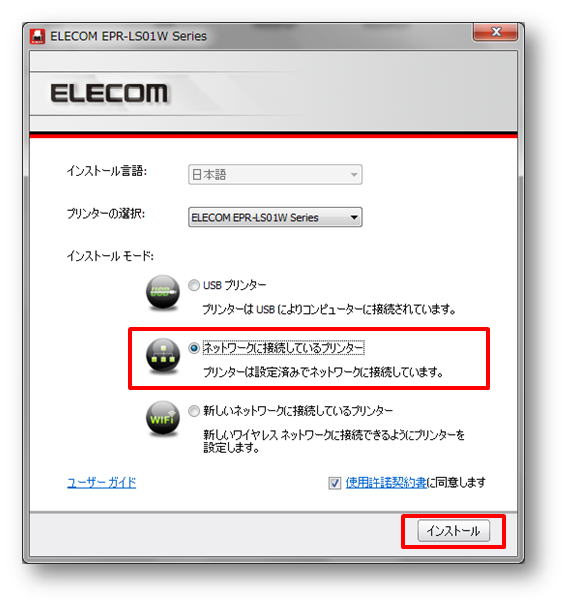
「インストールモード」の「ネットワークに接続しているプリンター」にチェック後、「使用許諾契約書に同意します」にチェックが入っている事を確認して「インストール」をクリックします。
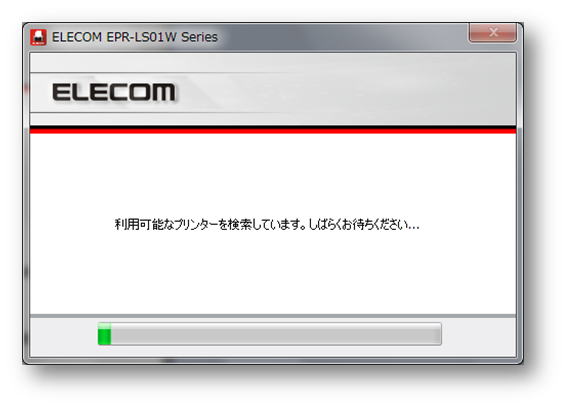
プリンターの検索が開始されますので、そのままお待ちください。
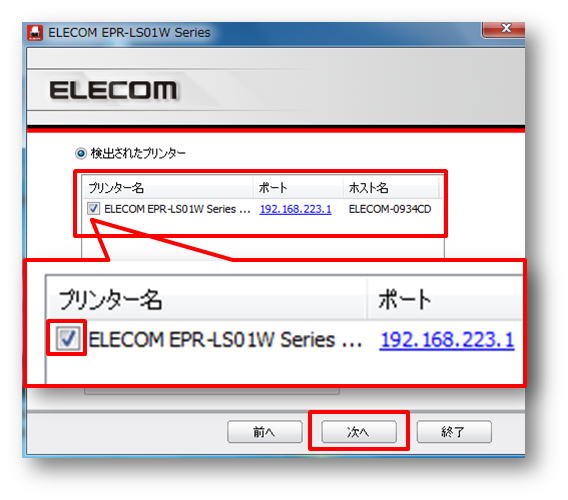
プリンター(EPR-LS01W)が検出され、左側の□にチェックが入っている事を確認します。
問題がなければ、「次へ」をクリックします。
問題がなければ、「次へ」をクリックします。
ポート、ホスト名はご利用の環境によって異なります。
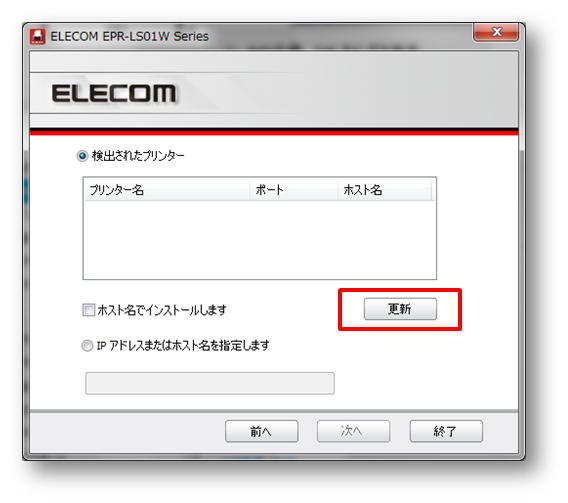
プリンターが検出されない場合
-
- パソコンとプリンターをWi-Fi接続しているか
- プリンターの電源が入っているか
- プリンターの状態がWi-Fiの検索中(<・・・>ランプが緑色の遅い点滅状態)であるか
以上を確認したのち、「更新」をクリックしてください。
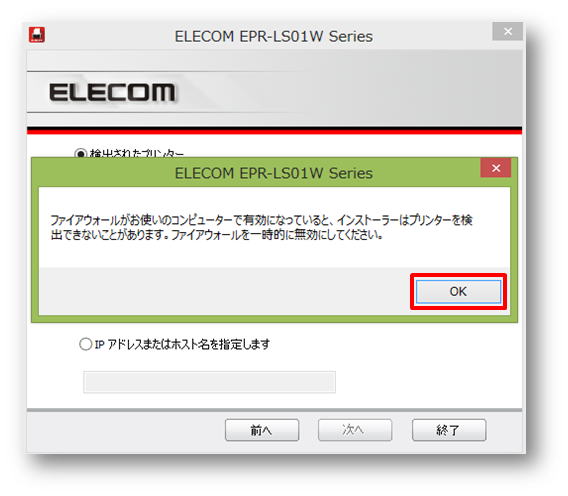
- 以下の画面が表示されましたら、パソコンのファイアウォールを無効にしてから「OK」をクリックし、上記同様「更新」をクリックしてみてください。
ファイアウォールの設定はご使用のパソコンメーカーにお問い合わせください。
ドライバーソフトウェアのインストールが始まります。そのまましばらくお待ちください。
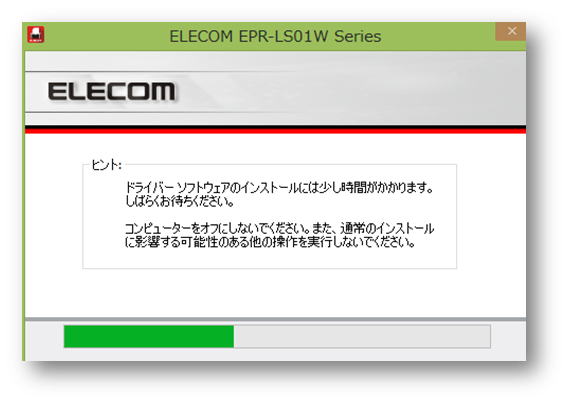
インストールが完了したら、以下の画面が表示されます。すぐに画面が消えますが問題ありません。
もし画面がそのままでしたら、ウインドウ右上にある「×」を押してウインドウを閉じます。
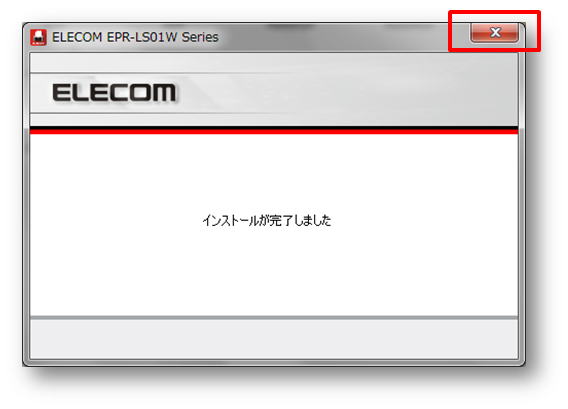
以上で設定は完了です。
印刷ができるかをお試しください。

