トップ > サポート情報 > 製品Q&A
製品Q&A
キーワード&文書番号検索
製品Q&A > 【ネットワーク】 > ・Wi-Fi (ルーター) > その他設定
文書番号:6014
Q.IPアドレスを固定する方法
 
IPアドレスを固定する方法

本コンテンツでは、各OSでのIPアドレスを固定する手順について説明します。
以下の中から該当のOSをクリックし、展開された手順をご確認ください。


IPアドレス固定手順

Windows7~11
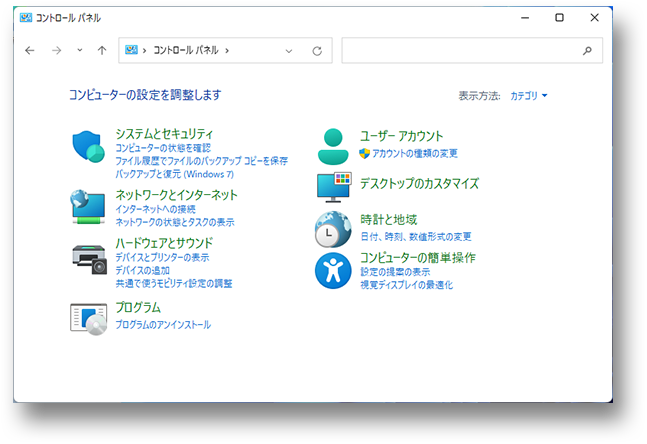
コントロールパネルを開きます。
コントロールパネル画面画像
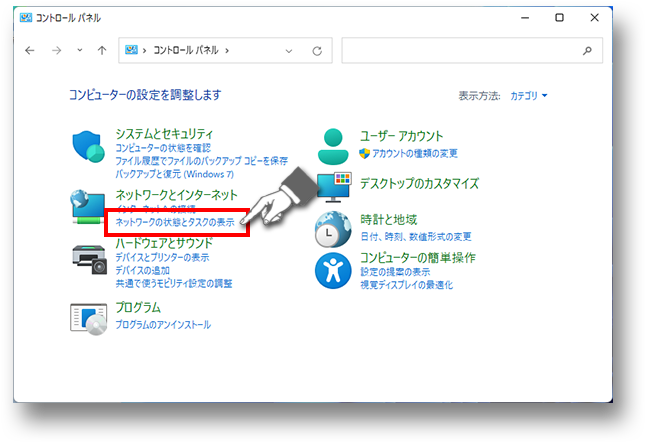
ネットワークの状態とタスクの表示」を選択します。

見当たらない場合は、「表示方式」を「カテゴリ」に選択してください。

コントロールパネルでネットワークの状態とタスクの表示を選択する画像
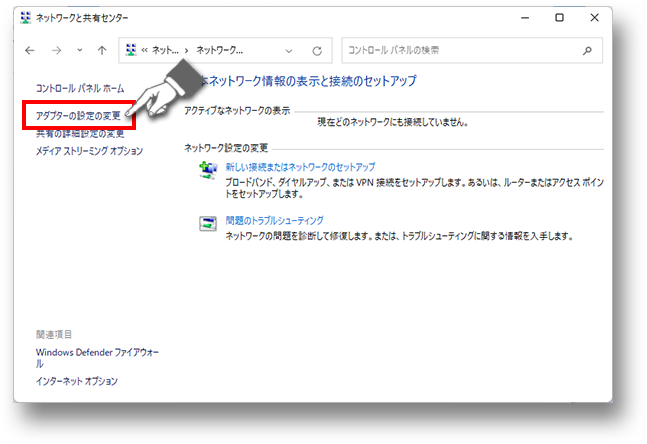
アダプターの設定の変更」を選択します。
ネットワークと共有センター画面でアダプターの設定の変更を選択する画像
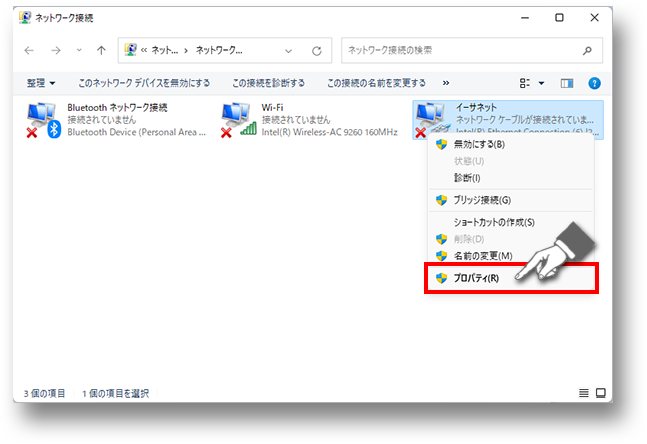
該当する接続アイコンを右クリックします。
  • 無線(Wi-Fi)の場合…Wi-Fi
  • 有線(LANケーブル)の場合…イーサネット

OSによって無線(Wi-Fi)を「ワイヤレスネットワーク接続」、有線(LANケーブル)を「ローカルエリア接続」と表示する場合もあります。
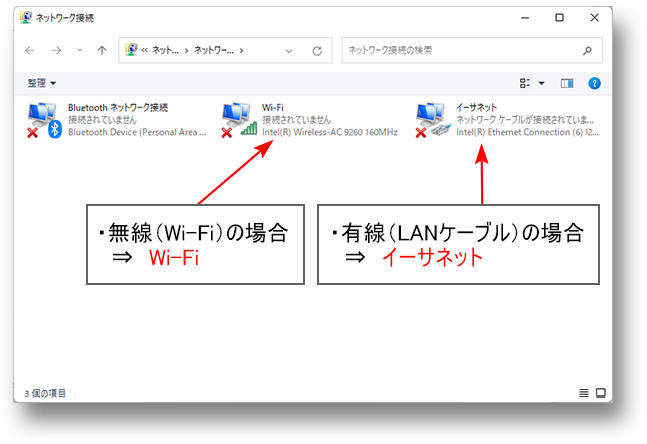
無線(Wi-Fi)の場合→Wi-Fi 有線(LANケーブル)の場合→イーサネット
プロパティ」を選択します。
右クリックメニューのプロパティを選択する画像
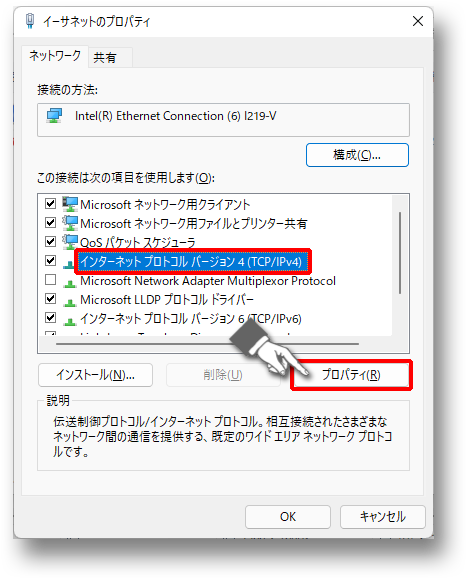
インターネットプロトコルバージョン4」を選択後、「プロパティ」を選択します。
インターネットプロトコルバージョン4→プロパティを選択する画像
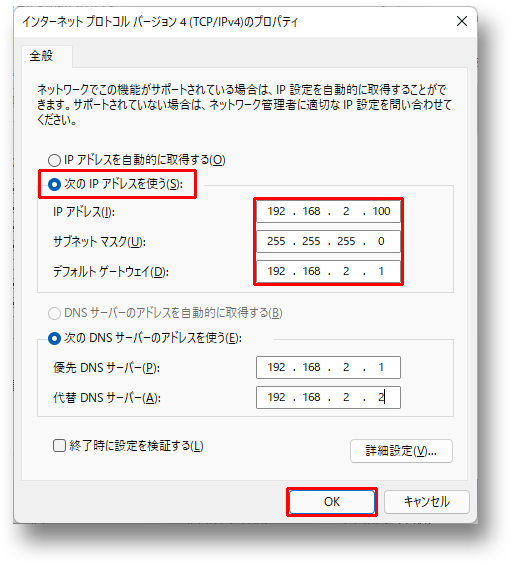
次のIPアドレスを使う」にチェックを付け、数字を入力後「OK」を選択します。

以上で手順は完了です。

次のIPアドレスを使うをチェックしIPアドレスなどの数値を入力する画像
macOS
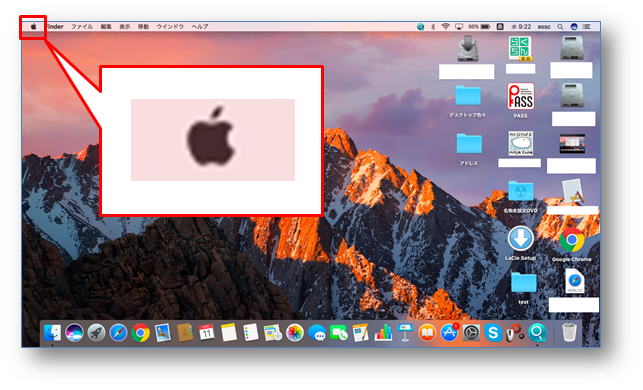
画面左上のアップルマークを選択します。
アップルマークを選択する画像
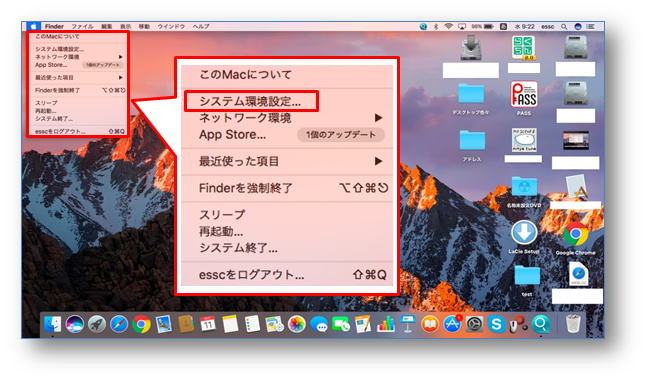
システム環境設定」を選択します。
システム環境設定を選択する画像
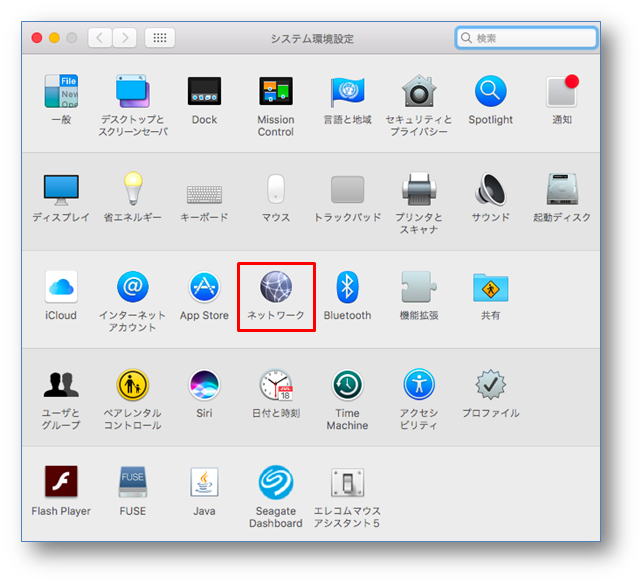
ネットワーク」を選択します。
ネットワークを選択する画像
該当する接続アイコンを選択します。
  • 無線(Wi-Fi)の場合…Wi-Fi、AirMac
  • 有線(LANケーブル)の場合…内臓 Ethernet、USB Ethernetなど
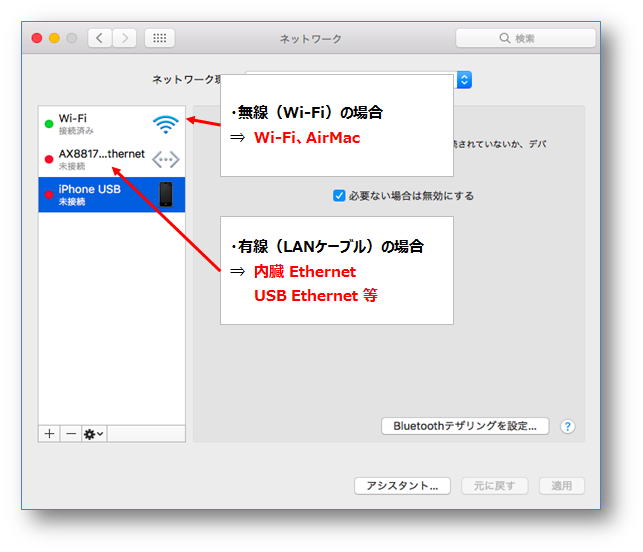
無線(Wi-Fi)の場合→Wi-Fi、Air 有線(LANケーブル)の場合→内臓 Ethernet、USB Ethernetなど
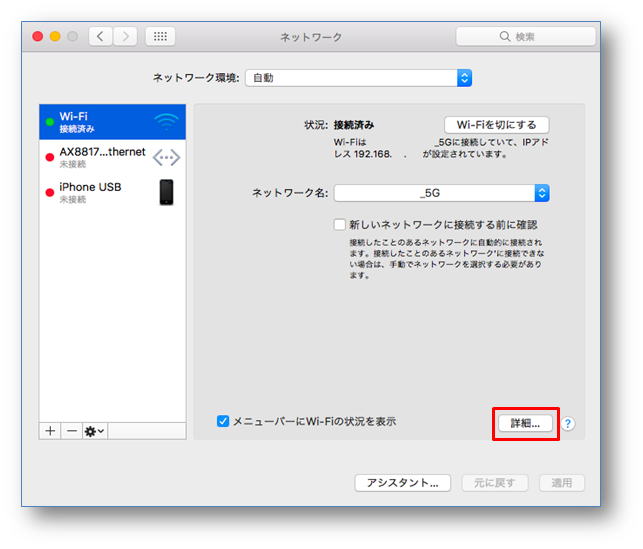
ネットワーク画面の右下にある「詳細」を選択します。
詳細を選択する画像
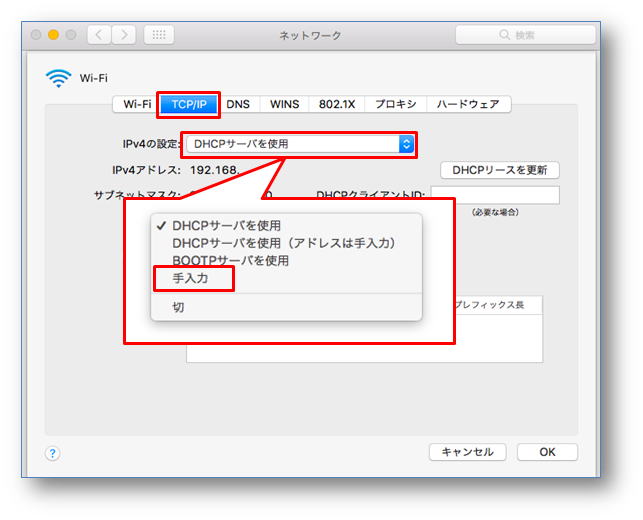
TCP/IP」を選択し、「IPv4の設定」を「手入力」に設定します。
TCP/IPでIPv4の設定に手入力を設定する画像
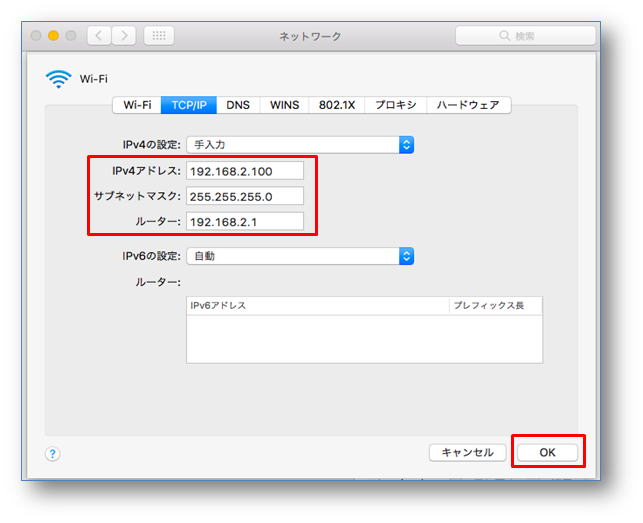
数字を入力後「OK」を選択します。
IPアドレスなどの数値を入力する画像
iPhone/iPad
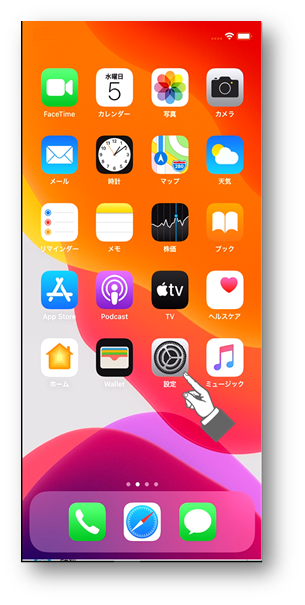
設定」をタップします。
設定を選択する画像
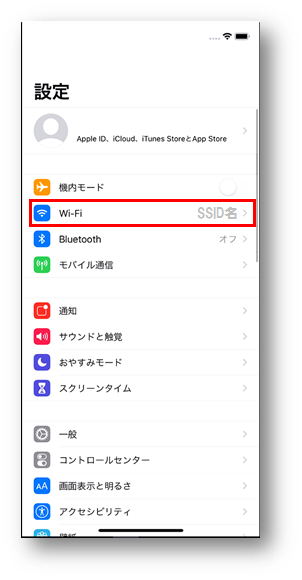
Wi-Fi」をタップします。
Wi-Fiを選択する画像
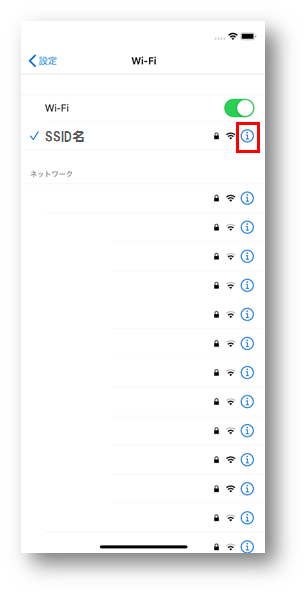
接続しているSSID名の右側にある「インフォメーションアイコン画像」アイコンをタップします。
インフォメーションアイコンを選択する画像
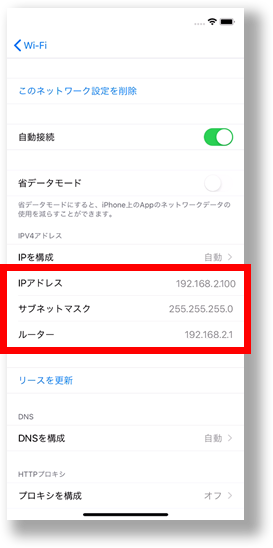
IPアドレスなどの情報が表示されます。
表示された値はメモしておいてください。
IPアドレスなどの情報が表示されている画面画像
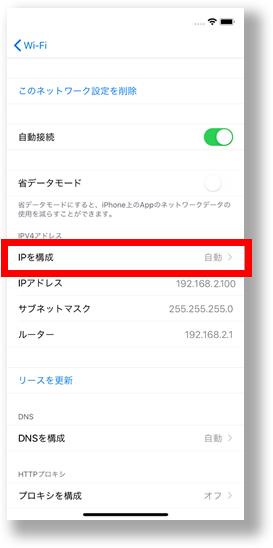
IPを構成」をタップします。
IPを構成を選択する画像
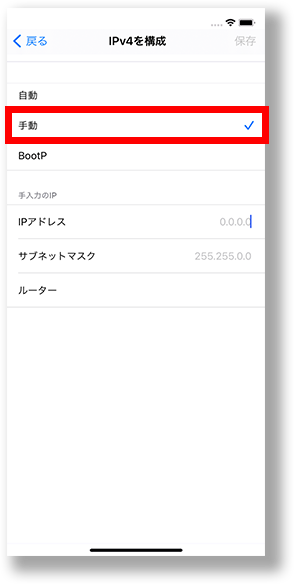
手動」をタップします。
手動を選択する画像
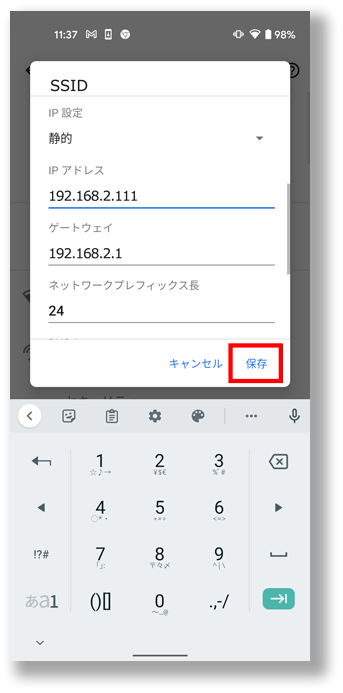
「IPアドレス」の入力欄に192.168.2.***(固定したい数値)を入力します。
(エレコム製ルーターは192.168.2.の部分は変更できません。)
***の部分を他の機器と被らない数値にします。
「サブネットマスク」「ルーター」はメモした数値をそのまま入力してください。

エレコムルーターは192.168.2.1、初期値は192.168.2.100が割り当てられているので、1050などの数値を推奨しています。

下記では例として「192.168.2.111」と入力しています。
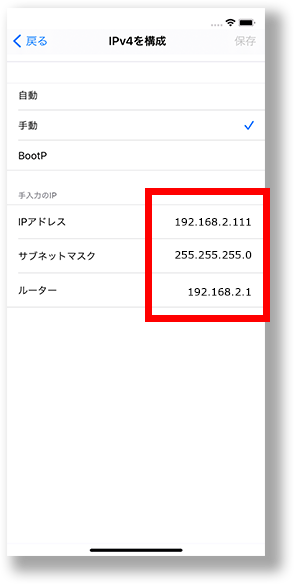
IPアドレスなどの情報を入力する画像
注意

IPアドレスは、ルーターに繋がっている他の機器とは別の数値に変更してください。
同じ数値になっていると通信ができなくなります。
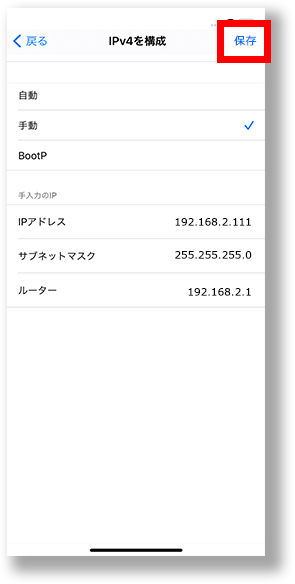
保存」をタップします。
保存を選択する画像

特殊な環境でDNSアドレスの固定が必要な場合は、DNSアドレスも設定してください。
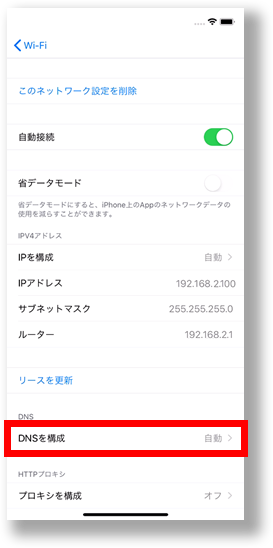
DNSを構成を選択する画像
Android
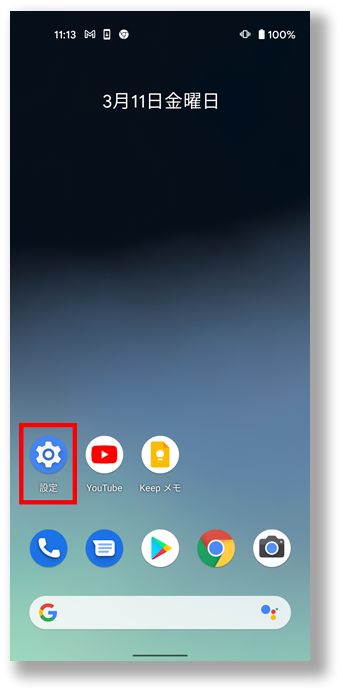
設定」をタップします。
設定を選択する画像
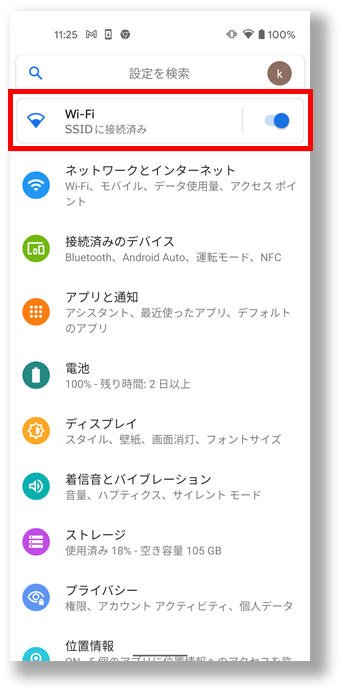
Wi-Fi」をタップします。
Wi-Fiを選択する画像
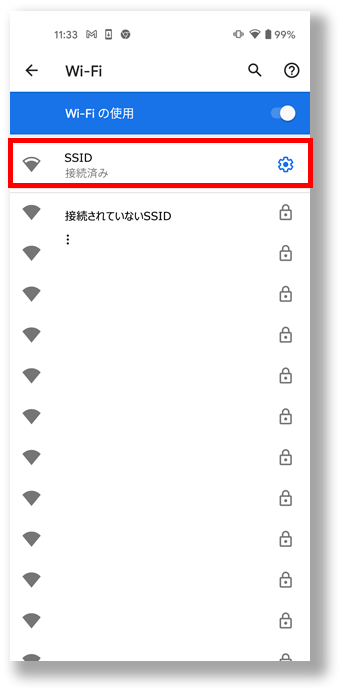
接続しているSSID名をタップします。
接続済みのSSIDを選択する画像
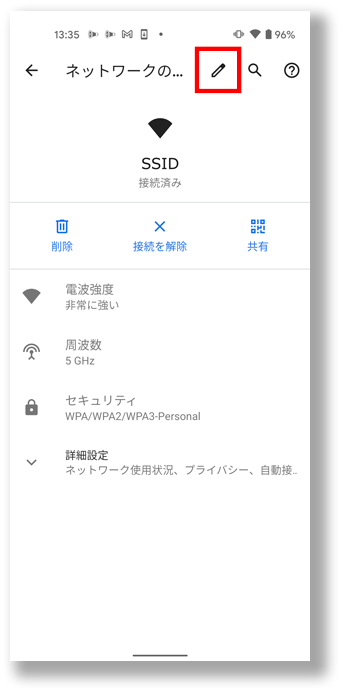
右上のペンのマークをタップします。
右上のペンのアイコンを選択する画像
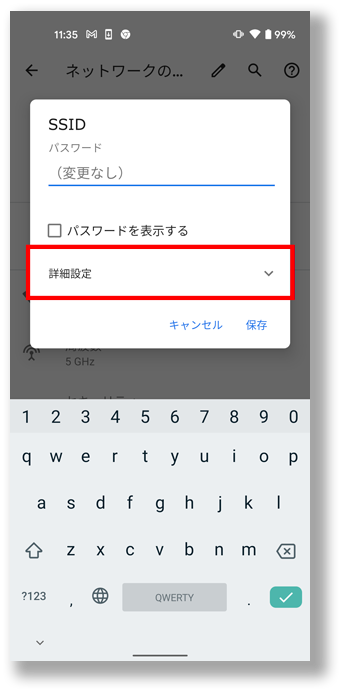
詳細設定」をタップします。
詳細設定を選択する画像
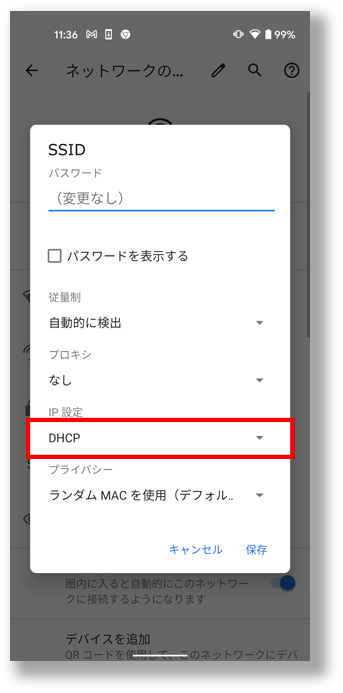
DHCP」をタップし、「静的」を選択します。
DHCPを選択する画像
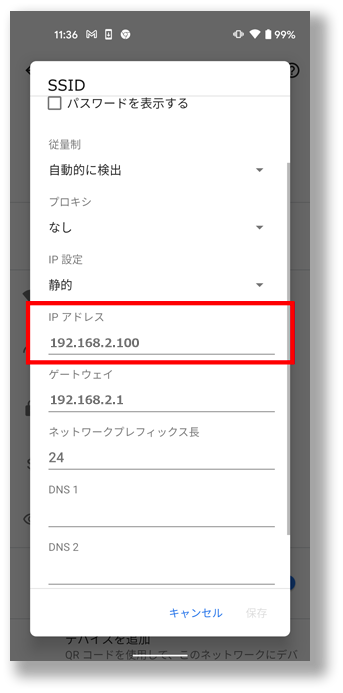
「IPアドレス」の入力欄に192.168.2.***(固定したい数値)を入力します。
(エレコム製ルーターは192.168.2.の部分は変更できません。)
***の部分を他の機器と被らない数値にします。

エレコムルーターは192.168.2.1、初期値は192.168.2.100が割り当てられているので、1050などの数値を推奨しています。

IPアドレスを入力する画像
注意

IPアドレスは、ルーターに繋がっている他の機器とは別の数値に変更してください。
同じ数値になっていると通信ができなくなります。

保存」をタップします。

下記では例として「192.168.2.111」と入力しています。

保存を選択する画像

特殊な環境でDNSアドレスの固定が必要な場合は、DNSアドレスも設定してください。


固定するIPアドレスの値について

このページの解説で使用しているIPアドレスは、弊社の無線ルーターを使用している場合を例に解説しています。

ご利用の機器によっては別の数値にする必要がありますのでご注意ください。

IPアドレス/デフォルトゲートウェイ

左から3つ目の区分(セグメント)の数値「2」がご利用の機器によって変わります。
無線ルーターなどの機器と同じ数値を設定してください。

IPアドレス

左から4つ目の区分(セグメント)の数字「100」や「101」がご利用の環境によって変わります。
うまくいかない場合は「2~254」の範囲内で他の数値をお試しください。

他の機器で使われている値は利用できません。

インターネットの閲覧には、お客様のご利用環境に合わせてDNSの値を入力する必要があります。
(例:192.168.2.1)


作成日時:2014-09-19
更新日時:2026-08-18

▲ページTOPへ戻る
製品Q&A > 【ネットワーク】 > ・Wi-Fi (ルーター) > その他設定
 
製品Q&Aトップページに戻る


エレコム製品サポートはこちら!製品に関するお困りごとを解決します。


このQ&Aについて、アンケートにご協力をお願いいたします。


解決した

解決しなかった