サイトマップはこちら
トップ
>
サポート情報
>
製品Q&A
製品Q&A
>
【ソフトウェア】
>
・Windows8 特集ページ
文書番号:5411
Q.【Windows8.1】IPアドレスを【確認】する方法
本コンテンツは、Windows8.1 の内容です。
Windows8 なら、
こちら
。
IPアドレスを確認したい
IPアドレスの「確認」方法です。
◆操作目次◆
【Modern UI】 IPアドレスの確認方法
・
パターン1
キーボード&指での操作&マウス : メニューから選択。
【デスクトップ画面】 IPアドレスの確認方法
・
パターン2
指での操作&マウス : チャームからの起動。
【Modern UI】 【デスクトップ画面】
・本操作は、【Modern UI】 / 【デスクトップ画面】 共通です。
・画面変更は、キーボードなら「
Windowsキー
」。もしくは
【
リンク
】
先を参照。
Modern UI
デスクトップ画面
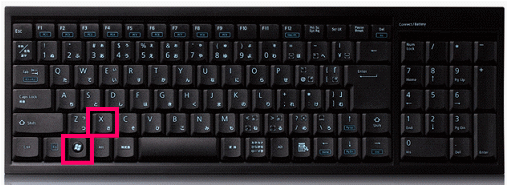
「
Windows
」キーと、「
X
」キーを同時に押します。
+
もしくは、「
スタートボタン
」の上で、「
右クリック
」をします。
※マウスがない場合(指での操作)は、以下を参照ください。
スタートボタンを指で
押し続けて離すと
上記の「右クリック」と同様の
操作になります。
以下の画面が表示されます。
「
コントロールパネル
」を選択します。
コントロールパネル内の「
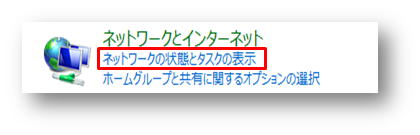
ネットワークの状態とタスクの表示
」を選択。
※以下の画面が表示されない場合は、「表示方法」でカテゴリを選択します。
「
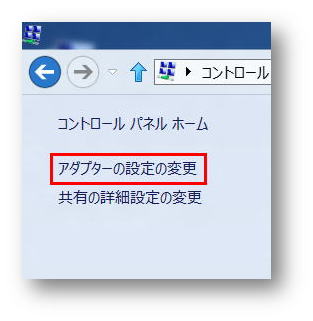
アダプターの設定の変更
」を選択します。
現在の接続アイコンの一覧が表示されます。
IPアドレスを確認したい接続アイコン上で「
右クリック
」し「
状態
」を選択。
※マウスがない場合(指での操作)は、以下を参照ください。
接続アイコンを指で押し続けます。
枠が表示されてから、指を離すとメニューが表示されます。
本操作は、上記の右クリックと同じ動作になります。
「
詳細
」ボタンを押します。
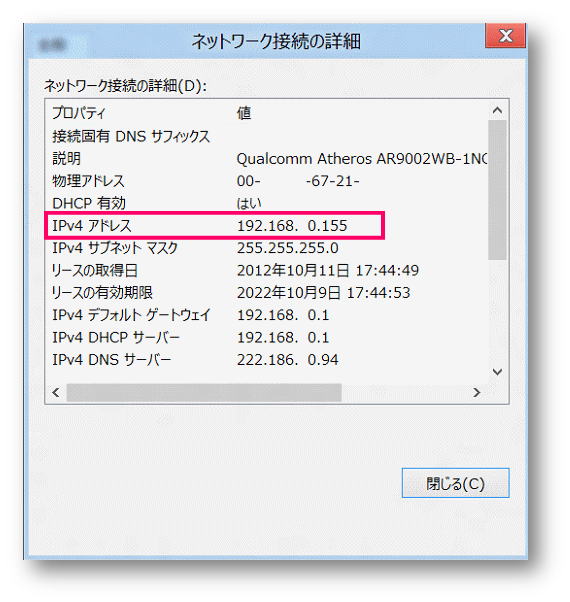
IPアドレス(例では、IPv4)を確認することができます。
【デスクトップ画面】
・本操作は、【デスクトップ画面】 専用です。
・画面変更は、キーボードなら「
Windowsキー
」。もしくは
【
リンク
】
先を参照。
デスクトップ画面
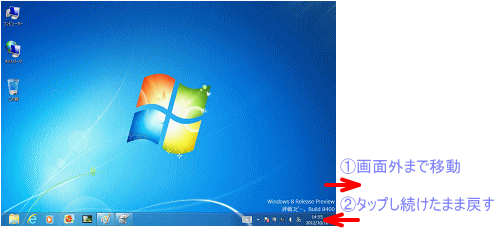
マウスを『
右下
』(画面の外)まで移動します。
※マウスがない場合(指での操作)は、以下を参照ください。
メニュー(Charms:チャーム)が表示されたら、「
設定
」をクリックします。
「
コントロールパネル
」を選択します。
コントロールパネル内の「
ネットワークの状態とタスクの表示
」を選択。
※以下の画面が表示されない場合は、「表示方法」でカテゴリを選択します。
「
アダプターの設定の変更
」を選択します。
現在の接続アイコンの一覧が表示されます。
IPアドレスを確認したい接続アイコン上で「
右クリック
」し「
状態
」を選択。
※マウスがない場合(指での操作)は、以下を参照ください。
接続アイコンを指で押し続けます。
枠が表示されてから、指を離すとメニューが表示されます。
本操作は、上記の右クリックと同じ動作になります。
「
詳細
」ボタンを押します。
IPアドレス(例では、IPv4)を確認することができます。
・・・ Windows8 総合ポータルページへ戻ります。
各種機器との設定方法を紹介しています。
サポートポータル ELECOM SUPPORT (
えれさぽ
)
作成日時:2013-10-15
更新日時:2024-12-05
▲ページTOPへ戻る
製品Q&A
>
【ソフトウェア】
>
・Windows8 特集ページ
|
製品Q&Aトップページに戻る
|
このQ&Aについて、アンケートにご協力をお願いいたします。
解決した
解決しなかった





 「Windows」キーと、「X」キーを同時に押します。
 +
+ 



 以下の画面が表示されます。
 「コントロールパネル」を選択します。
 コントロールパネル内の「ネットワークの状態とタスクの表示」を選択。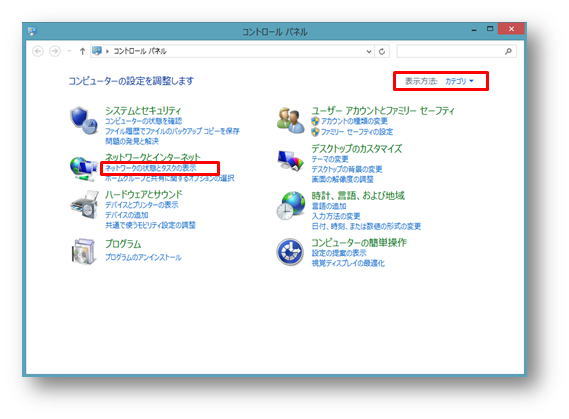

 「アダプターの設定の変更」を選択します。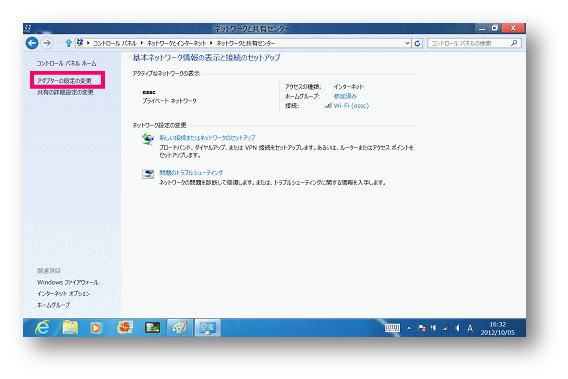
 現在の接続アイコンの一覧が表示されます。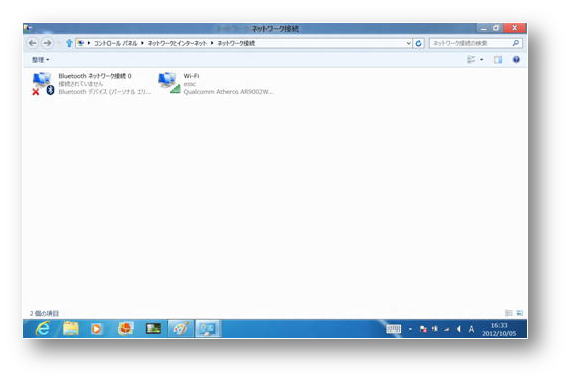

 IPアドレスを確認したい接続アイコン上で「右クリック」し「状態」を選択。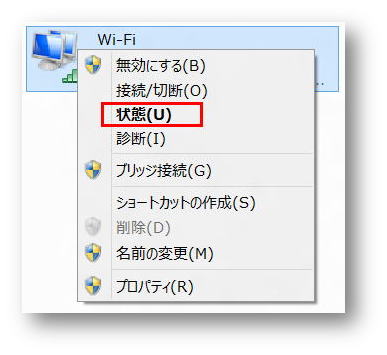
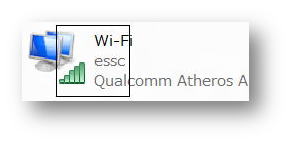
 「詳細」ボタンを押します。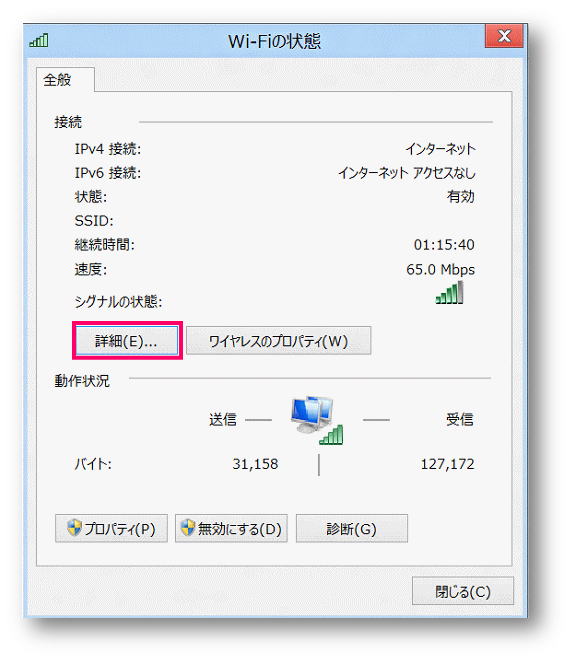
 IPアドレス(例では、IPv4)を確認することができます。