サイトマップはこちら
トップ
>
サポート情報
>
製品Q&A
製品Q&A
>
【入力機器】
>
・ゲームパッド
>
ゲームパッドアシスタント
文書番号:4845
Q.ゲームパッドアシスタントのアンインストール手順
ゲームパッドアシスタントのアンインストール手順
以下はWindows11を例に解説しています。
ご確認方法は他のOSでも同様です。
「コントロールパネル」を開きます。
コントロールパネルの開き方
Windows11の方はこちら
Windows10の方はこちら
Windows8.1の方はこちら
Windows8の方はこちら
「プログラムのアンインストール」をクリックします。
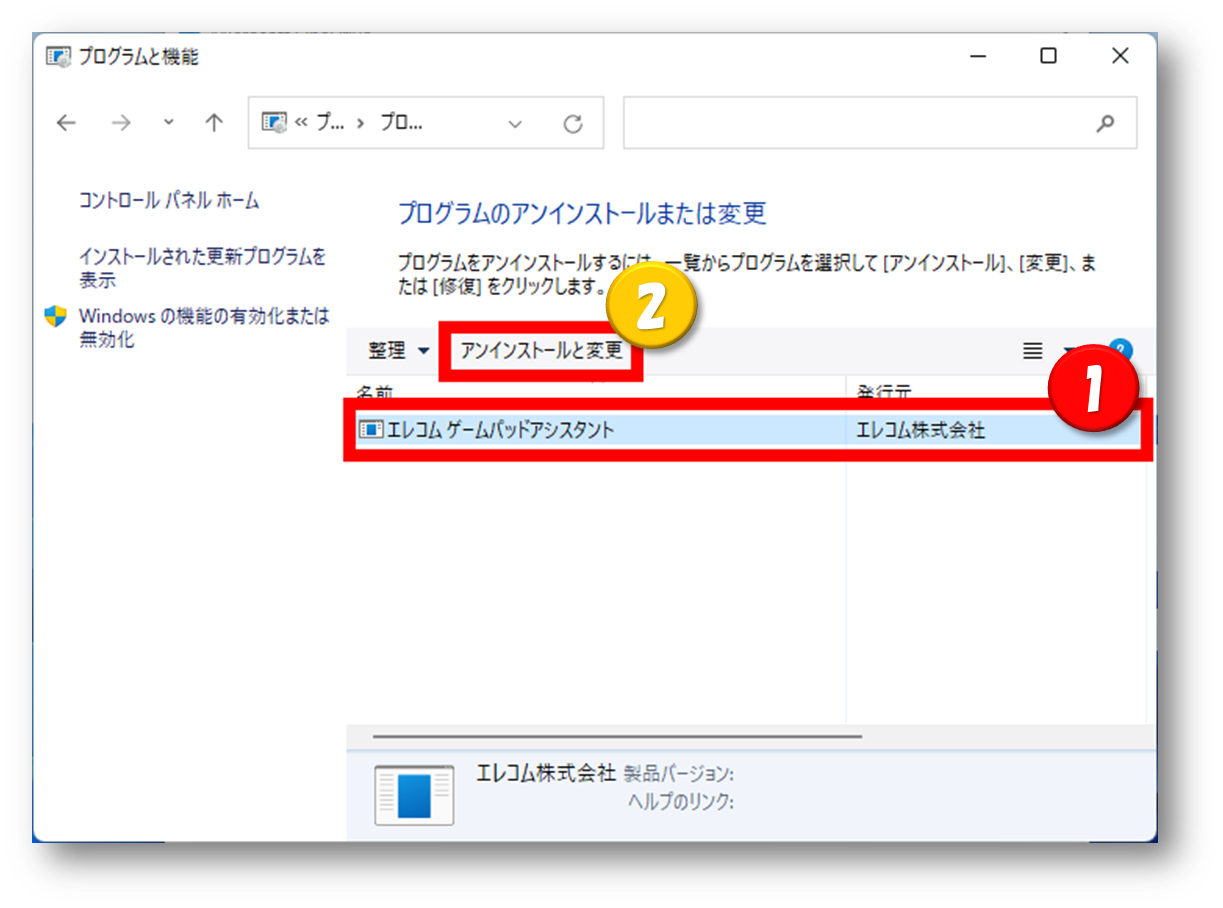
インストール済のプログラムの一覧が表示されます。
① 「エレコムゲームパッドアシスタント」をクリックして選択します。
② 色が変わって選択された後、画面上部の「アンインストールと変更」をクリックします。
確認画面が表示されますので、「はい」で続行します。
「メンテナンスの完了」と記載の画面が表示されますので、「完了」をクリックします。
以上で、エレコムゲームパッドアシスタントのアンインストールは完了です。
参考
ゲームパッドアシスタントが動作しない
ゲームパッドアシスタントの導入方法
作成日時:2013-04-08
更新日時:2026-06-12
▲ページTOPへ戻る
製品Q&A
>
【入力機器】
>
・ゲームパッド
>
ゲームパッドアシスタント
|
製品Q&Aトップページに戻る
|
このQ&Aについて、アンケートにご協力をお願いいたします。
解決した
解決しなかった