| 文書番号:4393 |
| Q.【Windows8】今までのデスクトップ画面は?(画面切替方法)
|
|
| |
|
本コンテンツは「Windows8」の内容です
デスクトップ画面は?切り替え方法は?
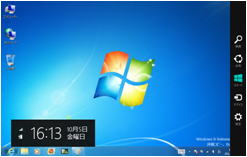
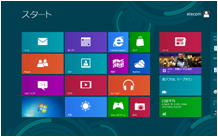
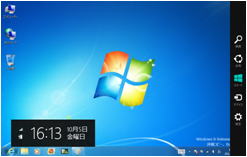
【Modern UI】【デスクトップ画面】に双方で切り替える操作となります。
なお、切り替え方法は1つではなく、色々なパターンがあります。
以下より、「一番使いやすいパターン」を選択して操作ください。
※クリックすると各項目の説明へジャンプできます。
【Modern UI】から【デスクトップ画面】への切り替え方法
本操作は、【Modern UI】から【デスクトップ画面】への切り替えです。
パターン1 キーボード専用
1キーボードがあれば「Windowsキー」を押します。
※反応がない場合は「Windowsキー」と「Dキー」を同時に押してください。
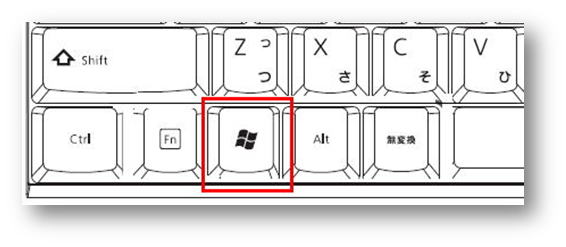
2デスクトップ画面に切り替わります。
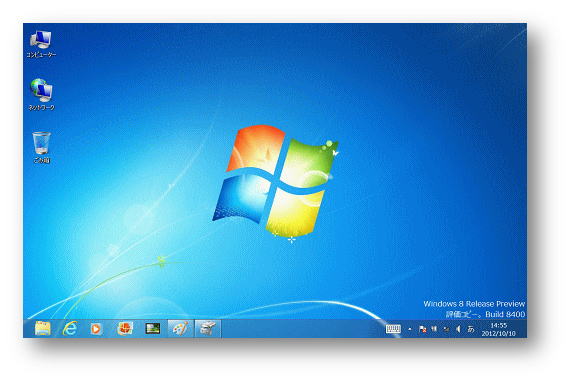
パターン2 マウス専用
1マウスを「左下」(画面の外)まで移動します。
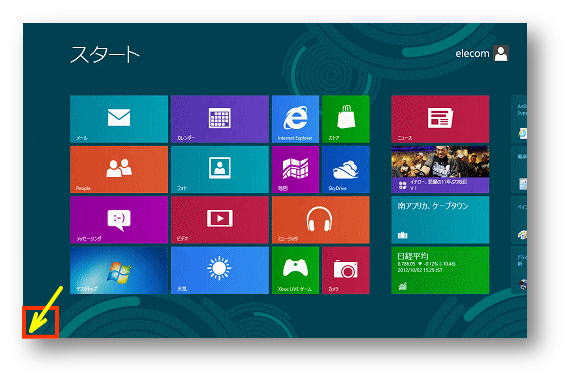
2「左端」に「デスクトップのアイコン」が表示されたら、クリックします。

3デスクトップ画面に切り替わります。

パターン3 指での操作orマウス
1マウスを「右下」(画面の外)まで移動します。

※マウスがない場合(指での操作)は、以下を参照ください。
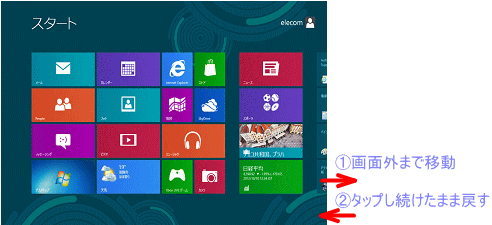
2メニュー(Charms:チャーム)が表示されたら、「スタート」をクリックします。
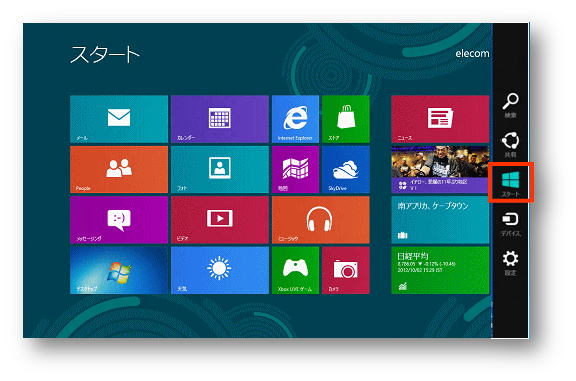
3デスクトップ画面に切り替わります。

パターン4 指での操作orマウス
1Modern UI上のアイコンに「デスクトップのアイコン」があれば、クリックします。

2デスクトップ画面に切り替わります。

【デスクトップ画面】から【Modern UI】への切り替え方法
本操作は、【デスクトップ画面】から【Modern UI】 への切り替えです。
パターン5 キーボード専用
1キーボードがあれば「Windowsキー」を押します。
2Modern UI画面に切り替わります。

パターン6 マウス専用
1マウスを「左下」(画面の外)まで移動します。

2「左端」に「Modern UI」のアイコンが表示されたら、クリックします。

3Modern UI画面に切り替わります。

パターン7 指での操作マウスorマウス
1マウスを「右下」(画面の外)まで移動します。

※マウスがない場合(指での操作)は、以下を参照ください。
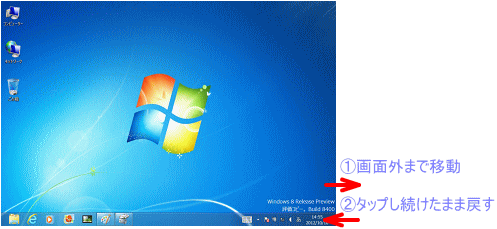
2メニュー(Charms:チャーム)が表示されたら、「スタート」をクリックします。

3Modern UI画面に切り替わります。

|
| 作成日時:2012-10-10 |
| 更新日時:2026-09-10 |

|