


スケジュールストリートのよくある問い合わせ
Android用アプリ「スケジュールストリート」に関する、有料リフィル購入時のトラブルや、機能・仕様に関するよくあるご質問と解決方法をまとめています。
1. 有料リフィル・購入に関するトラブル
Q. 有料リフィルを購入したのに、広告が消えません
A. アプリの起動時に広告表示のチェックを行っているため、購入直後は反映されない場合があります。
スケジュールストリートを一旦終了し、再起動してください。
正しい終了方法
カレンダー画面(月/週/日表示)で端末のメニューボタンを押します。
メニュー内の「終了」をタップします。

再度、スケジュールストリートを起動して広告が消えているかご確認ください。
それでも広告が消えない場合
Androidの仕様上、画面を閉じてもアプリが完全に停止していないケースがあります。
その場合は以下をお試しください。
- アプリを完全に強制終了させる
- 端末の電源を一度オフにし、再度オン(端末の再起動)にする
Q. リフィルを購入したのに開けません(反映されません)
A. 購入されたリフィルは、単独で起動するアプリではありません。
「スケジュールストリート」内のカレンダービュー設定で、購入したリフィルを選択(有効化)してご使用いただく仕様です。
リフィルの設定・選択手順
カレンダー画面でスマートフォンのメニューボタンを押します。
「設定」 > 「カレンダービュー設定」をタップします。
リフィルを使用したいカレンダービュー(初期状態は「デフォルト」)を選択します。
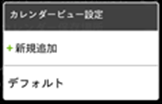
右側の「選択」をタップします。
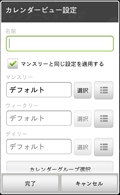
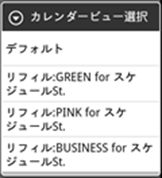
購入したリフィルをタップし、最後に「完了」をタップすれば設定完了です。
2. アプリの機能・仕様に関するご質問
Q. 写真メモの写真撮影に時間がかかります
A. 写真メモ機能はスマートフォン端末本体のカメラ機能を利用しています。
そのため、端末のメモリ状態や負荷によっては撮影(起動)に時間がかかる場合があります。
動作が遅いと感じられる場合は、他にバックグラウンドで起動している不要なアプリを終了してから再度お試しください。
Q. 土日祝の休日設定をOFFにできませんか?
A. 大変申し訳ございません。
スケジュールストリートの仕様上、土日祝の休日設定を完全にOFF(非表示または平日扱い)にすることはできません。
あらかじめご了承ください。

