WRC-BE36GS-B/WRC-BE36GSD-B
暗号化キーの変更手順
暗号化キーの変更手順
以下手順をお試しください。
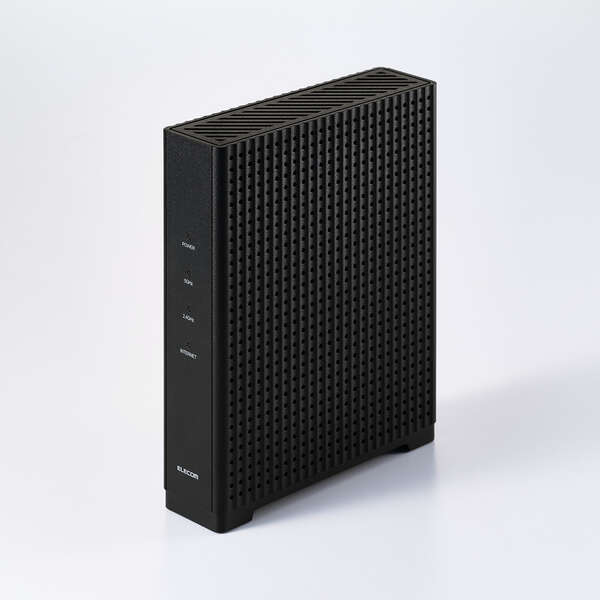
対象型番
- WRC-BE36GS-B
- WRC-BE36GSD-B
手順
表示されるメニューは設定しているモードによって異なります。
ルーター/EasyMeshモード 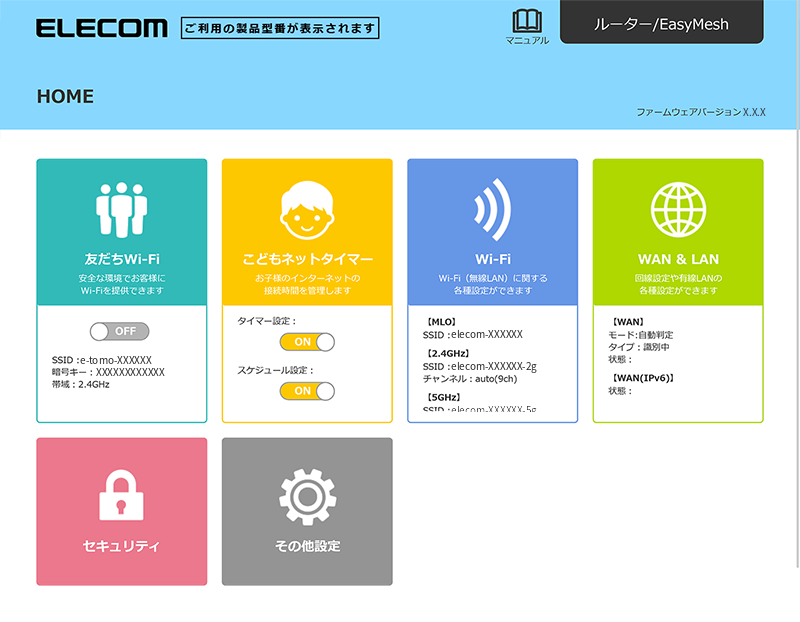
ルーター/離れ家モード 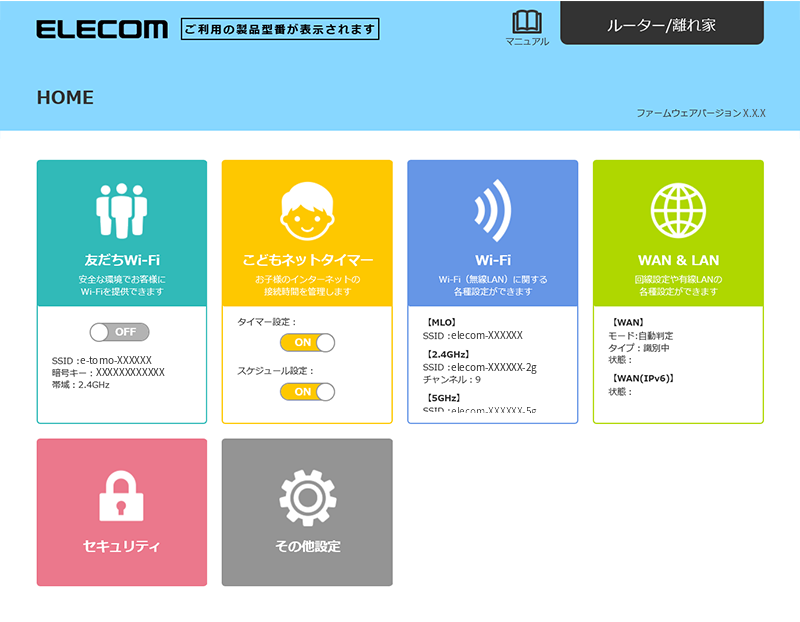
ルーター/通常モード 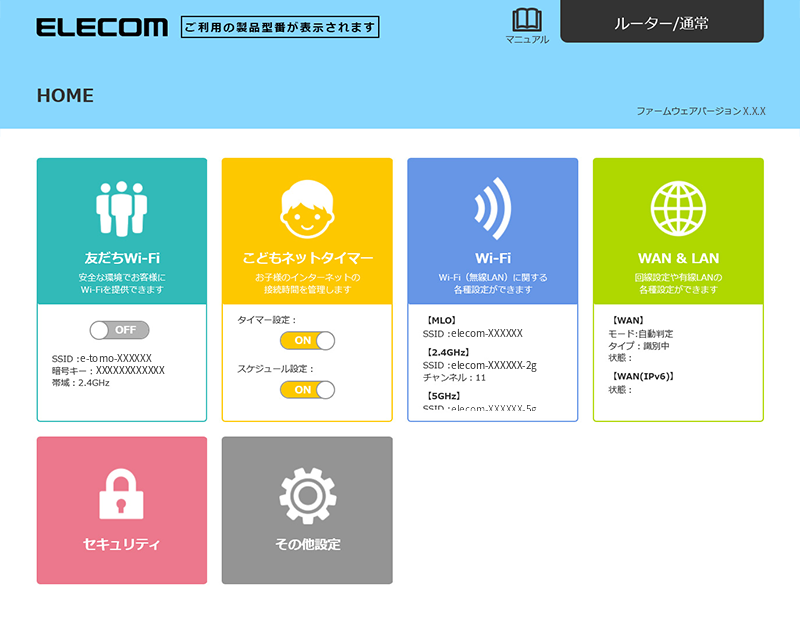
AP(アクセスポイント)/EasyMeshモード 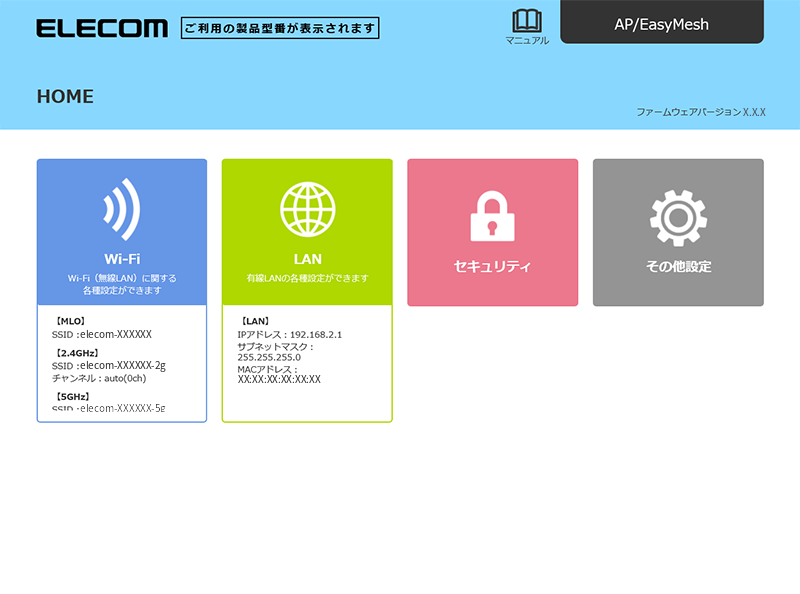
AP(アクセスポイント)/離れ家モード 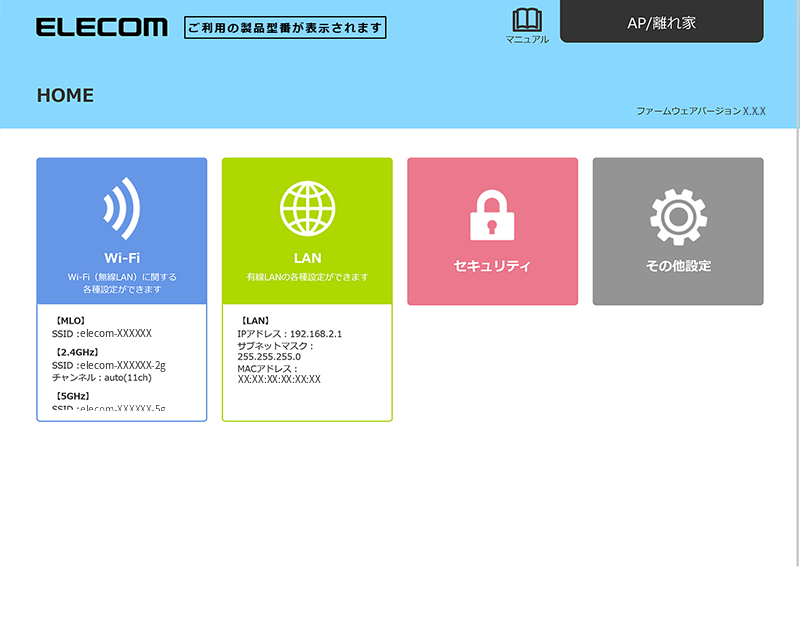
AP(アクセスポイント)/通常モード 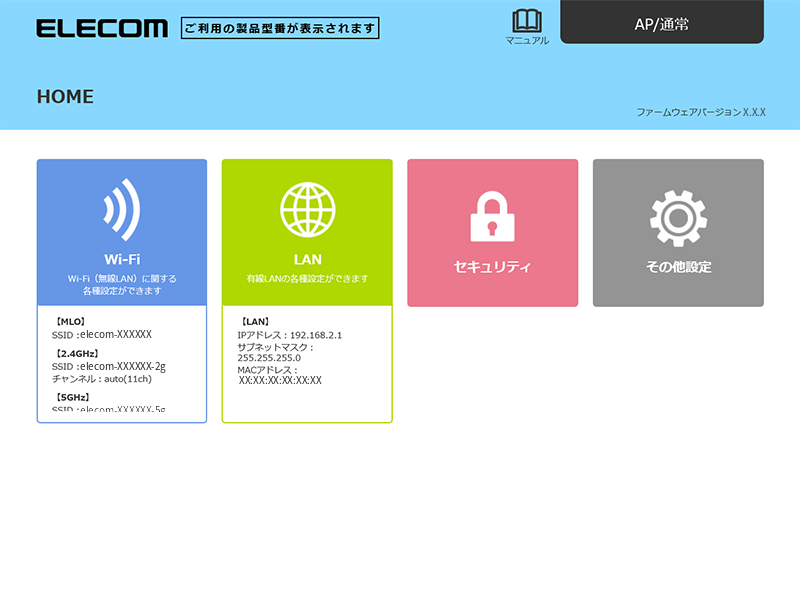
中継器/EasyMeshモード 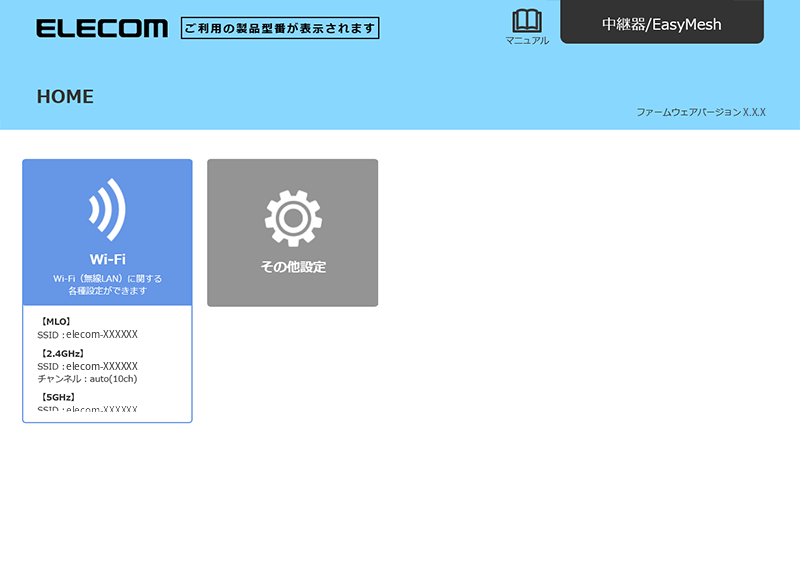
中継器/離れ家モード 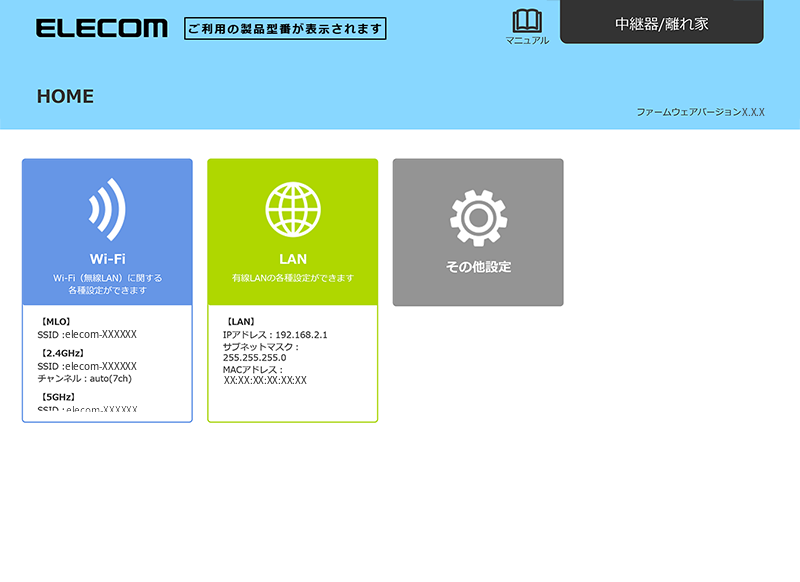
中継器/通常モード 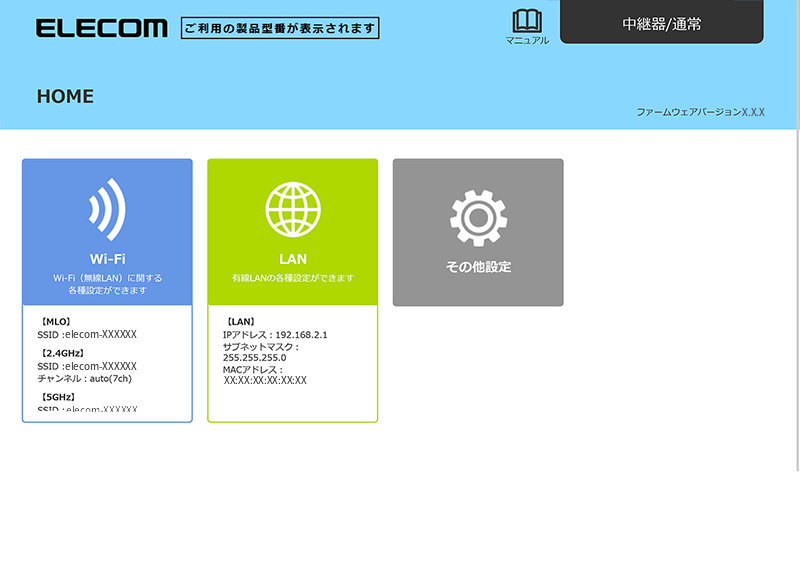
Wi-Fi→ホームWi-Fiと選択し、設定画面を表示させます。
セキュリティーWi-Fiを変更する場合は、セキュリティーWi-Fiを選択します。
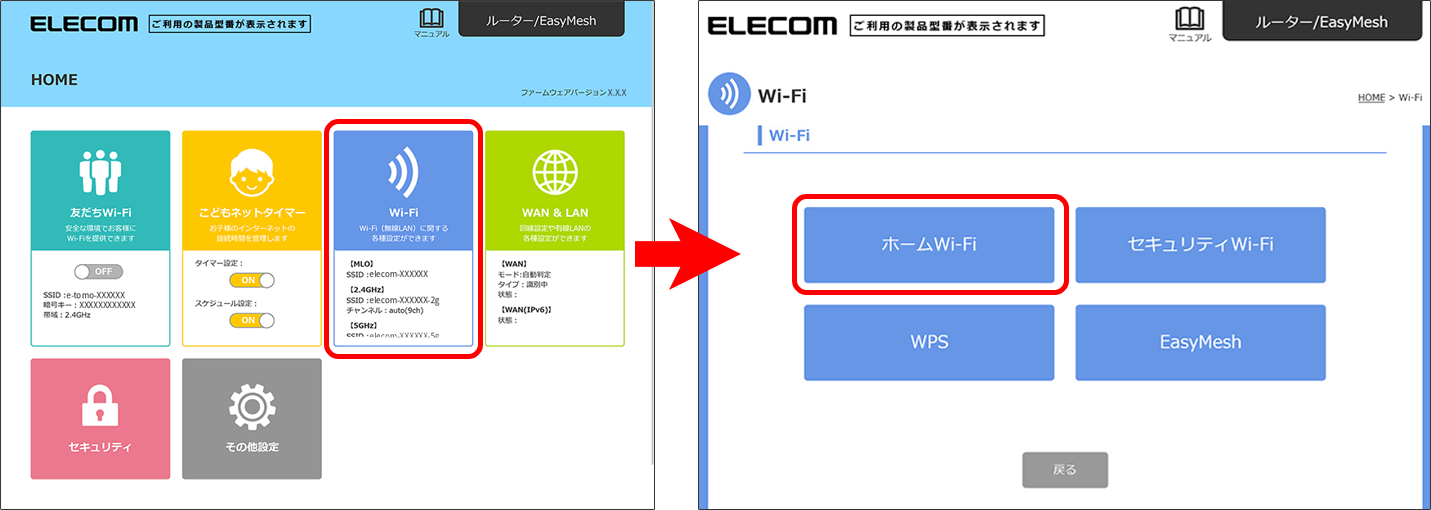
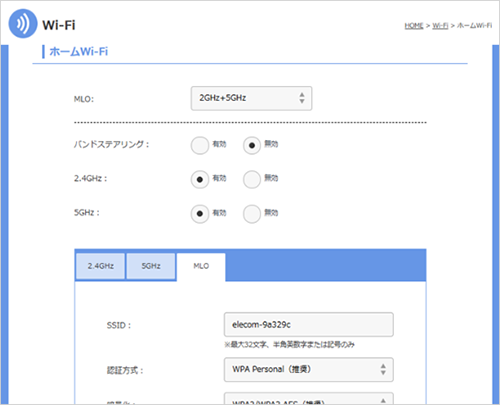
暗号化キーを変えたい帯域のタブを選択します。
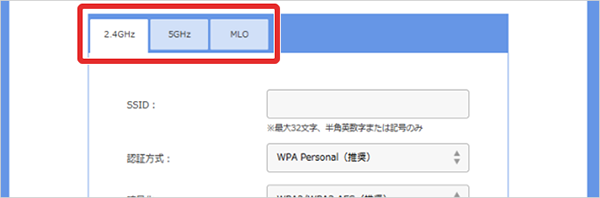
変更したい暗号化キーを入力します。
目玉のマークを押すことで、入力内容の確認ができます。
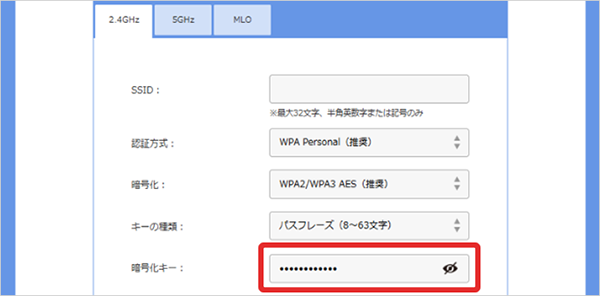
認証方法に「WPA Personal」を選択した場合
| 項目 | 内容 |
|---|---|
| 暗号化 | ご使用になるWi-Fi子機が対応している種別を選択します。
WPA3 AES WPA2/WPA3 AES(初期値) WPA2 AES WPS機能を使用するときはWPA2 AESまたはWPA2/WPA3 AESを選択する必要があります。 |
| キーの種類 | 暗号化キー(Wi-Fiパスワード)の入力形式を選択します。
パスフレーズ(8~63文字) HEX(64文字) |
| 暗号化キー | 「キーの種類」の形式で暗号化キー(Wi-Fiパスワード)を入力します。 |
入力後、下部にある適用をクリックします。
設定が反映されるまで、表示の秒数待ち、設定は完了です。
設定が反映されるまで、表示の秒数待ち、設定は完了です。
他の帯域の暗号化キーも変更したい場合は、同じ手順で行ってください。