トップ > サポート情報 > 製品Q&A
製品Q&A
キーワード&文書番号検索
製品Q&A > 【ネットワーク】 > ・Wi-Fi (ルーター) > その他設定 > 【WRC-】シリーズ
文書番号:11516
Q.WRC-BE36GS-B/WRC-BE36GSD-BEasyMesh中継器モード設定手順(WPSボタンを使う)
 
WRC-BE36GS-B/WRC-BE36GSD-BEasyMesh中継器モード設定手順(WPSボタンを使う)
WRC-BE36GS-B/WRC-BE36GSD-B
EasyMesh中継器モード設定手順(WPSボタンを使う)
以下手順をお試しください。
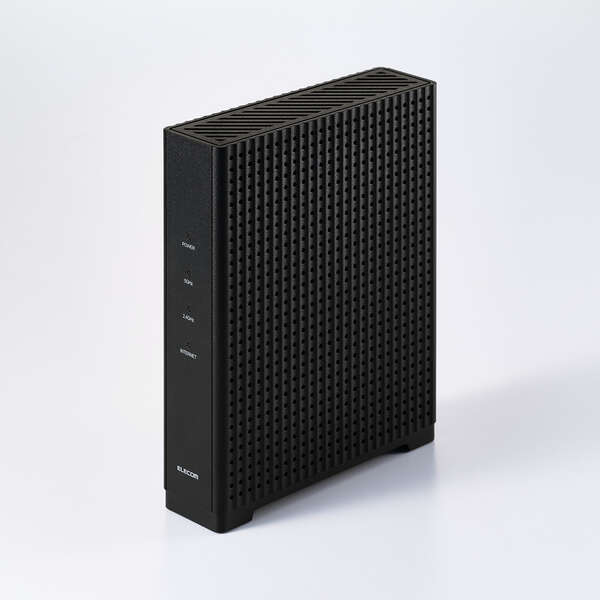
製品画像

対象型番

  • WRC-BE36GS-B
  • WRC-BE36GSD-B

EasyMesh機能を使用する場合、親機、子機ともにEasyMeshに対応している必要があります。本製品を2台以上使用した場合の説明です。

Wi-Fi EasyMesh™ 親機 / 子機 動作確認済み製品は、以下リンク先をご確認ください。

ご使用のルーターがEasyMeshに対応していない場合は「中継器モード設定手順(WPSボタンを使う)」を参照してください。


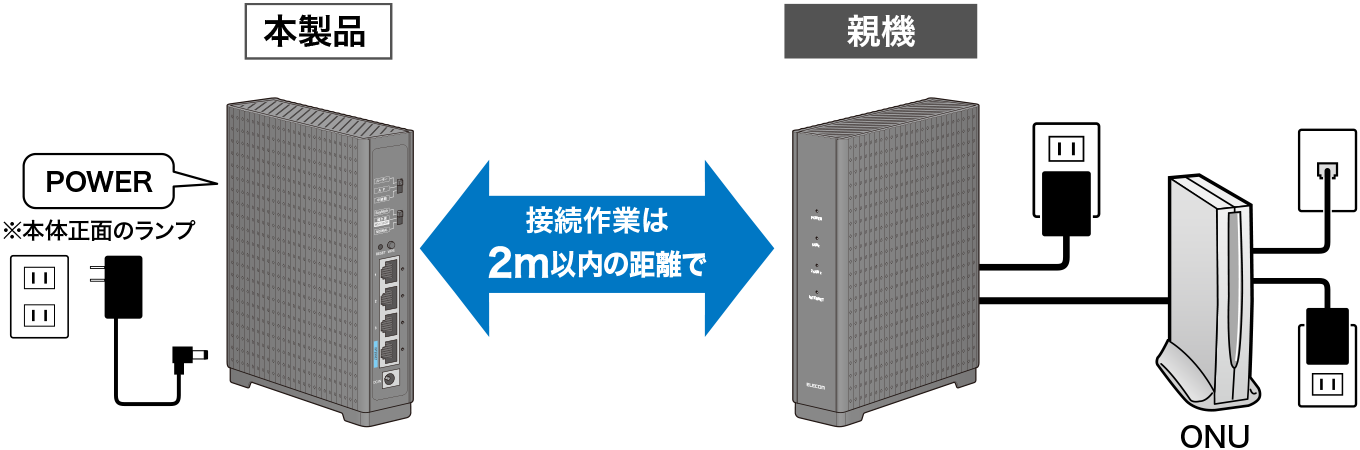
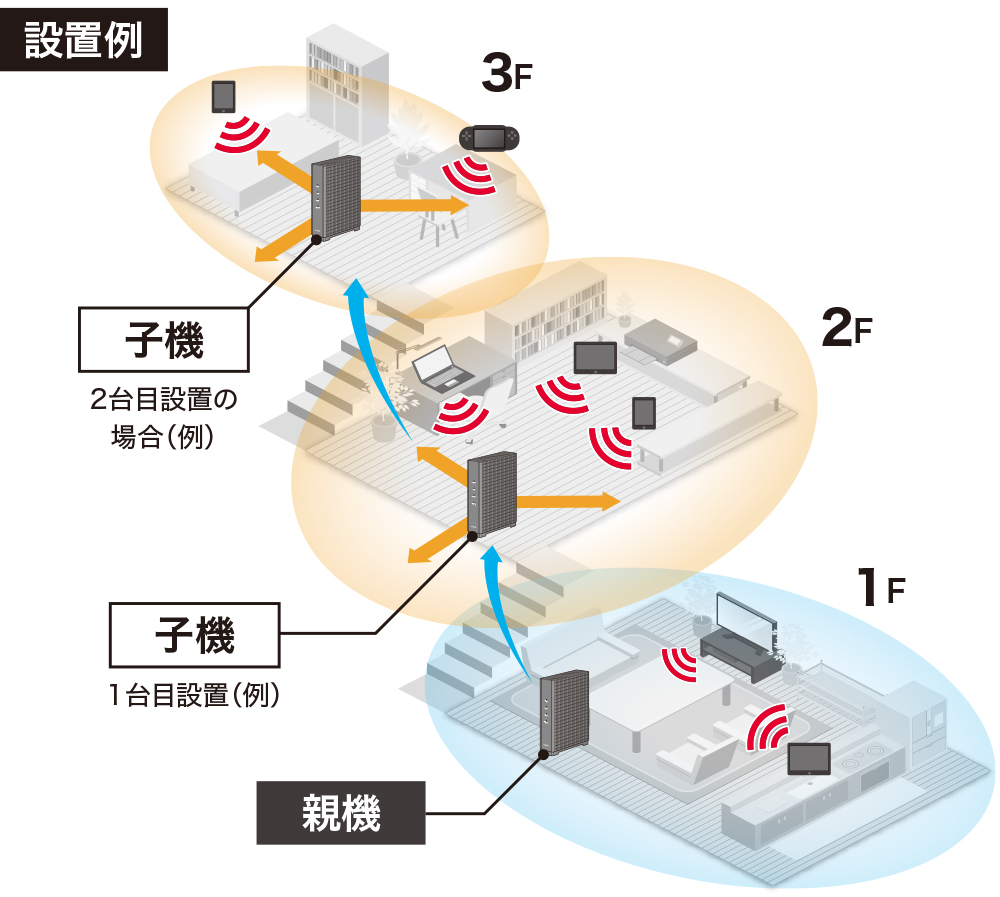
設置図

子機側のEasyMesh接続設定をする前に!!
親機のご確認をお願いします。

≪親機≫

  • 動作モード切替スイッチが「ルーター」または「AP」、Wi-Fiモード切替スイッチが「EasyMesh」であることをご確認ください。
  • 本設定の前に親機は初期設定を完了し、インターネットにつながることを確認してください。
  • 親機の初期設定完了後、以下の設定へお進みください。

1.本製品とお使いのルーターを接続する

本製品は、電源を入れずに作業を始めてください。

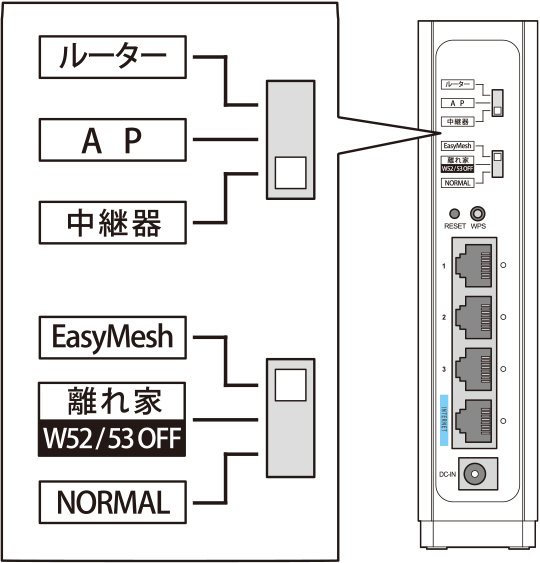
本製品の背面にある動作モードの切り替えスイッチを 中継器 に合わせます。


Wi-Fiモード切替スイッチは、EasyMeshに合わせます。


例としてWRC-BE36GS-Bの背面画像になります。


ルーター背面のスイッチ部分イメージ画像

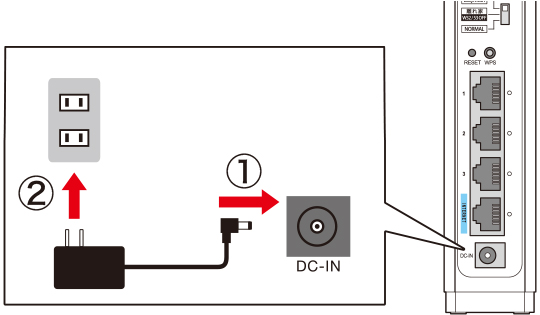
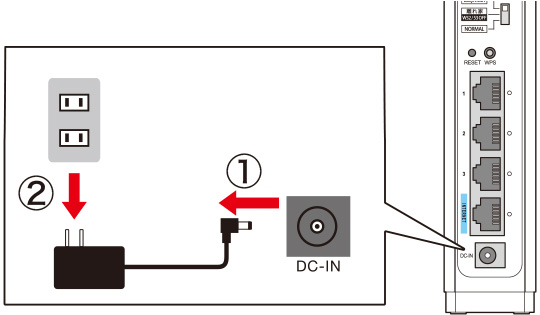
本製品にACアダプターをつなぎ、続いてコンセントに接続し、電源を入れます。


本製品の電源を入れるイメージ画像

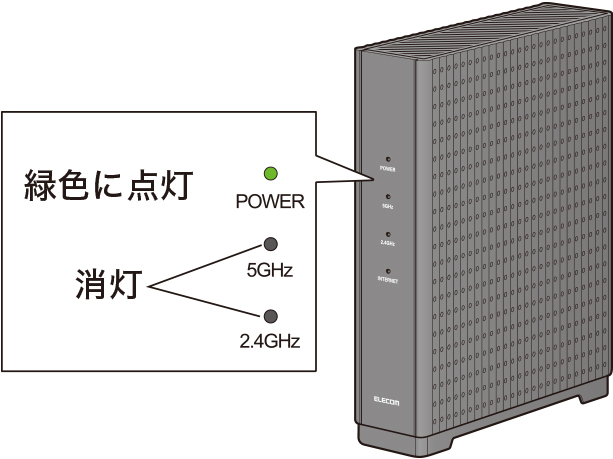
本製品の正面にあるPOWERランプが、緑色に点灯します(約1分半かかります)。
2.4GHz、5GHzランプは消灯します。


約1分半後POWERランプが緑色に点灯し2.4GHz5GHzランプは消灯するイメージ画像

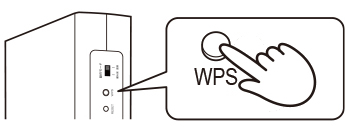
親機のWPSボタンを3秒間押し、WPS機能を実行します。

お使いのルーターのWPSボタンの位置やWPS機能の起動方法については、お使いのルーターの取扱説明書などをご確認ください。
WPSボタンを押すイメージ画像

手順4の操作完了から、2分以内に本製品を操作します。

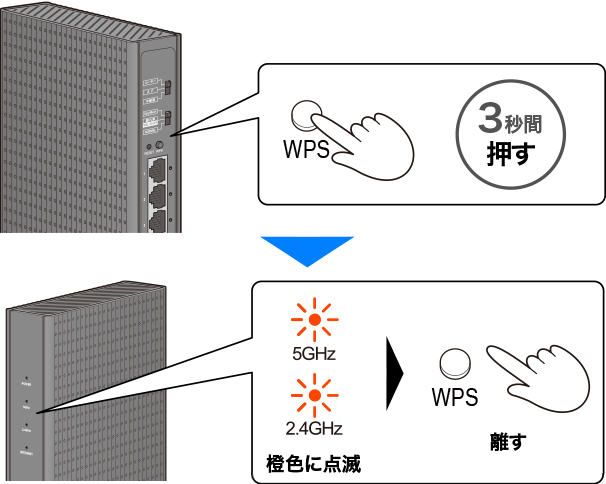
本製品背面のWPSボタンを3秒間、指で押します。
5GHz、2.4GHzランプが橙色に点滅を始めたらボタンから指を離します。
「3秒押して離す」「WPSランプが赤色で点滅したら指を離す」

本製品のランプの状態を確認します。


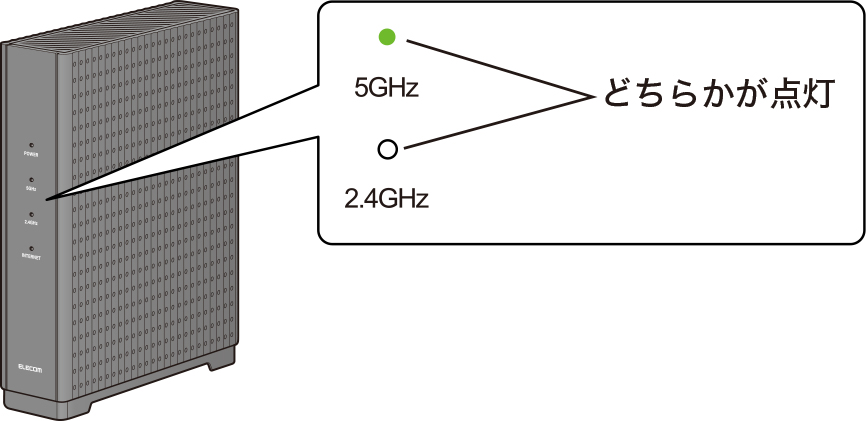
本製品の2.4GHzまたは5GHzランプのどちらかが点灯します。(約1~2分かかります)

2.4GHzまたは5GHzのどちらか最適な周波数に自動的に接続されます。


2.4GHz5GHzランプのどちらかが点灯しWPSランプが消灯するイメージ画像
約1~2分たっても、2.4GHz/5GHzランプが点灯しない場合
お使いのルーターの設置場所に本製品をさらに近づけて、「手順1」から再度操作をおこなってください。
再度繰り返しても接続できない時は、「手動で中継器モードで接続する手順」の設定をおこなってください。
親機のルーターの設定をご確認ください。
重要

5GHz、2.4GHzランプが橙色に点滅しているときは、電源を絶対に切らないでください。


本製品の電源を、一旦切ります。(ACアダプターをコンセントから取り外します)

お使いのルーターは、電源を切らないでください。
本製品の電源を切るイメージ画像

2.本製品を適切な場所に設置する

子機を使いたい場所に移動し、電源を入れます。
子機にACアダプターをつなぎ、電源を入れます。
正面にあるPOWER ランプが緑色に点灯します。
POWER ランプ緑点灯から約1分後、本製品の5GHzまたは2.4GHzランプのどちらかが点灯します。

中継器(通常・離れ家)モード時設置場所イメージ画像

2.4GHzまたは5GHzランプの色で接続状況をご確認ください。

ランプの色 接続状況 説明
緑点灯 ○ 本製品が最も効果的な場所に設置されています。
橙点灯 △ 本製品とお使いのルーターの距離が近すぎます。ランプが緑点灯になる場所まで本製品を離してください。
消灯 圏外 本製品とお使いのルーターが接続されていません。本製品をよりお使いのルーターに近い場所に移動してください。

3.インターネットへの接続を確認する

本製品の近くで、インターネットに接続します。


Wi-Fi接続はお使いの端末、パソコンによって個別に設定します。

中継器モードのSSIDに関する注意
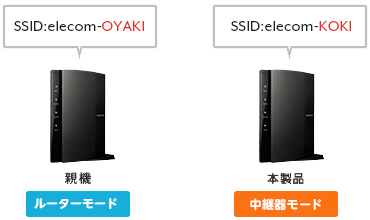
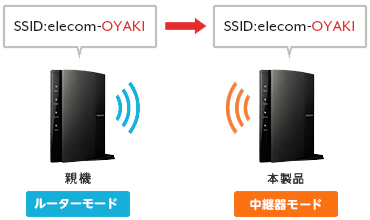
本製品(中継器モード)と親機の接続が完了すると、SSID一覧から本製品のSSIDは消え、接続した親機のSSIDと同じSSIDになります。

親機と接続後、本製品に接続する場合は接続した親機のSSIDを選択してください。

設置前

中継器モード接続前のSSIDイメージ画像

設置後

中継器モード接続後のSSIDイメージ画像

インターネットの接続の確認をします。


Wi-Fi接続した端末から、Webブラウザーを起動し、インターネットに接続します。

WebブラウザーはSafari、Google Chrome、Microsoft Edgeなどです。

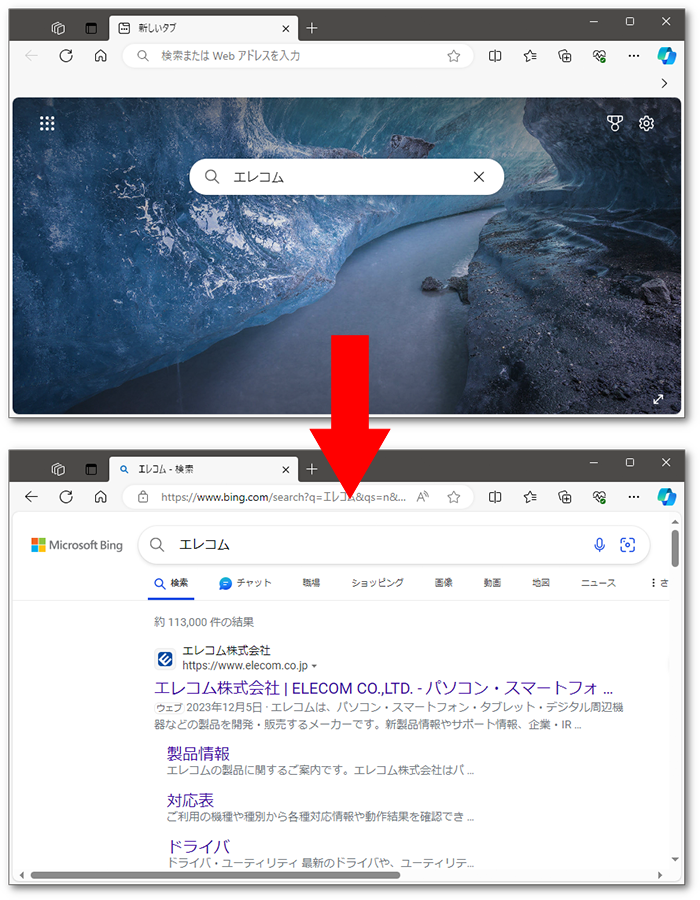
以下は、「エレコム」と検索した時の例です。


ブラウザ検索画像


インターネット検索ができている場合

Wi-Fi接続ができています。設定完了です。


インターネット検索ができていない場合

設定が完了していません。
ルーターのリセットをお試しいただき、再度設定を行ってください。


作成日時:2026-10-30
更新日時:2026-10-30

▲ページTOPへ戻る
製品Q&A > 【ネットワーク】 > ・Wi-Fi (ルーター) > その他設定 > 【WRC-】シリーズ
 
|製品Q&Aトップページに戻る|


エレコム製品サポートはこちら!製品に関するお困りごとを解決します。


このQ&Aについて、アンケートにご協力をお願いいたします。


解決した

解決しなかった