


スマートフォンやパソコンをWi-Fiに接続するために必要な「ネットワーク名(SSID)」と「パスワード(暗号化キー)」がわからない場合の確認方法をご案内します。
選択すると、お使いの型番に合った確認方法が表示されます。
1~4の方法の中から、ご自身の状況に合った方法でご確認ください。
型番を選択すると、こちらに内容が表示されます。
WRC-BEから始まる型番の確認手順
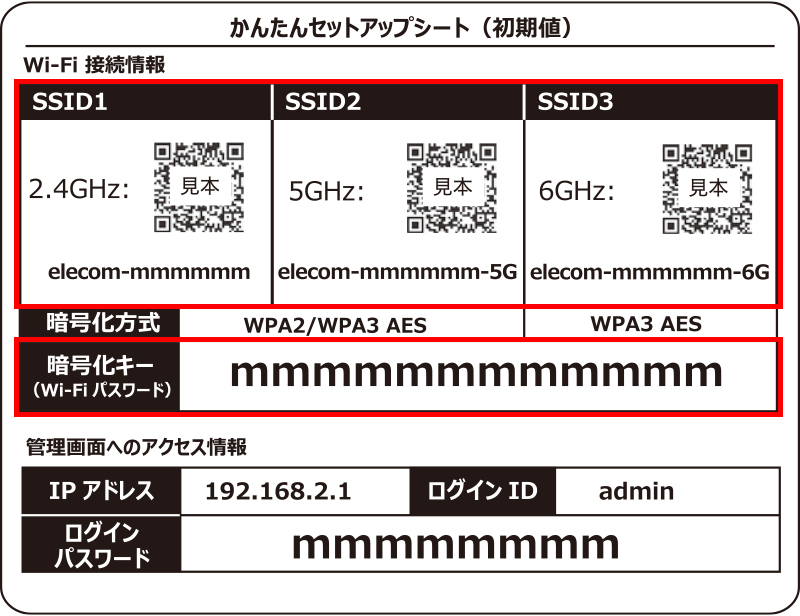
1.製品付属のシートで確認する
製品に同梱されている「かんたんセットアップシート(初期値)」等に、工場出荷時のSSIDと暗号化キー(パスワード)が記載されています。
WRC-BE36QS-B、WRC-BE36QSD-B、WRC-BE72XSD-Bは「2.4GHz/5GHz」のみです。
シートには、Wi-Fiに接続するための「暗号化キー(またはパスワード)」と、ルーター管理画面ログイン時の「ログインパスワード」の2種類が記載されています。
Wi-Fiに繋ぐ際に入力するのは「暗号化キー」の方ですので、お間違えのないようご注意ください。
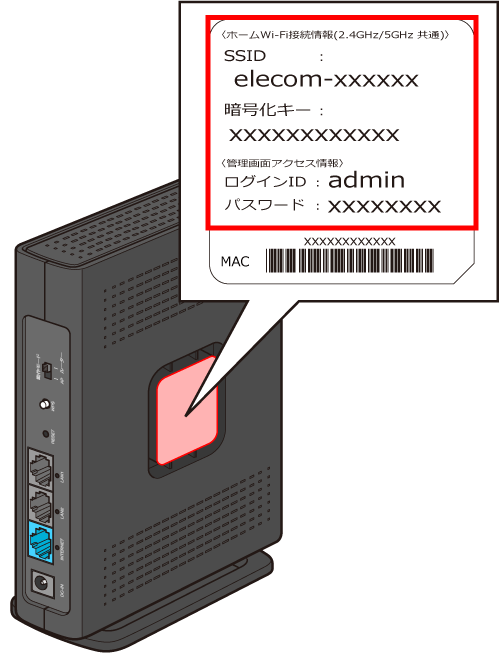
2.ルーター本体のシールで確認する
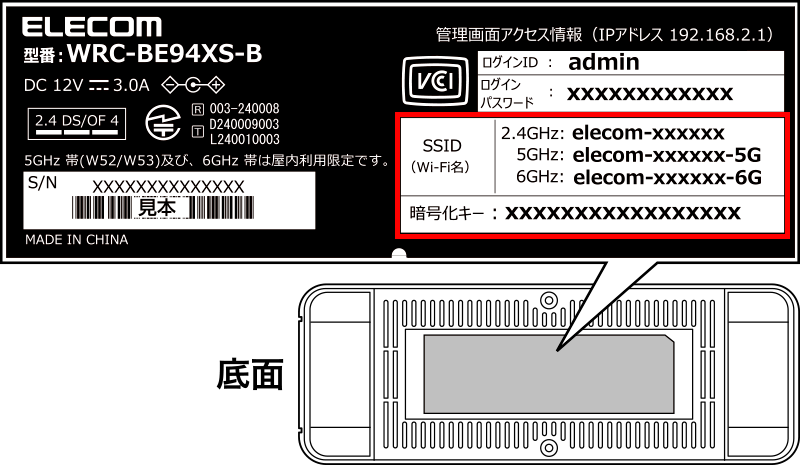
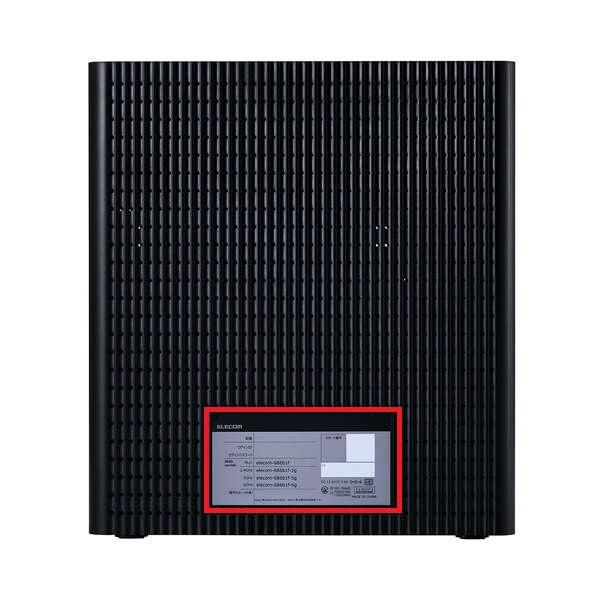
シートを紛失してしまった場合は、ルーター本体のシールをご確認ください。
詳細な型番によってシールの位置が異なります。
- SSID:Wi-Fiの電波の名前です。(例:elecom-xxxxxx)
- 暗号化キー:Wi-Fiに接続するためのパスワードです。
シールにも「ログインパスワード」が併記されている場合があります。入力間違いにご注意ください。
- WRC-BE36QS-B
- WRC-BE94XS-B
- WRC-BE36QSD-B
- WRC-BE94XSD-B
- WRC-BE65QSD-B
- WRC-BE72XSD-B
- WRC-BE100XS-BH
WRC-X6000XS-G・WRC-X6000XST-G
1.製品付属のシートで確認する
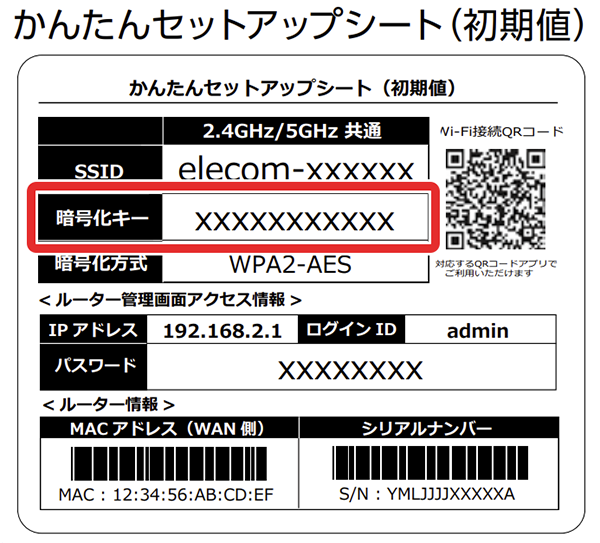
製品に同梱されている「かんたんセットアップシート」等をご確認ください。
Wi-Fiに繋ぐ際に入力するのは「暗号化キー」の方です。管理画面用の「ログインパスワード」とお間違えのないようご注意ください。

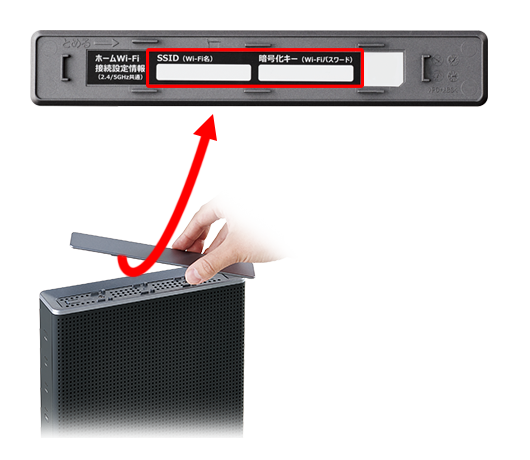
2.ルーター本体のシールで確認する
シートを紛失してしまった場合は、ルーター本体の天板パネル裏に貼られている情報シールをご確認ください。
- SSID:Wi-Fiの電波の名前です。(例:elecom-xxxxxx)
- 暗号化キー:Wi-Fiに接続するためのパスワードです。
シールにも「ログインパスワード」が併記されている場合があります。入力間違いにご注意ください。
WRC-X1500GS2-B・WRC-X1800GS2-B・WRC-X3000GS4-B
1.製品付属のシートで確認する
製品に同梱されている「かんたんセットアップシート」等をご確認ください。
Wi-Fiに繋ぐ際に入力するのは「暗号化キー」の方です。管理画面用の「ログインパスワード」とお間違えのないようご注意ください。
2.ルーター本体のシールで確認する
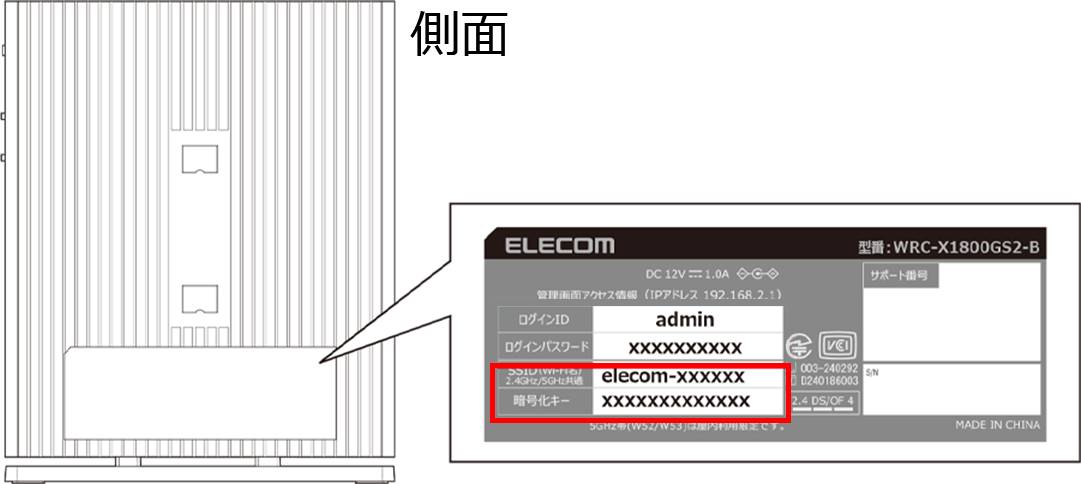
シートを紛失してしまった場合は、ルーター本体の側面下部に貼られている情報シールをご確認ください。
- SSID:Wi-Fiの電波の名前です。(例:elecom-xxxxxx)
- 暗号化キー:Wi-Fiに接続するためのパスワードです。
シールにも「ログインパスワード」が併記されている場合があります。入力間違いにご注意ください。
WRC-G01-W/WRC-X3200GST3
1.製品付属のシートで確認する
製品に同梱されている「かんたんセットアップシート」等をご確認ください。
Wi-Fiに繋ぐ際に入力するのは「暗号化キー」の方です。管理画面用の「ログインパスワード」とお間違えのないようご注意ください。
2.ルーター本体のシールで確認する
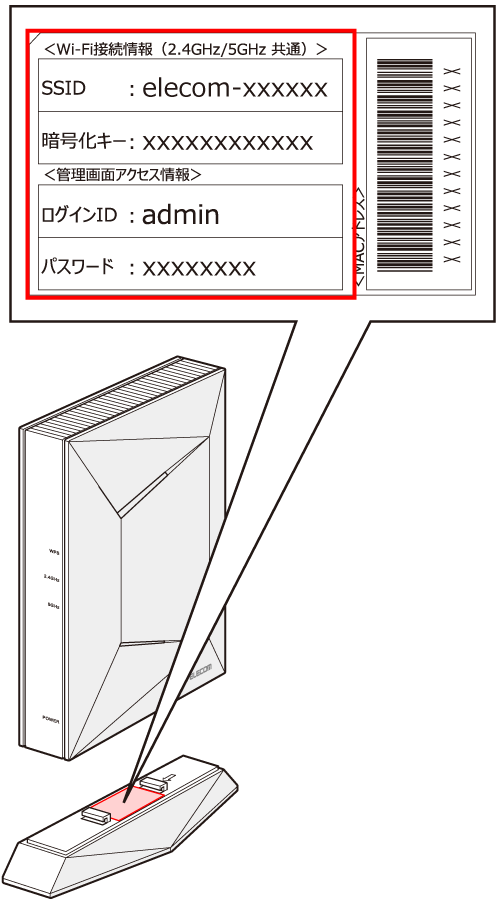
シートを紛失してしまった場合は、ルーター本体のスタンド(本体設置面)に貼られている情報シールをご確認ください。
- SSID:Wi-Fiの電波の名前です。(例:elecom-xxxxxx)
- 暗号化キー:Wi-Fiに接続するためのパスワードです。
シールにも「ログインパスワード」が併記されている場合があります。入力間違いにご注意ください。
WRH-から始まる型番
1.製品付属のシートで確認する
製品に同梱されている「かんたんセットアップシート」等をご確認ください。
Wi-Fiに繋ぐ際に入力するのは「暗号化キー」の方です。管理画面用の「ログインパスワード」とお間違えのないようご注意ください。
2.ルーター本体のシールで確認する
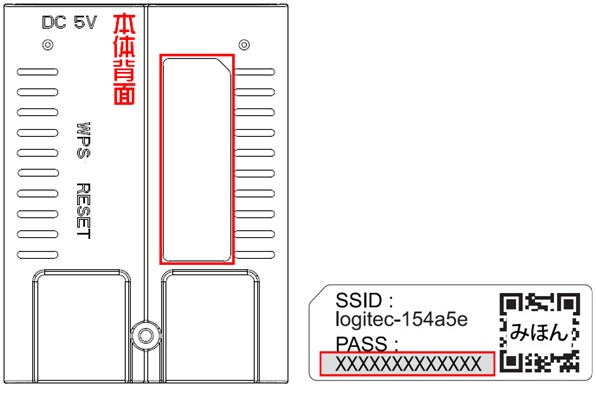
シートを紛失してしまった場合は、ルーター本体の裏面に貼られている情報シールをご確認ください。
- SSID:Wi-Fiの電波の名前です。(例:elecom2g-xxxxxx)
- 暗号化キー:Wi-Fiに接続するためのパスワードです。
WMC-から始まる型番/上記以外のWRC-シリーズ
1.製品付属のシートで確認する
製品に同梱されている「かんたんセットアップシート」等をご確認ください。
Wi-Fiに繋ぐ際に入力するのは「暗号化キー」の方です。管理画面用の「ログインパスワード」とお間違えのないようご注意ください。
2.ルーター本体のシールで確認する
シートを紛失してしまった場合は、ルーター本体の底面、側面、またはLEDカバーの裏面に貼られている情報シールをご確認ください。
e-Meshルーター、GST2、GSV、GSルーターの場合はルーターのLEDカバーの裏面シールにも記載されています。
- SSID:Wi-Fiの電波の名前です。
- 暗号化キー:Wi-Fiに接続するためのパスワードです。
シールにも「ログインパスワード」が併記されている場合があります。入力間違いにご注意ください。


3.ご自身で変更した場合は管理画面で確認する
初期値からお客様ご自身で任意のパスワードに変更されている場合は、シートやシールの情報は使えません。ルーターと有線LAN等で繋がっている端末から、管理画面にログインして確認する必要があります。
- ルーターと有線LAN等で繋がっている端末のブラウザから、管理画面(192.168.2.1 等)にアクセスします。
- 管理画面にログイン後、「無線LAN設定」や「Wi-Fi」などのメニューを開きます。
- 現在のSSIDや、セキュリティキー(パスワード)の設定状況を確認できます。
管理画面へのアクセス手順がわからない場合は、以下のリンクをご参照ください。
4.すべて不明・どうしても繋がらない場合は初期化する
パスワードをご自身で変更した上で忘れてしまい、管理画面にも入れない場合は、ルーターを工場出荷状態にリセット(初期化)するしかありません。
初期化を行うと、プロバイダーのインターネット設定などもすべて消去され、最初から設定し直す必要があります。あらかじめご了承ください。
初期化を行うと、Wi-FiのSSIDやパスワードは、製品付属のシートや本体シールに記載されている「初期値」に戻ります。
初期化の手順については、以下のリンクをご確認ください。
ご参考:本製品の初期SSIDについて
弊社Wi-Fiルーターの初期SSID(電波名)の規則は、以下のようになります。
(英数字)の部分はランダムな文字が入りますので、製品ごとに異なります。
| 対象型番(シリーズ) | 初期SSID |
|---|---|
| WRC-BEから始まる型番 | elecom-(英数字) elecom-(英数字)-5G elecom-(英数字)-6G |
| WRC-X6000XS-G・WRC-X6000XST-G WRC-X1500GS2-B・WRC-X1800GS2-B・WRC-X3000GS4-B |
elecom-(英数字) elecom-s-(英数字) |
| WMC-から始まる型番 上記以外のWRC-シリーズ |
elecom-(英数字) |
| WRH-から始まる型番 | elecom2g-(英数字) |

