


Bluetoothキーボードをペアリングモードにする方法
1.ペアリング先(チャンネル)を選択する
複数台切り替えができるマルチペアリング対応機種のみ、必要な手順です
お使いのキーボードに切り替えボタンやスイッチがない場合は、本手順は飛ばして「2.キーボードをペアリングモード(接続待ち状態)にする」へ進んでください。
キーボードの電源を入れます。
接続したいチャンネル(番号)のキーを押します。
「Fn」キー+「1 / 2 / 3」を3秒ほど長押しします。
手順が異なる機種もあります。失敗する場合はマニュアルをご確認ください。
2.キーボードをペアリングモード(接続待ち状態)にする
キーボードのキーの印字に合わせて、以下の該当する操作を行ってください。
いずれのパターンでもペアリングできない場合は、操作方法が異なる可能性があります。
お使いの製品マニュアルをご確認ください。
1.「Fn」キー+「Tab」キーを押す方法
多くのコンパクトキーボード等で採用されている操作方法です。
キーボードの「Fn」キーを押しながら「Tab」キーを、3秒長押しします。
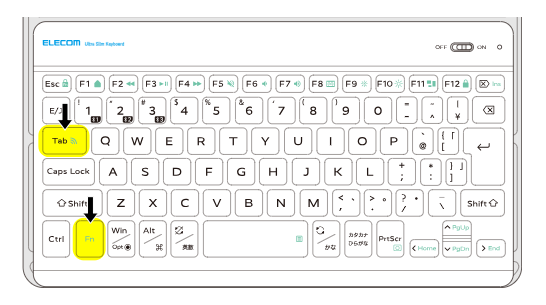
キーボードのLEDランプが点滅、または速く点滅したら成功です。
2.「option」キー+「Tab」キーを押す方法
Mac/iOS向けの配列のキーボードなどで採用されている操作方法です。
キーボードの「option」キーを押しながら「Tab」キーを、3秒長押しします。
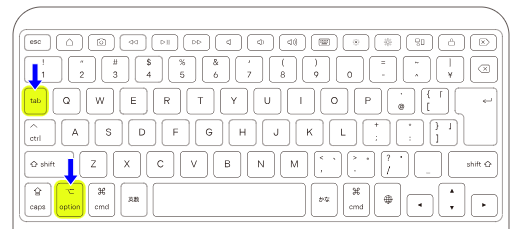
キーボードのLEDランプが点滅、または速く点滅したら成功です。
3.上記に該当しない、または他のキーを組み合わせる場合
一部のフルサイズキーボードや特殊な配列の機種で採用されている操作方法です。
キーボードの「ESC」キーを押しながら「Enter」キーを、3秒長押しします。
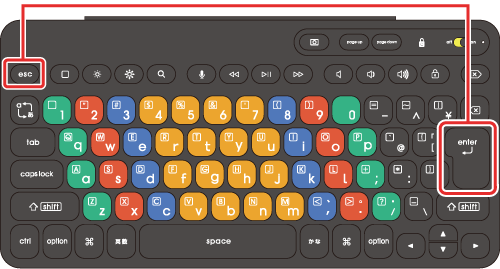
キーボードのLEDランプが点滅、または速く点滅したら成功です。
ペアリングモードにならない場合は、製品マニュアルをご確認ください。
手順が異なる可能性があります。

