


iPadケースの装着方法 31
スターターキット 衝撃吸収ケース 装着・使用方法
ご注意
- 機器本体の汚れをキレイに拭き取ってください。機器本体とケースの間にホコリなどのゴミが残っていますと、機器本体を傷つける原因になります。
- イラストはイメージです。
装着手順
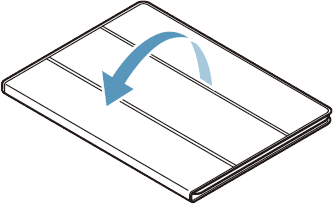
フラップを開きます。
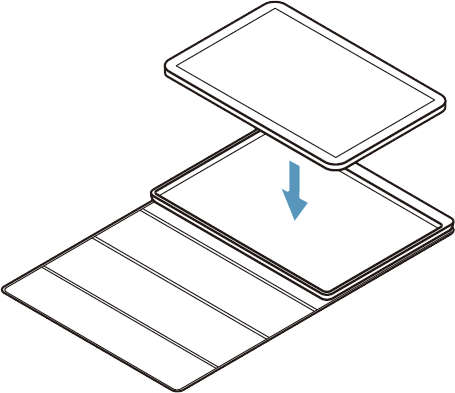
機器本体をケースにはめ込んでください。
スタンドの使用方法
- フリーアングル
ケースを図のように引き起こし、お好みの角度に調節してください。


タブレット画面保護フィルムの貼り方
ご注意
- 画面に汚れや油分が残っていますと、うまく貼ることができない場合があります。
- 画面にホコリなどのゴミが残っていますと、画面を傷つける原因になります。
- 貼る際に、画面保護フィルムの貼り付け面に触れたり、指紋やホコリが付かないようにご注意ください。
- 気泡を抜くために画面を強く押すことはおやめください。機器本体の破損や故障の恐れがあります。
- イラストはイメージです。
貼り付ける前に
画面にフィルムをあて、貼り付け位置をご確認ください。
貼り付け手順
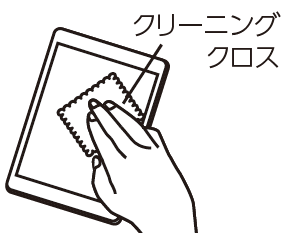
機器本体の電源をOFFにし、付属のクリーニングクロスで画面の汚れをキレイに拭き取ってください。
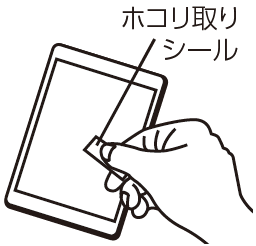
付属のホコリ取りシールで画面のホコリをキレイに取り除いてください。
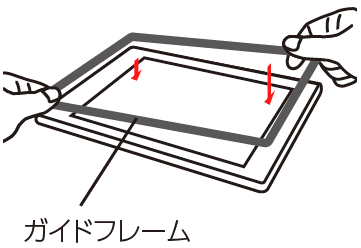
ガイドフレームに記載された文字の向きに合わせて、ガイドフレームを機器本体に取り付けてください。
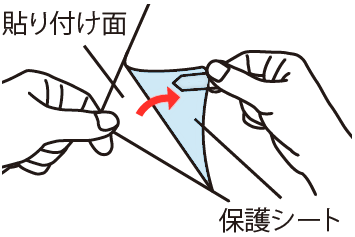
貼り付け面に貼られている保護シートをはがしてください。
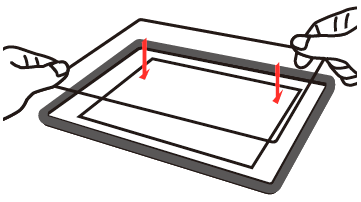
カメラなどの位置を確認して、ガイドフレームに合わせてフィルムを貼り付けてください。
貼り付ける際に画面保護フィルムを曲げると割れる恐れがあります。
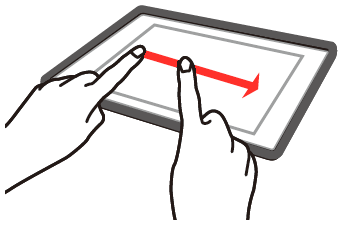
図のように中央を貼り付け、中央から外に気泡を押し出すようにしてフィルムを貼り付けてください。
貼り付け完了後は、ガイドフレームを取り外してご使用ください。
貼り付け完了後は、ガイドフレームを取り外してご使用ください。
ワンポイントアドバイス
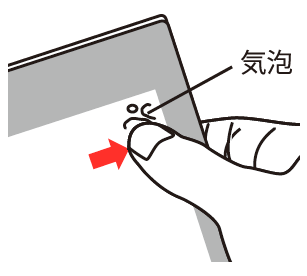
- 気泡の抜き方
フィルムを貼った後に気泡が残った場合は、ヘラや指で気泡を軽く押し出しフィルムの端まで動かし抜きます。
小さな気泡は時間の経過とともに小さくなり目立たなくなります。強く押すと画面が破損する恐れがあります。
気泡のサイズによっては、気泡が消えない場合もあります。
- 貼り付けたフィルムをはがすには
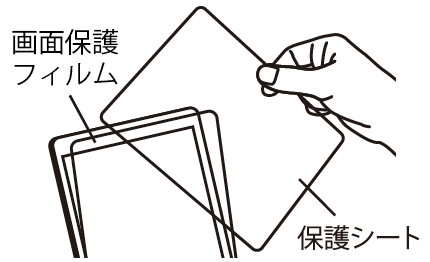
画面保護フィルムをはがす際には、機器本体と画面保護フィルムの間に保護シートを滑り込ませ、画面保護フィルムが強く曲がりすぎないようにゆっくりと持ち上げるようにはがしてください。
はがす際に画面保護フィルムを強く曲げると割れる恐れがあります。
指などで無理にはがすと画面保護フィルムが割れる恐れがありますので、必ず保護シートを使用してください。
ご使用上の注意
ケース
- フラップを閉じた状態で強い衝撃を与えないでください。画面などが破損・損傷する可能性があります。
- 本製品を樹脂材製品(合皮ソファ、樹脂シートなど)の上に置かないでください。長時間の接触や強い力での擦れにより、色移りする場合があります。
- 本製品は磁石を使用しているため、機器本体のデジタルコンパスに影響が出る可能性があります。
- 撮影状況により、LEDフラッシュが乱反射した光が映り込むことがあります。その場合は取り外して撮影してください。
画面保護フィルム
- 本製品はガラス製です。折り曲げたり、落下や衝撃により製品に割れや傷が生じる場合があります。本製品の特性上、保証いたしかねますのでご了承ください。
- 本製品の特性上、画面に貼り付けた状態でタッチペン操作を行うと動作しにくい場合がありますのでご了承ください。
- 本製品をご使用の際はケースなどの種類により装着できない場合があります。
- 本製品は機器本体を完全に保護するものではありません。画面および機器本体の破損や損傷などについては一切の責任を負いかねますのでご了承願います。

