トップ > サポート情報 > 製品Q&A
製品Q&A
キーワード&文書番号検索
製品Q&A > 【入力機器】 > ・マウス > マウスアシスタント
文書番号:11348
Q.マウスアシスタント6でアプリケーション連動がうまくいかない場合の解決方法
 
マウスアシスタント6でアプリケーション連動がうまくいかない場合の解決方法

リストからの追加ではなく、起動したウィンドウを直接指定する方法で連動できる場合があります。
以下の手順をお試しください。


設定手順

連携したいアプリを起動します。
マウスアシスタント6からアプリケーション一覧画面を出します。
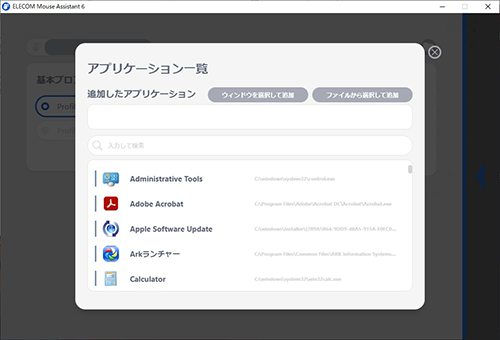
アプリケーション一覧画面

アプリケーション一覧画面の出し方

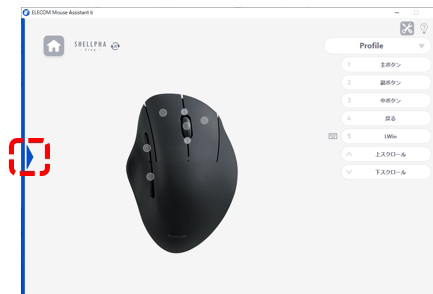
1.マウスアシスタントから設定したいマウスを選択します。
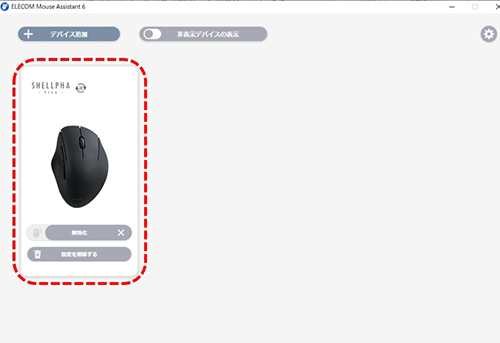
設定したいマウスのパネルを選択

2.プロファイル設定画面左の三角マークをクリックします。

青い三角マークをクリック

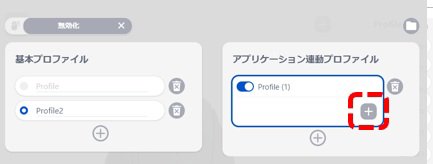
3.該当プロファイル内の+マークをクリックします。

プラスマークをクリック
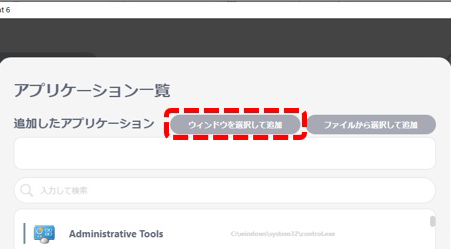
「ウィンドウを選択して追加」をクリックします。
ウィンドウを選択して追加ボタンをクリック
起動したアプリを選択

以下の画面が表示されたら、手順1 で起動したアプリのウィンドウをクリックします。
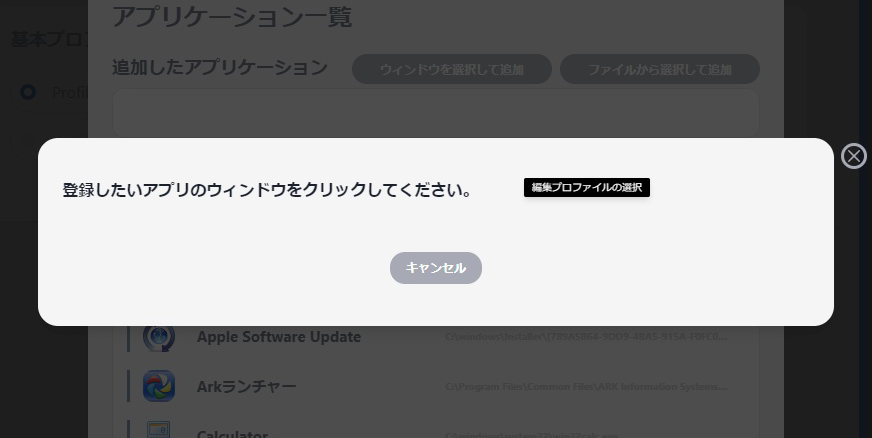
手順1で起動したアプリのウィンドウをクリック

クリックしたアプリのアイコンが画面に表示されます。

設定したアプリケーションでの反映を確認してください。

設定は以上です。


作成日時:2026-04-17
更新日時:2026-04-20

▲ページTOPへ戻る
製品Q&A > 【入力機器】 > ・マウス > マウスアシスタント
 
製品Q&Aトップページに戻る


エレコム製品サポートはこちら!製品に関するお困りごとを解決します。


このQ&Aについて、アンケートにご協力をお願いいたします。


解決した

解決しなかった