トップ > サポート情報 > 製品Q&A
製品Q&A
キーワード&文書番号検索
製品Q&A > 【入力機器】 > ・マウス > 設定方法
製品Q&A > 【入力機器】 > ・キーボード > 有線・ワイヤレスキーボード > 設定方法
文書番号:11332
Q.WindowsでBluetoothマウス・キーボードでのスリープ解除を無効にする手順
 
WindowsでBluetoothマウス・キーボードでのスリープ解除を無効にする手順

Windowsは、マウスやキーボードの操作でパソコンのスリープ状態を解除できるようになっています。
Bluetoothマウス・キーボードの操作でパソコンのスリープ状態を解除したくない場合は、下記手順をお試しください。


注意事項

マウスやキーボードの名称は、画像の表示と異なる場合があります。
パソコンの機種により設定が適用されない場合があります。
適用されない場合は、パソコンのメーカーへご相談ください。


操作手順

マウスのスリープ解除を無効にする手順

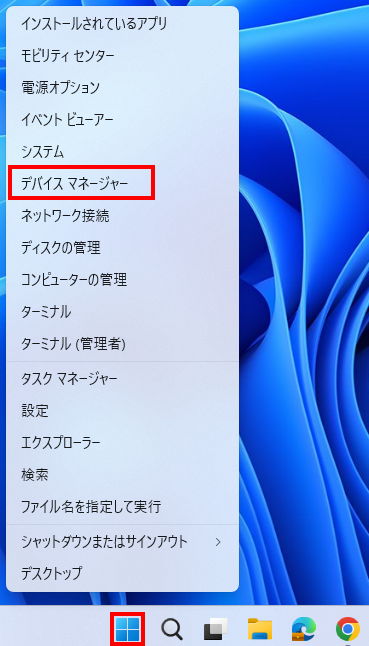
「スタート」マークを右クリックし、「デバイスマネージャー」をクリックします。
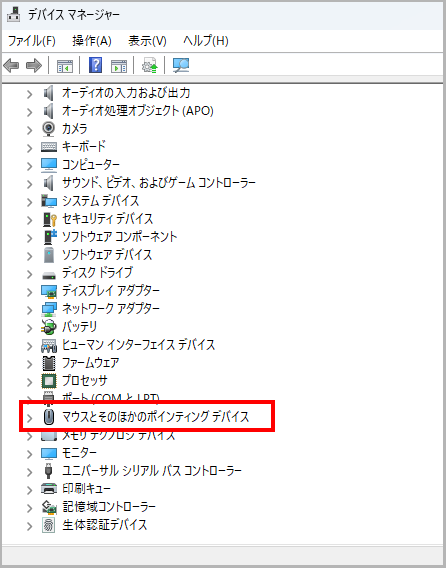
「マウスとそのほかのポインティングデバイス」をダブルクリックします。
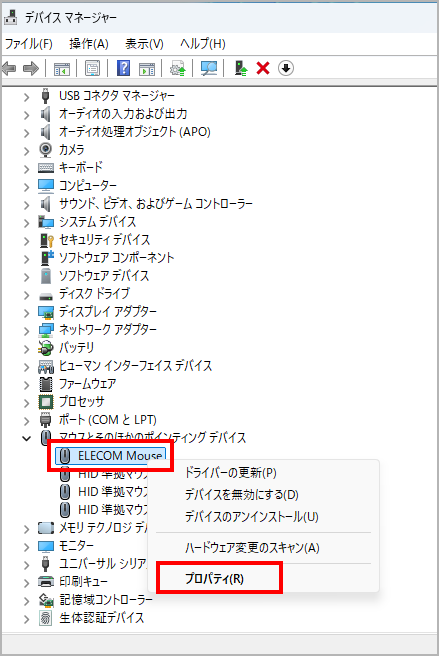
ご利用のマウスのドライバ名を右クリックして「プロパティ」をクリックします。
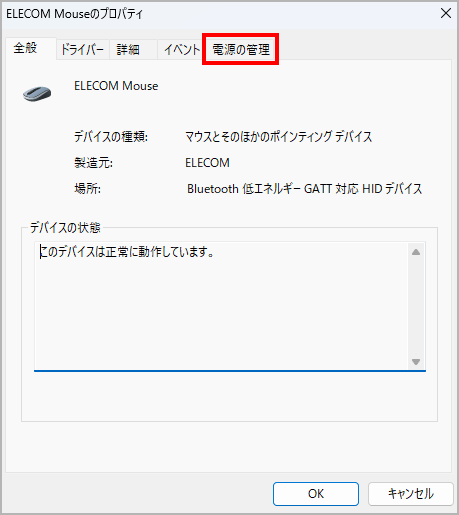
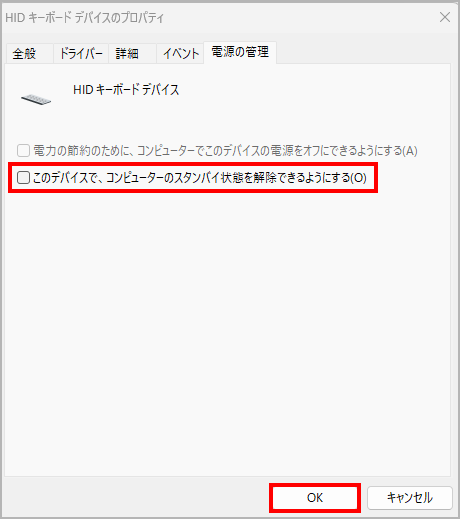
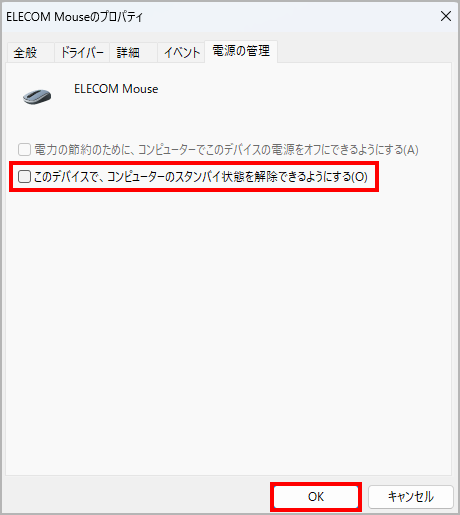
「電源の管理」タブをクリックします。

「このデバイスで、コンピューターのスタンバイ状態を解除できるようにする」のチェックマークを外してから、右下の「OK」ボタンをクリックします。
デバイスマネージャーの画面に戻りましたら、「×」ボタンをクリックして、デバイスマネージャーを閉じます。
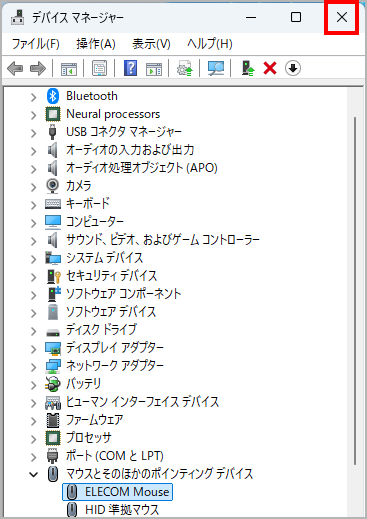

以上の手順で、マウスの操作でスリープ解除ができない状態に設定できました。


キーボードのスリープ解除を無効にする手順

「スタート」マークを右クリックし、「デバイスマネージャー」をクリックします。

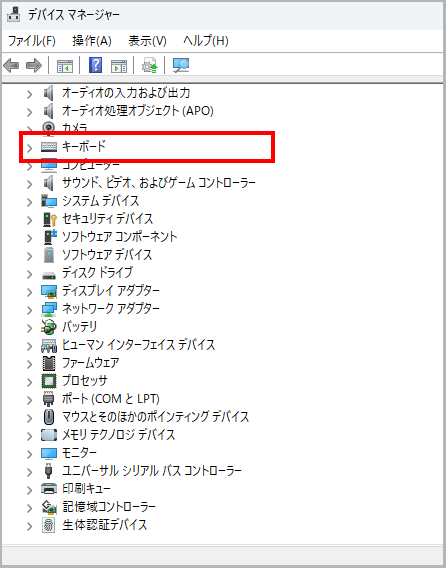
「キーボード」をダブルクリックします。


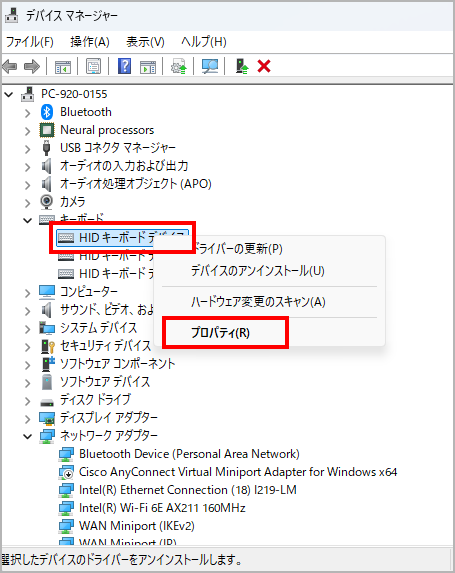
ご利用のキーボードのドライバ名を右クリックして「プロパティ」をクリックします。

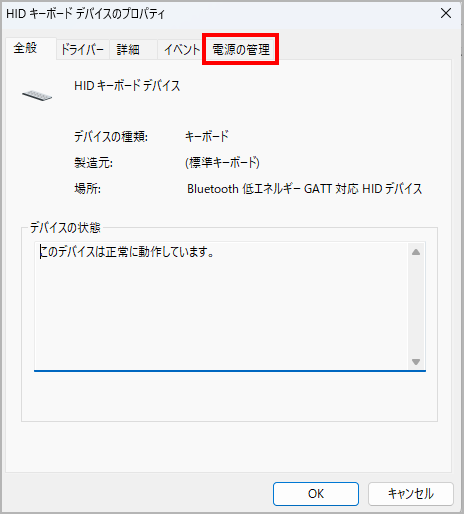
「電源の管理」タブをクリックします。

「このデバイスで、コンピューターのスタンバイ状態を解除できるようにする」のチェックマークを外してから、右下の「OK」ボタンをクリックします。

デバイスマネージャーの画面に戻りましたら、「×」ボタンをクリックして、デバイスマネージャーを閉じます。

以上の手順で、キーボードの操作でスリープ解除ができない状態に設定できました。
作成日時:2026-03-26
更新日時:2026-03-27

▲ページTOPへ戻る
製品Q&A > 【入力機器】 > ・マウス > 設定方法
製品Q&A > 【入力機器】 > ・キーボード > 有線・ワイヤレスキーボード > 設定方法
 
製品Q&Aトップページに戻る


エレコム製品サポートはこちら!製品に関するお困りごとを解決します。


このQ&Aについて、アンケートにご協力をお願いいたします。


解決した

解決しなかった


エレコムの公式通販サイトからお知らせ