


配線に利用するもの
- 光コンセント
- NTT ロゴのONU(光回線終端装置)
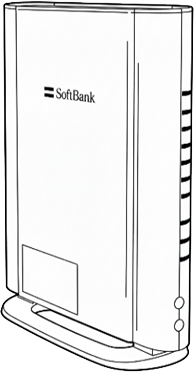
- 光BBユニット
光コンセントは一体型と分離型があります。
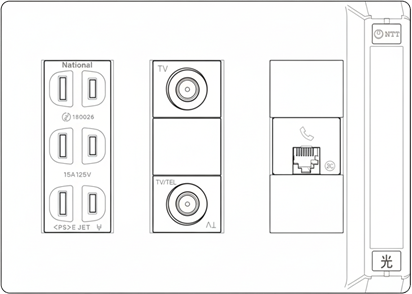 <一体型>
<一体型>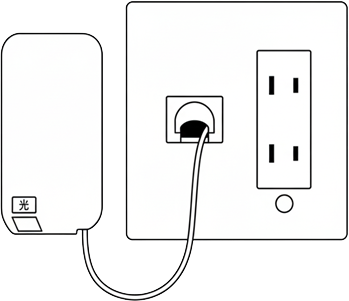 <分離型>
<分離型>どちらも「光」と書いてあるところにケーブルをつなげて利用します。ケーブルは光ファイバー(宅内用)です。
LANケーブルを差し込むところではありません。
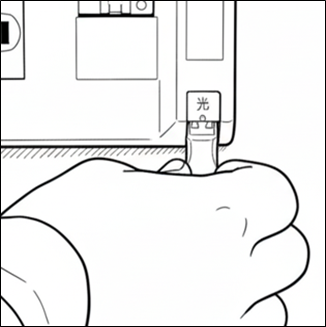
繊細で折れやすいケーブルなので、必要時以外はなるべく触らず、取り扱いに注意してください。
NTTロゴのついたONUには、大きく分けて長身タイプと短身タイプがありますが、どちらもONUの役割をします。
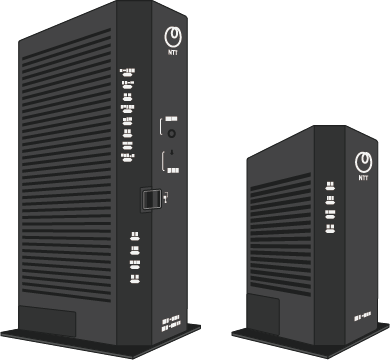
ソフトバンクの高速回線を利用するために必要な機器です。
これもルーターの役割をしています。
正しく配線する
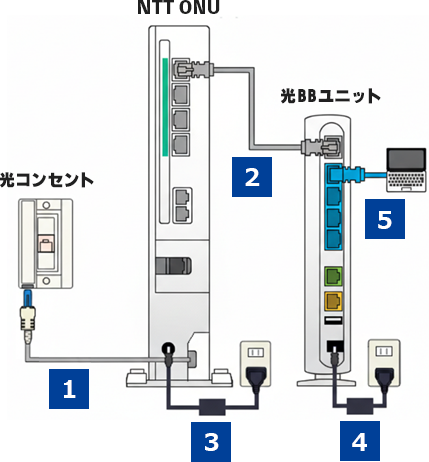
光コンセントからきているケーブルがNTT ONUに繋がっていることを確認してください。
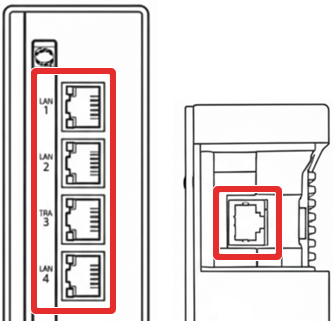
NTT ONU側は一番下のLINEに繋がっています。
カバーで保護されているため、無理に外さないように注意してください。
長身タイプはLAN1~4のどれか、短身タイプは1か所のみです。
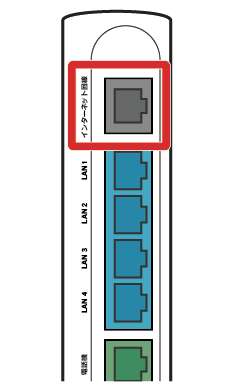
一番上の「インターネット回線」と書かれた灰色の差込口です。
電源ボタンはないので、コンセントに接続すると電源が入ります。
NTT ONUの電源投入後、3分程度放置します。
電源ボタンはないので、コンセントに接続すると電源が入ります。
光BBユニットの正面ランプを見て「インターネット回線」のランプが光れば、インターネット接続は完了です。
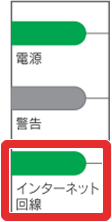
いくら待ってもインターネット回線ランプが光らない場合は、機器故障の疑いがあります。
その場合はソフトバンク様に相談してください。
パソコンやテレビをLANケーブルで有線接続する場合は、光BBユニットの青色に繋ぐことでネット接続ができます。
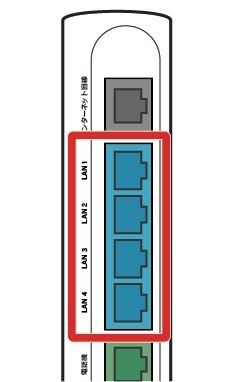
NTT ONUのLAN1~4に繋いでもネットには繋がりません。
インターネット接続までは光BBユニットが行ってくれました。
Wi-Fi(無線)接続も光BBユニットが行ってくれる場合があります。
光BBユニットの正面「無線LAN」のランプが光っていれば、Wi-Fi(無線)設定も光BBユニットが行ってくれていますのでエレコムルーターを接続する必要はありません。
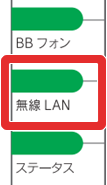
Wi-Fi(無線)に接続するための情報は、光BBユニット側面のシールに記載されています。
PSK-AES無線接続するためのパスワード
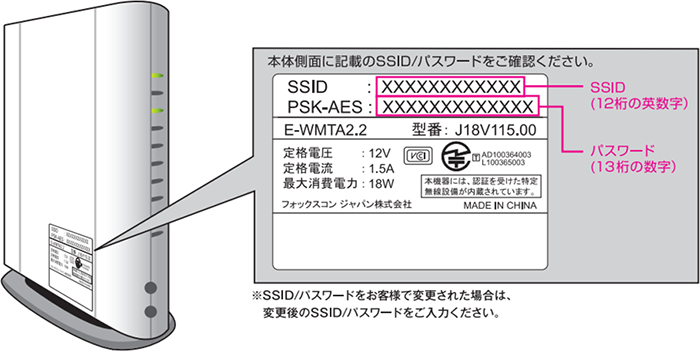
光BBユニットを使ったWi-Fi(無線)接続についての詳細に関してはソフトバンク様へご相談をお願いいたします。
エレコムルーターを使ってWi-Fi接続する
光BBユニットの無線LANが光らない場合は、エレコムルーターを使ってWi-Fi接続しましょう。
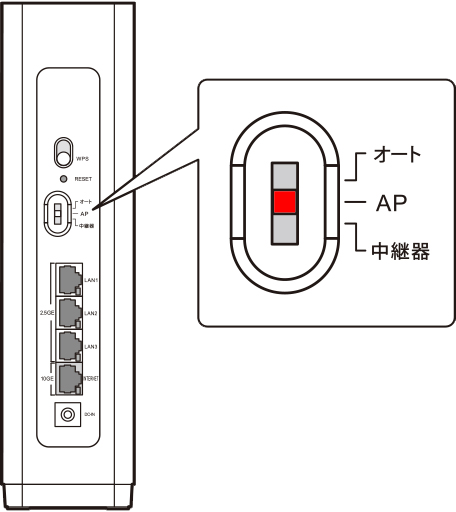
電源が抜かれた状態で、エレコムルーター背面の動作モードを「AP(アクセスポイント)」に切り替えます。
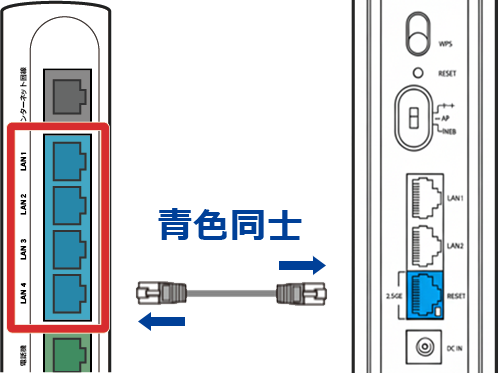
光BBユニットの青色差込口と、エレコムルーターの青色差込口をLANケーブルで接続します。
電源ボタンはないので、コンセントを接続すると自動で電源が入ります。起動完了するまで3分ほど待ちます。
Wi-Fi(無線)接続したいスマホなどで、Wi-Fiに接続します。
Wi-Fiに接続するには、接続したいWi-Fiの名前(SSID)と暗号化キーが必要になります。
SSIDと暗号化キーの情報は、下記のどちらかで確認できます。
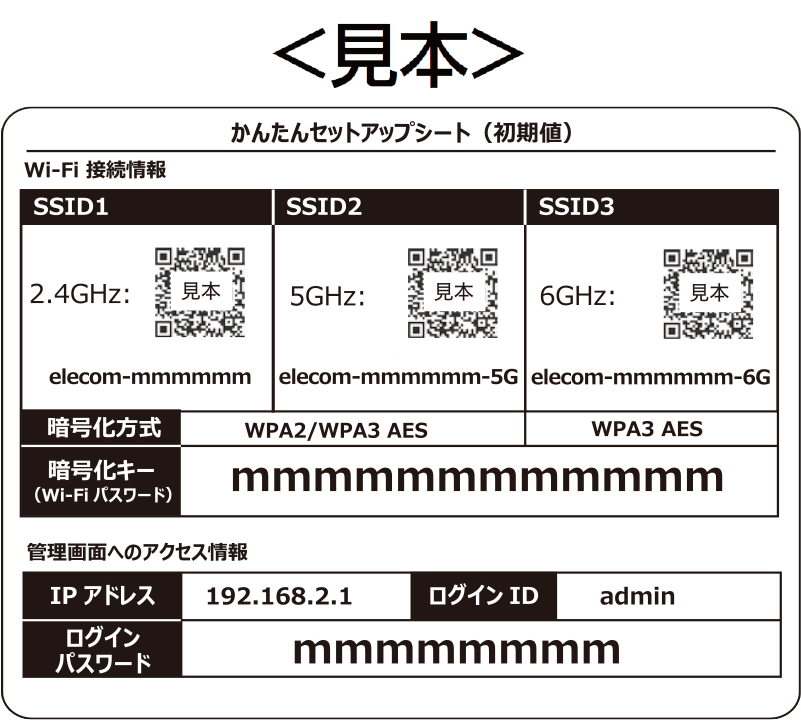
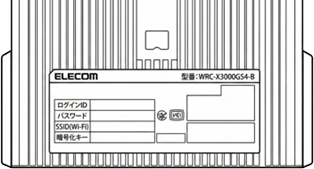
モデルによってシールの場所が違います。(底面、カバー内側、土台、土台を外した底面など)
かんたんセットアップシートや本体シールには「ログインID」と「ログインパスワード」も記載されていますが、Wi-Fi接続には使いません。
Wi-Fi接続に使うのは「elecom-XXXXXX」と記載されたSSIDと暗号化キー(Key)です。
誤ってログインIDやログインパスワードを入力しないようにしましょう。
インターネット接続の役割をしているのは光BBユニットなので、光BBユニット正面のインターネット回線が光っているか確認します。
または光BBユニットに直接つないだパソコンやテレビでインターネットができるか確認しましょう。
光BBユニットに繋いだパソコンやテレビでもネットができなければソフトバンク様へ相談してください。
光BBユニットまではインターネットに繋がるけれど、エレコムルーターだけネットに繋がらない場合は、以下の2点をお試しください。
- 配線をもう一度確認
- 光BBユニットとエレコムルーターの電源を入れなおし
改善しない場合は、エレコムルーター側の機器故障の疑いがあります。

