


WRC-X1500GS2-B/WRC-X1800GS2-B/WRC-X3000GS4-Bの
通信速度が遅い、またはWi-Fi接続が安定しない場合の解決方法
通信速度が遅い、またはWi-Fi接続が安定しない場合の解決方法
WRC-X1500GS2-B/WRC-X1800GS2-B/WRC-X3000GS4-Bで通信速度が遅い、Wi-Fi接続が安定しない場合は、バンドステアリングを無効にする、またはSSID・チャンネル・チャンネル幅を変更して、改善するかお試しください。
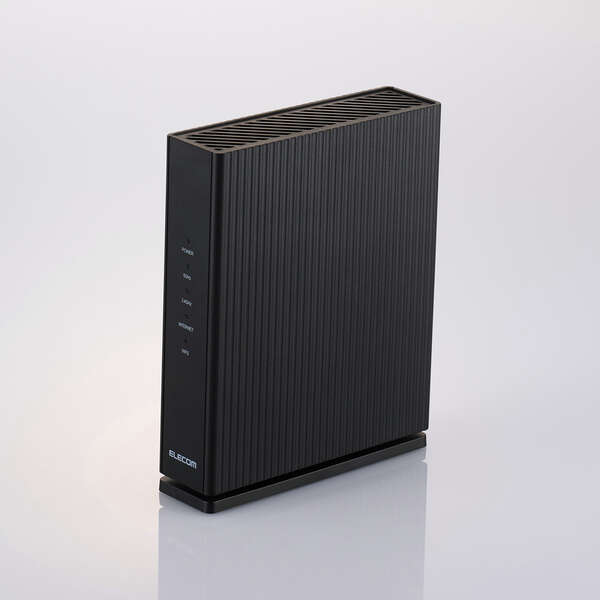
対象型番
- WRC-X1500GS2-B
- WRC-X1800GS2-B
- WRC-X3000GS4-B
1.バンドステアリングを無効にする・SSIDを変更してみる
ルーターのバンドステアリングを無効にすることで改善する場合があります。
以下手順をお試しください。
表示されるメニューは型番名、設定しているモードによって異なります。
EasyMesh有効時
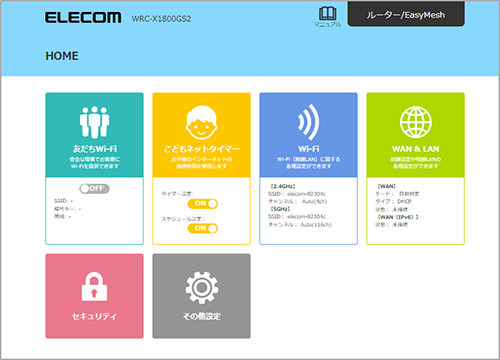
EasyMesh無効時

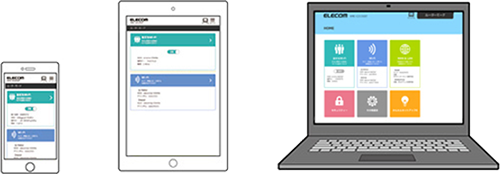
お使いの端末によって画面の見え方が異なりますが、画面サイズによって表示が最適化されますので、内容は同じです。
Wi-Fiを選択します。
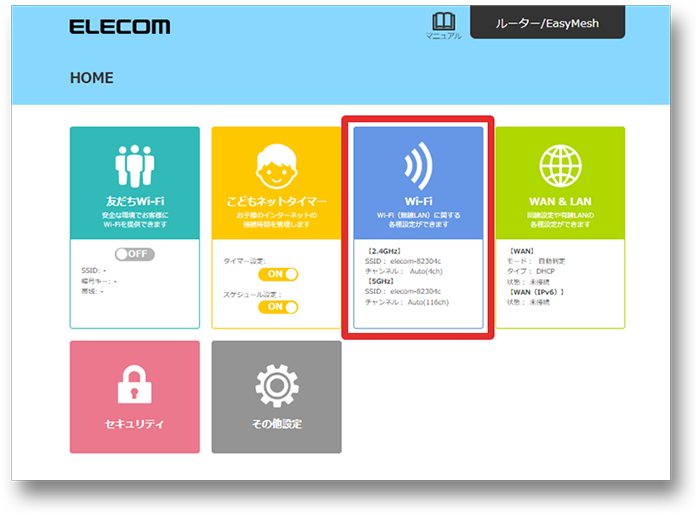
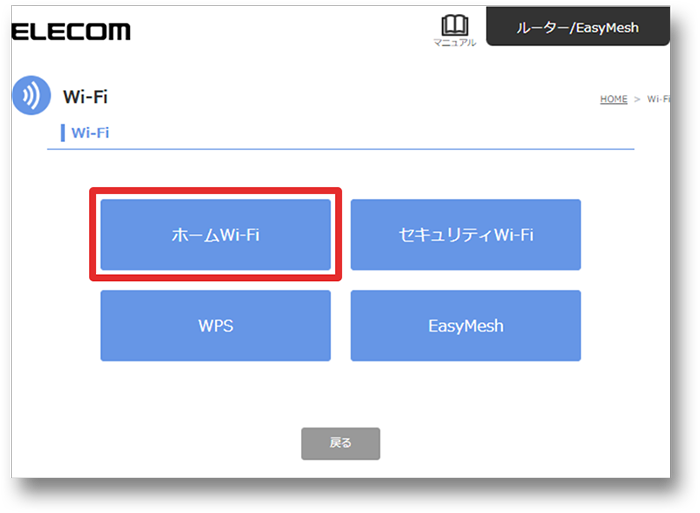
ホームWi-Fiを選択します。
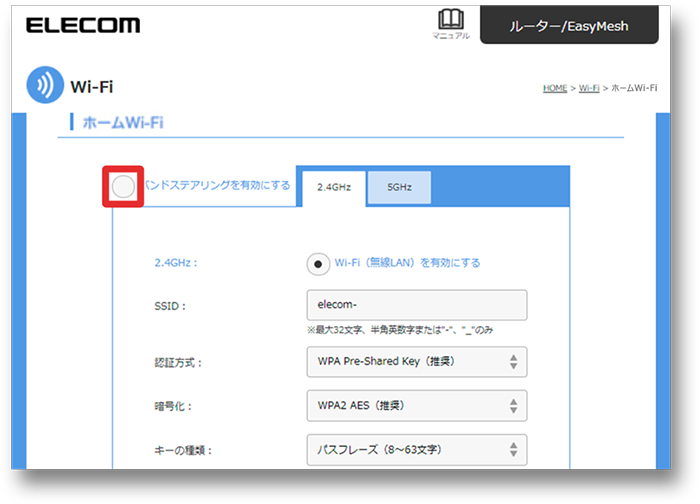
「バンドステアリングを有効にする」のチェックを外します。
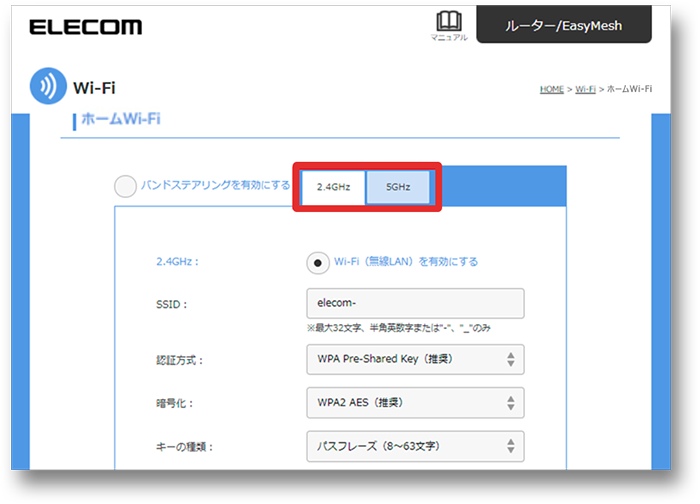
変更したいSSIDの帯域を選択します。
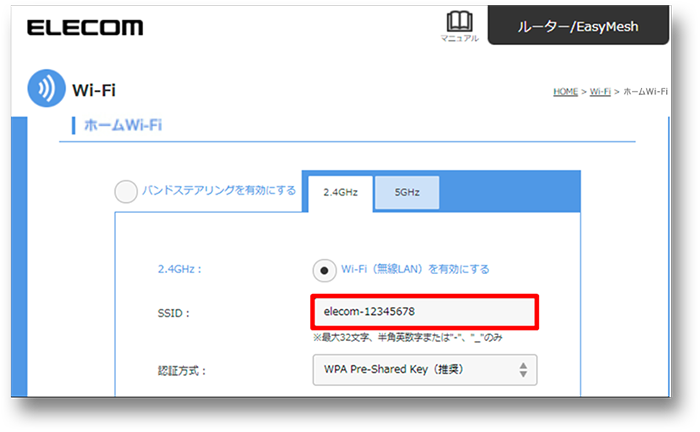
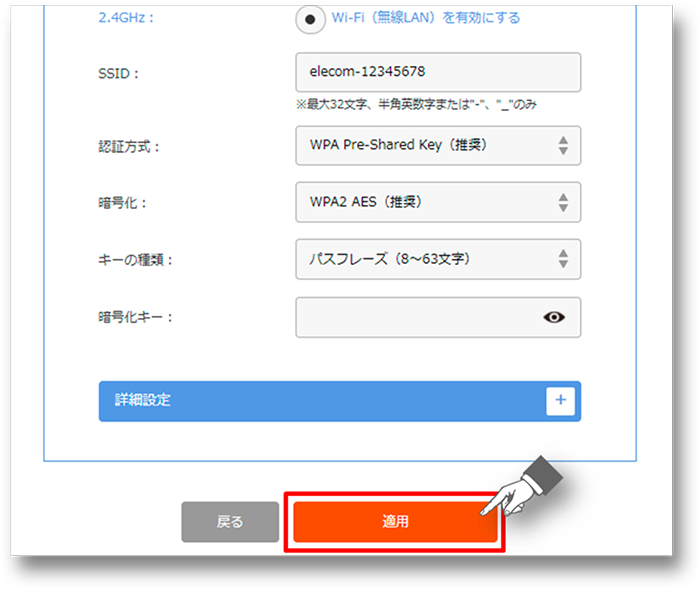
任意のSSIDを設定します。
例では「elecom-12345678」と設定しています。
画面下部の適用をクリックします。
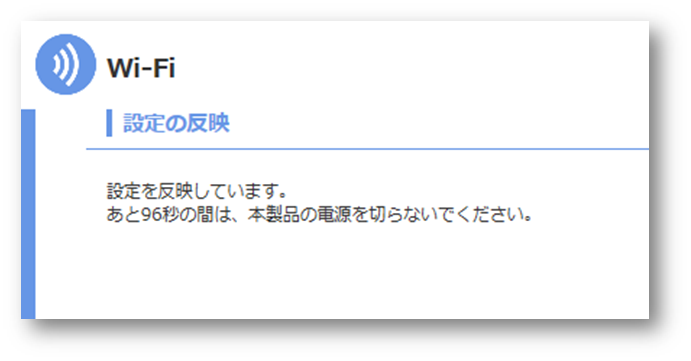
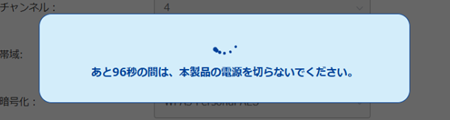
ルーターの再起動が完了したら、設定終了です。
2.チャンネルを変更してみる
チャンネルを任意の数字に設定(固定)します。
ルーターの設定画面を開きます。
設定画面の開き方が分からない場合は、以下リンク先を確認ください。
例は、WRC-X1800GS2-Bの設定画面になります。(EasyMesh有効時)
お使いの端末によって画面の見え方が異なりますが、画面サイズによって表示が最適化されますので、内容は同じです。
Wi-Fiを選択します。
ホームWi-Fiを選択します。
「バンドステアリングを有効にする」のチェックを外します。
変更したいSSIDの帯域を選択します。
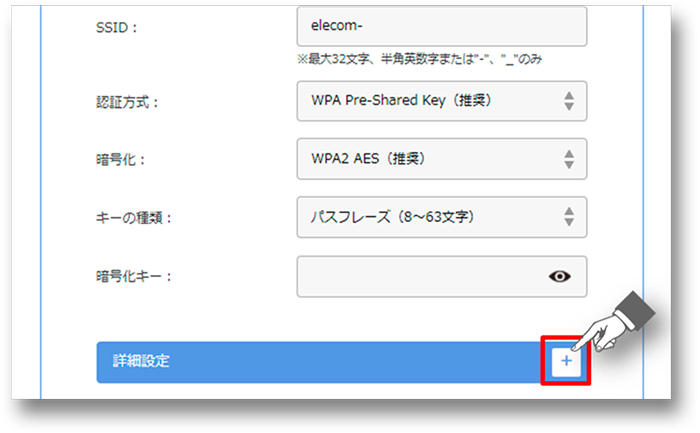
詳細設定の+をクリックします。
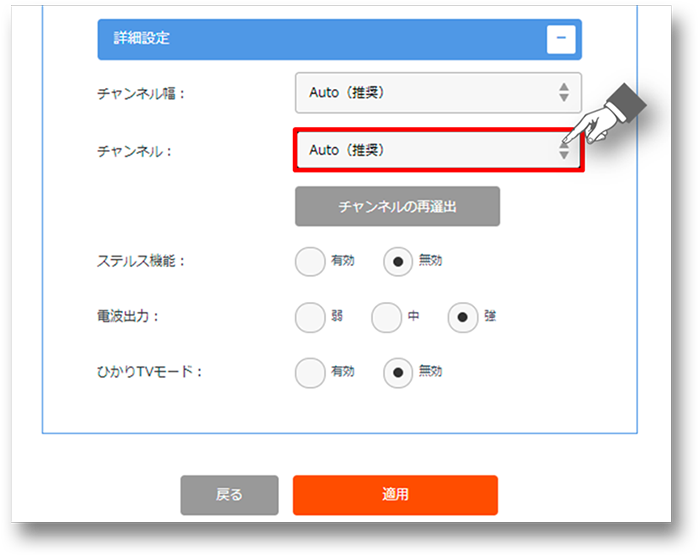
チャンネルをクリックし、使用するチャンネルを選択します。
2.4GHzのチャンネル
Auto、1~13
5GHzのチャンネル
Auto、36、40、44、48、52、56、60、64、100、104、108、112、116、120、124、128
5GHzの36、40、44、48、52、56、60、64は電波法により、屋外で使用することが禁止されています。
画面下部の適用をクリックします。
ルーターの再起動が完了したら、設定終了です。
つながりが良くなっているか確認します。
チャンネルを変更しても、状況が改善されない場合があります。
その場合は、別のチャンネルに変更してどうか、再度手順を繰り返してお試しください。
3.使用する帯域を低くする
使用する帯域を低くすることで改善する場合があります。
以下手順をお試しください。
ルーターの設定画面を開きます。
設定画面の開き方が分からない場合は、以下リンク先を確認ください。
例は、WRC-X1800GS2-Bの設定画面になります。(EasyMesh有効時)
お使いの端末によって画面の見え方が異なりますが、画面サイズによって表示が最適化されますので、内容は同じです。
Wi-Fiを選択します。
ホームWi-Fiを選択します。
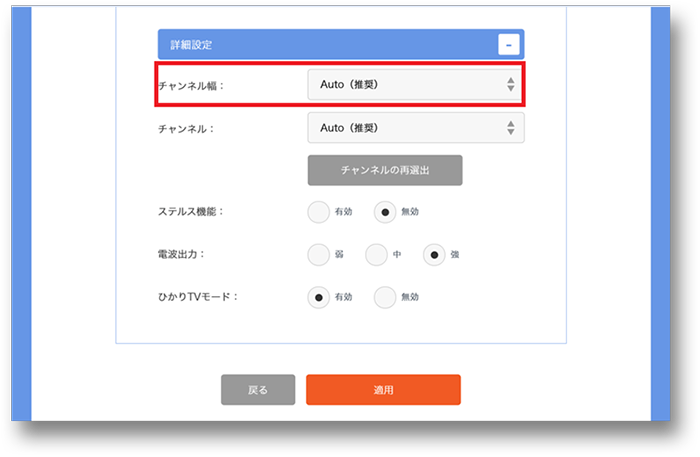
詳細設定の+をクリックします。
使用するチャンネル幅を選択します。
※1を参考に選択をお願いします。
※1
2.4GHzのチャンネル幅
20MHz、20/40MHz
5GHzのチャンネル幅
20MHz、20/40MHz、80/40/20MHz
画面下部の適用をクリックします。
ルーターの再起動が完了したら、設定終了です。
つながりが良くなっているか確認します。
使用する帯域を変更しても、状況が改善されない場合があります。
その場合は、別の帯域に変更してどうか、再度手順を繰り返してお試しください。

