トップ > サポート情報 > 製品Q&A
製品Q&A
キーワード&文書番号検索
製品Q&A > 【ネットワーク】 > ・Wi-Fi (ルーター) > その他設定 > 【WRC-】シリーズ
文書番号:11280
Q.WRC-X1500GS2-B/WRC-X1800GS2-B/WRC-X3000GS4-Bの中継器モード(通常/離れ家)の設定手順(手動設定)
 
WRC-X1500GS2-B/WRC-X1800GS2-B/WRC-X3000GS4-Bの
中継器モード(通常/離れ家)の設定手順(手動設定)
以下手順をお試しください。
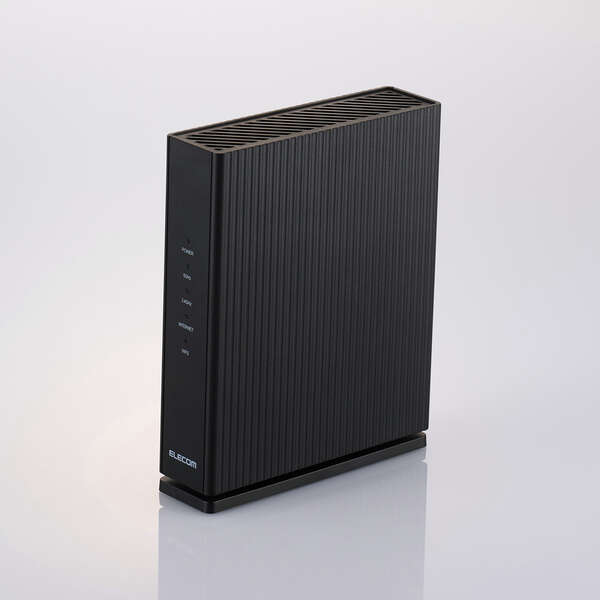
製品画像

対象型番

  • WRC-X1500GS2-B
  • WRC-X1800GS2-B
  • WRC-X3000GS4-B


離れ家モードとは?

従来品では違法とされる、2棟の建物の間で電波を中継するための専用モードです。

くわしい解説

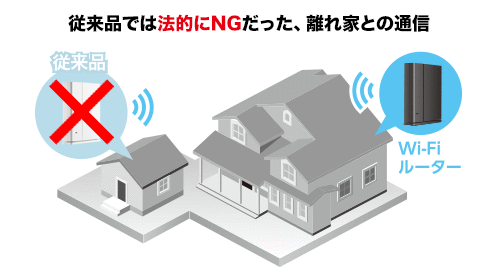
従来品


日本の電波法では、一部5GHzの電波を「屋外」で利用することを禁止されています。
従来の中継器モードでは、屋外空間を含む建物間での使用は出来ません。

不正利用が発覚した場合、利用者が罰せられます。


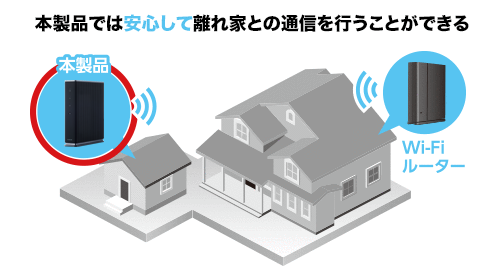
本製品


「離れ家モード」では、法律で許可された電波を使用して、屋外を含む空間でも無線電波を中継することができます。

通信可能な距離をのばす機能ではありません。

重要

異なる建物間の中継を行う場合は、必ず離れ家モードに切り替えてからご利用ください。

離れ家モードは2.4GHzのみ、または2.4GHzと5GHzが両方使えるWi-Fiルーターでご利用ください。


1.動作モードを切り替える

以下ボタンをクリックすると説明が表示されます。

通常モードへの切り替え方
親機と同じ建物内に中継器を設置する場合はこちら
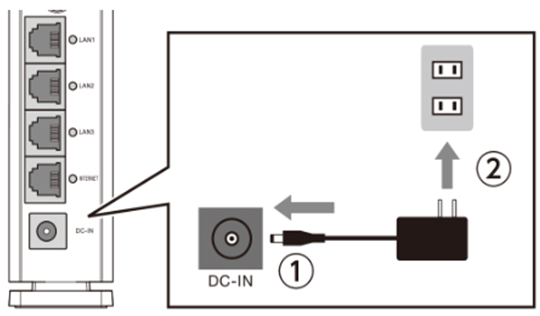
本製品からACアダプタのプラグを抜いて電源を切ります。

製品からACアダプタを外すイメージ画像
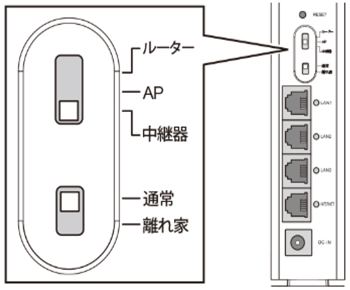
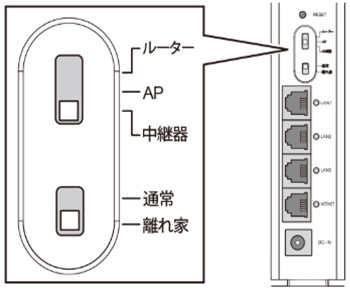
製品背面の動作モードスイッチを中継器(通常)に合わせます。

動作モードスイッチを中継器・通常に合わせるイメージ画像
本製品にACアダプタのプラグを差し込んで電源を入れます。

製品にAPアダプタを接続するイメージ画像
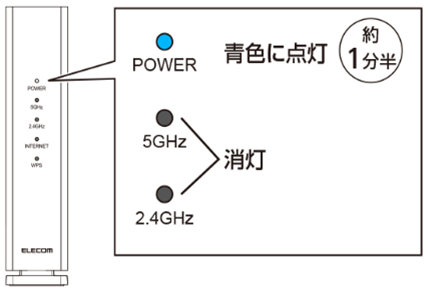
製品のPOWERランプが青色で点灯するまで待機します。

約1分半かかります。
2.4GHz、5GHzランプは消灯します。


約1分半後に製品のPOWERランプが青点灯し5GHz・2.4GHzランプが消灯するイメージ画像
続いて「2.製品と親機を接続する」へお進みください。

離れ家モードへの切り替え方
親機と異なる建物に中継器を設置する場合はこちら
本製品からACアダプタのプラグを抜いて電源を切ります。

製品からACアダプタを外すイメージ画像
製品背面の動作モードスイッチを中継器および離れ家に合わせます。

動作モードスイッチを中継器・離れ家に合わせるイメージ画像
本製品にACアダプタのプラグを差し込んで電源を入れます。

製品にAPアダプタを接続するイメージ画像
製品のPOWERランプが青色で点灯するまで待機します。

約1分半かかります。
2.4GHz、5GHzランプは消灯します。


約1分半後に製品のPOWERランプが青点灯し5GHz・2.4GHzランプが消灯するイメージ画像
続いて「2.製品と親機を接続する」へお進みください。


2.製品と親機を接続する

製品と無線ルーター親機の接続は以下2通りの方法があります。

WPSボタンを使用する「自動接続」

管理画面を使用する「手動接続」

自動接続とは?
ボタンを押すだけで機器同士が自動で接続してくれる方法です。
設定方法については、以下リンクよりご確認ください。
無線ルーター親機にWPSボタンがない場合は、こちらの接続方法を利用できません。
「管理画面を使って接続する(手動接続)」で接続してください。
手動接続とは?
本製品の管理画面にアクセスし、無線ルーター親機を探して接続する方法です。
無線ルーター親機にWPSボタンがない場合はこちらの方法で接続を行います。

手動設定では、EasyMesh™は利用できず、通常接続になります。

接続設定を行うときは無線ルーター親機の近くで作業してください。


以下ボタンをクリックすると説明が表示されます。

管理画面を使って接続する(手動接続)
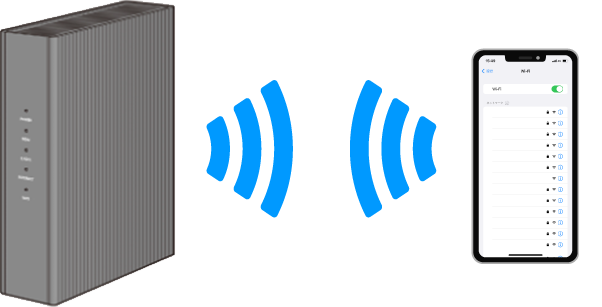
製品とWi-Fi接続、またはLANケーブルで直接接続します。

Wi-Fi接続

Wi-Fi接続のイメージ画像

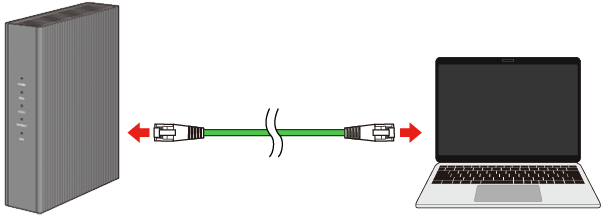
LANケーブルで接続

LANケーブル接続のイメージ画像
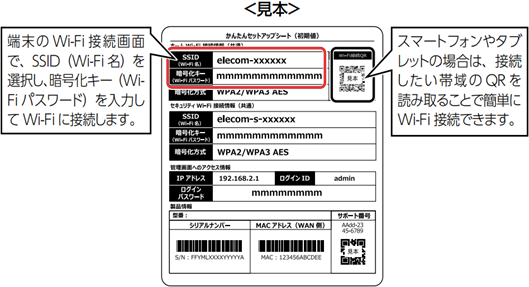
本製品への接続情報(SSID/暗号化キー)を確認する方法
製品同梱のかんたんセットアップシートまたは本体の側面に貼られたシールで確認できます。

かんたんセットアップシート 製品本体(側面)
かんたんセットアップシートのイメージ画像 製品本体の接続情報シール画像
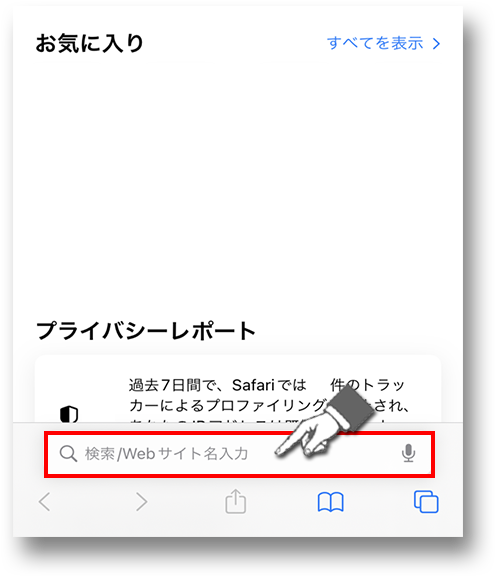
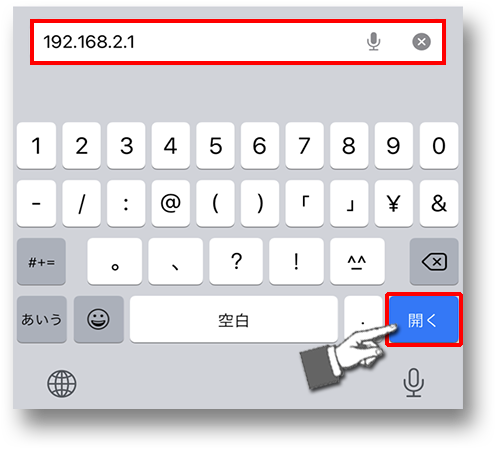
ブラウザのURL入力欄に、192.168.2.1と入力して接続します。

ブラウザの入力欄を示す画像
ブラウザの入力欄に192.168.2.1と入力し開くを選択する画像
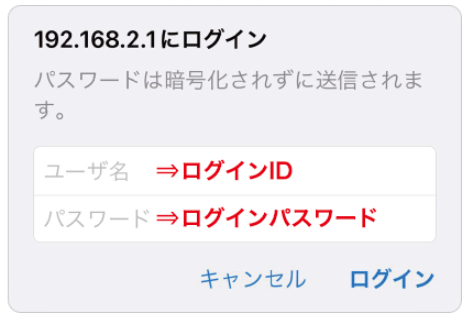
製品のログインIDパスワードを入力してログインします。

ログイン画面でログインIDとログインパスワードを入力する画像
ログインIDとパスワードは、製品同梱のかんたんセットアップシートまたは本体の側面に貼られたシールで確認できます。
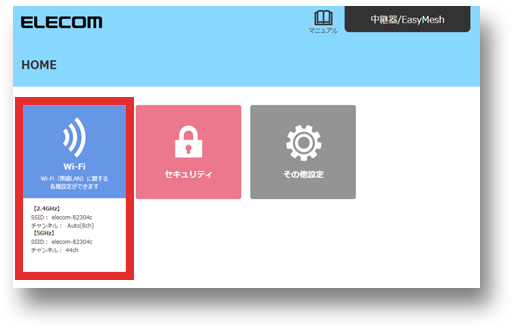
トップメニュー内のWi-Fiを選択します。

管理画面でWi-Fiを選択する画像
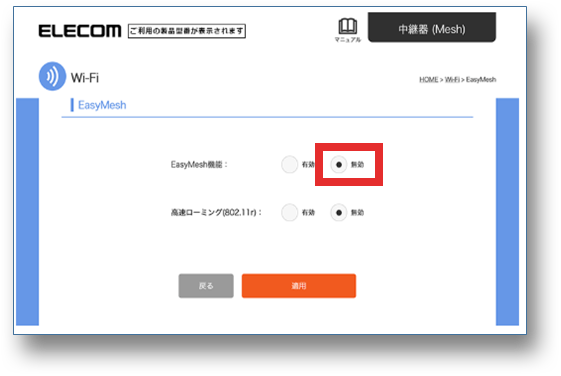
初期状態では、EasyMesh™が有効となっていますので、無効に変更します。

手動での接続設定では、「EasyMesh™」は利用できません。

「EasyMesh™」を「無効」に変更後、親機との接続設定を行う必要があります。

EasyMeshを選択します。
EasyMeshを選択する画像
「EasyMesh機能」を無効にします。
EasyMesh機能の無効にチェックを入れる画像
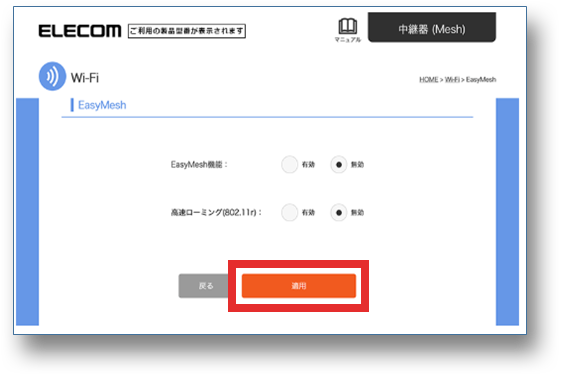
適用を選択し、カウントダウン終了までお待ちください。

画面が戻り、画面右上の表示が「中継器(Mesh)」から「中継器(通常)モード」に変わります。

上記確認後、次の手順にお進みください。

適用を選択する画像
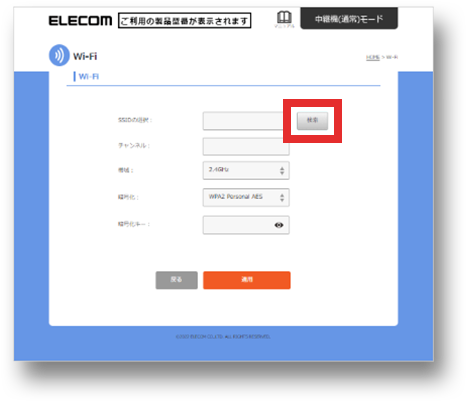
「SSIDの選択」欄の検索ボタンを押します。

SSIDの選択の検索を選択する画像
SSID(Wi-Fi名)は直接入力することもできます。
直接入力の場合は、5GHzのSSID(Wi-Fi名)入力後、スクロールし2.4GHzのSSID(Wi-Fi名)を入力後、次の手順にお進みください。
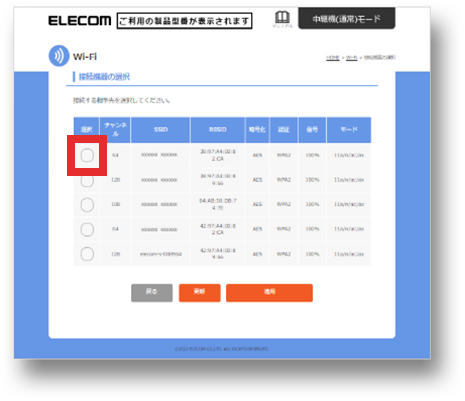
画面が切り替わり、リストが表示されるまで待ちます。
リストが表示されたら、お使いのルーターのSSID(Wi-Fi名)の左側の選択をクリックします。

使用しているルーターのSSIDの選択をチェックする画像
親機のSSIDが表示されていない場合は、更新ボタンをお試しください。
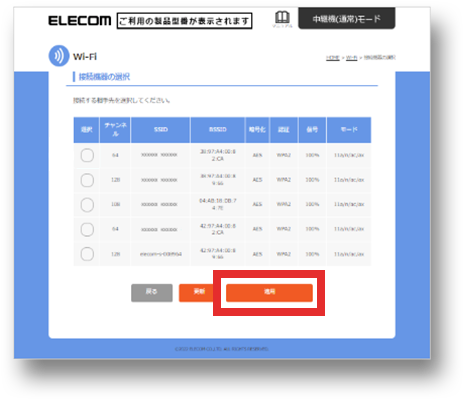
画面下部の適用ボタンを押します。

適用を選択する画像
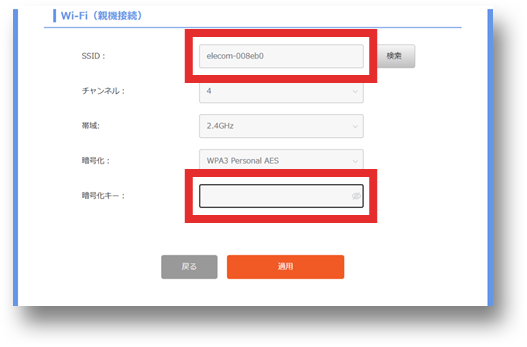
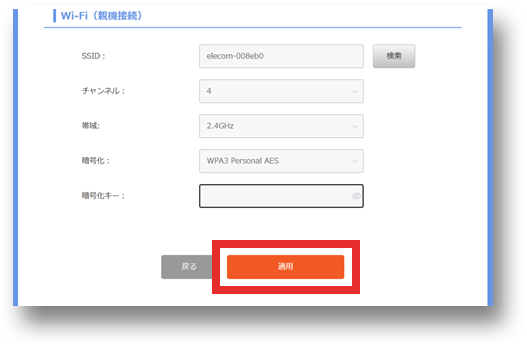
SSID(Wi-Fi名)を確認し、お使いのルーターの暗号化キー(Wi-Fiパスワード)を入力します。

SSID欄と暗号化キー欄を示す画像
入力後、適用ボタンを押します。

適用を選択する画像
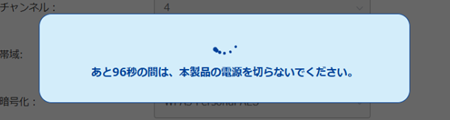
設定反映のカウントダウンが終わるまで待機します。

カウントダウン中の画面画像

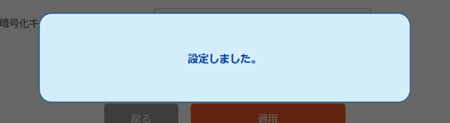
設定反映後の画面画像
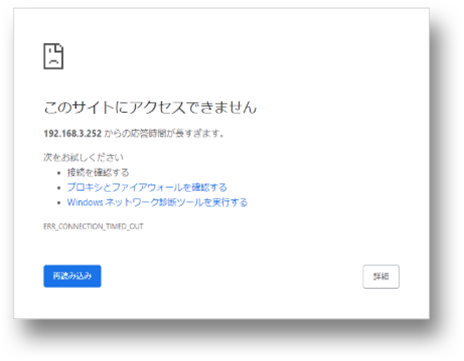
お使いのルーターのWi-Fi接続情報※に切り替わり、設定画面のIPアドレスが再度割り振られたので、下記画面に切り替わります。

Wi-Fi接続情報=SSID(Wi-Fi名)、暗号化キー(Wi-Fiパスワード)

「このサイトにアクセスできません」と表示された画面画像
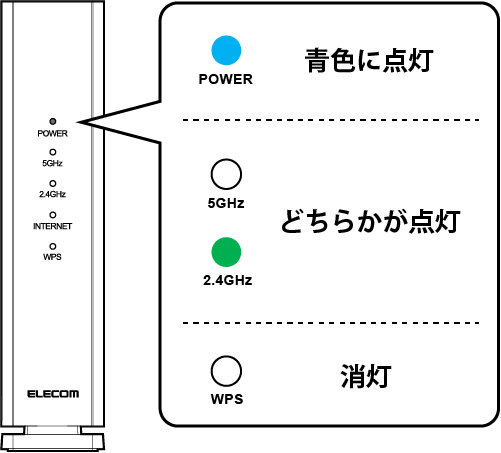
本製品のPOWERランプが青色に点灯し、2.4GHzまたは5GHzランプのどちらかが点灯します。(約1〜2分かかります)
POWERランプは青色に点灯・5GHzと2.4GHzはどちらかが点灯・WPSランプは消灯するイメージ画像
続いて「3.設置場所を決める」へお進みください。


3.設置場所を決める

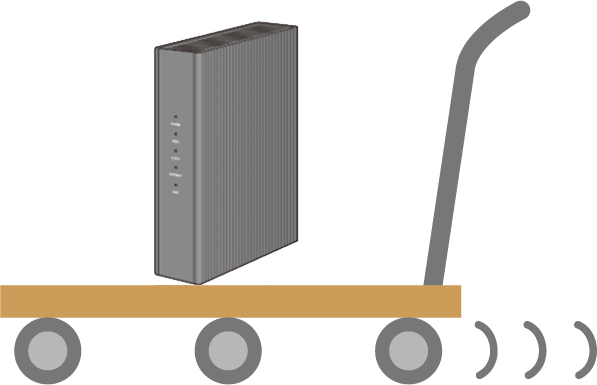
製品を移動させるイメージ画像


本製品の電源を一度取り外し、設置したい場所へ移動します。
なお、製品ランプ(5GHz/2.4GHz)の光り方で設置に最適な場所がわかります。

ランプの光り方と意味

2.4GHzまたは5GHzランプの色で接続状況をご確認ください。

ランプの色 接続状況 説明

緑点灯
本製品が最も効果的な場所に設置されています。

橙点灯
本製品とお使いのルーターの距離が近すぎます。ランプが緑点灯になる場所まで本製品を離してください。

赤点灯
× 本製品とお使いのルーターの距離が離れすぎています。ランプが緑点灯になる場所まで本製品を近づけてください。

消灯
圏外 本製品とお使いのルーターが接続されていません。本製品をよりお使いのルーターに近い場所に移動してください。

4.注意事項と最終確認

中継器モードで製品を使う時の注意点を説明します。
内容を確認しながらインターネットを使うための最終設定を行ってください。

設置後のSSID(電波名)に注意

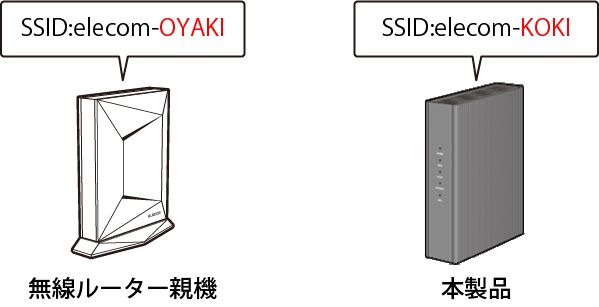
製品を中継器として親機と接続の設定を行うと、Wi-Fi接続に使用する情報が無線ルーター親機と同じものになります。
以降は本製品のSSID、暗号化キーでWi-Fi接続はできません。

設置前
中継器として接続する前のSSIDのイメージ画像


設置後
中継器として接続した後のSSIDのイメージ画像
中継器モードでWi-Fi接続するときの接続情報

無線ルーター親機のSSID(電波名)
無線ルーター親機の暗号化キー(Wi-Fiパスワード)

次の手順ではインターネットに繋げるための設定と確認を行います。


インターネットに接続できるか確認する

設定を行った中継器の近くで確認してください。

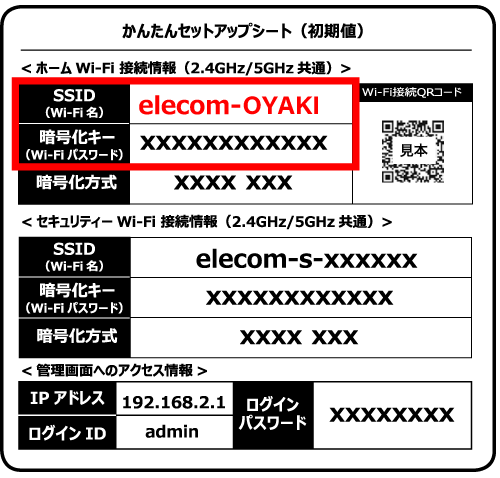
無線ルーター親機の接続情報を用意します。

親機のかんたんセットアップシートのイメージ画像
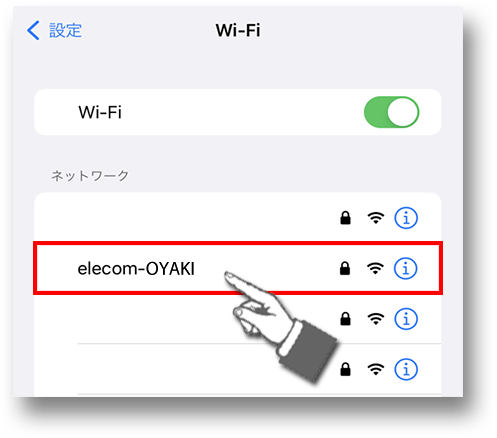
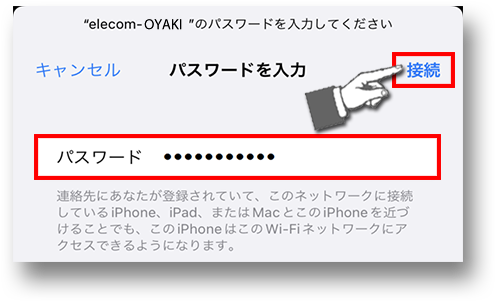
親機と同じ名前のSSIDを選択し、親機の暗号化キーを入力してWi-Fi接続します。

親機のSSIDを選択する画像 親機の暗号化キーを入力して接続を選択する画像
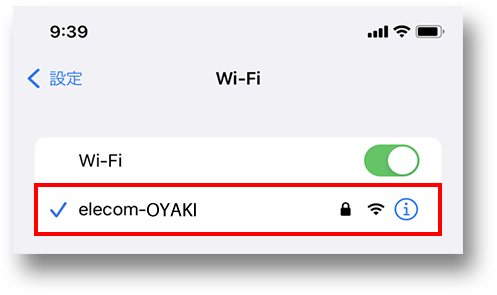
既に親機と同じSSIDに接続済みの場合は手順4に進んでください。

親機のSSIDに接続済みの画像
選択したSSIDに接続できたことを確認します。

親機のSSIDに接続済みの画像
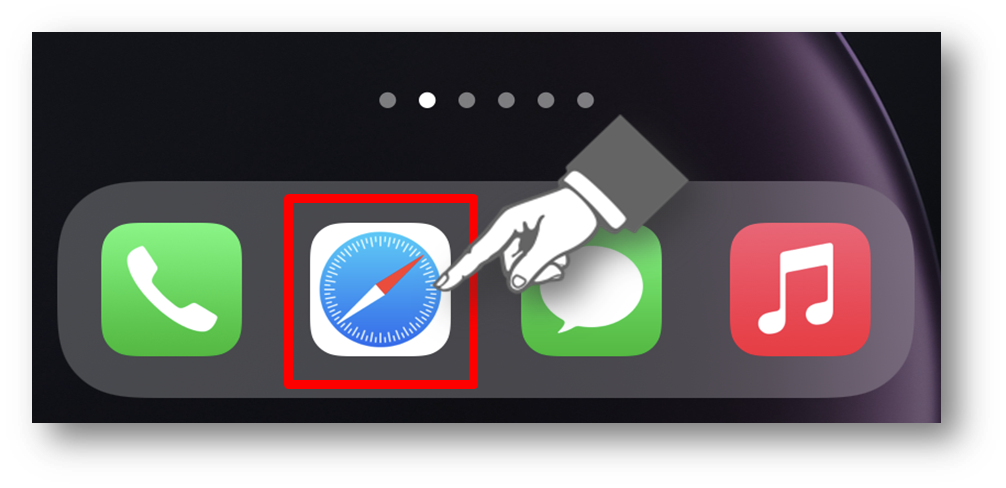
ウェブブラウザを起動します。

ブラウザを選択する画像
ウェブページが閲覧できれば設定完了です。

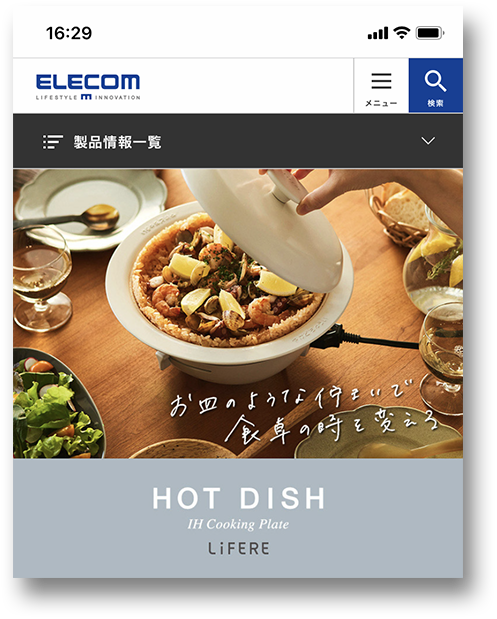
ウェブページが表示された画像
作成日時:2025-12-25
更新日時:2025-12-26

▲ページTOPへ戻る
製品Q&A > 【ネットワーク】 > ・Wi-Fi (ルーター) > その他設定 > 【WRC-】シリーズ
 
製品Q&Aトップページに戻る


エレコム製品サポートはこちら!製品に関するお困りごとを解決します。


このQ&Aについて、アンケートにご協力をお願いいたします。


解決した

解決しなかった


エレコムの公式通販サイトからお知らせ