WRC-X1500GS2-B/WRC-X1800GS2-B/WRC-X3000GS4-B
設定画面(管理画面)へのアクセス手順
設定画面(管理画面)へのアクセス手順
以下手順をお試しください。
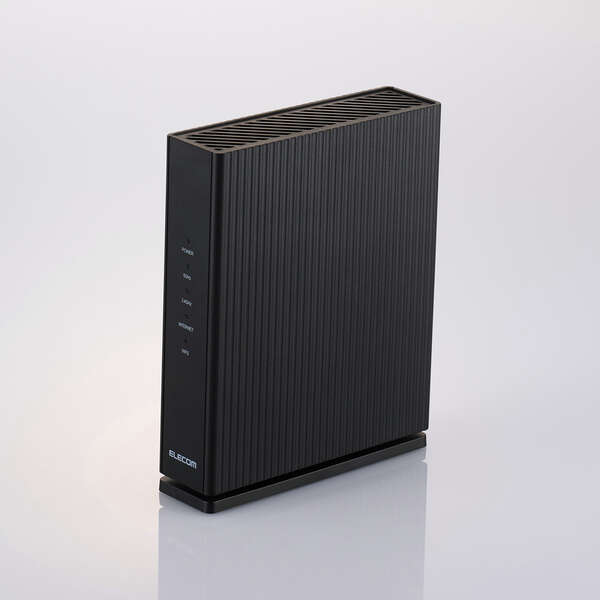
対象型番
- WRC-X1500GS2-B
- WRC-X1800GS2-B
- WRC-X3000GS4-B
1.モバイル端末(スマートフォン・タブレット)の場合
らくらくコントロールアプリをダウンロードし、インストールします。
以下リンク先もしくはQRコードからGoogle PlayまたはApp Storeのページに移動してインストールすることができます。

インストール後、らくらくコントロールアプリをタップします。
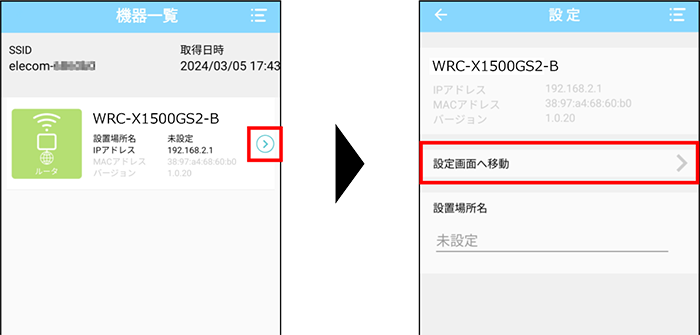
本製品名(例:WRC-X1500GS2-B)欄にある>をタップ後、設定画面へ移動をタップし、設定画面を開きます。
本製品の名称が表示されない場合は、本製品と使用中のモバイル端末がWi-Fi接続されているか確認してください。
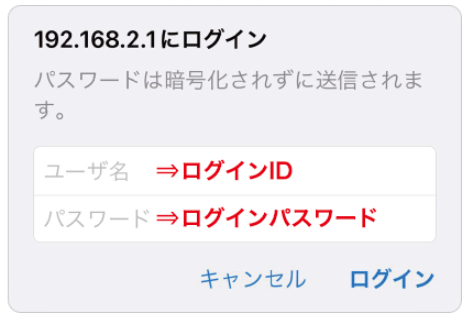
ログイン画面が表示されたら、ユーザー名とパスワードを入力します。
入力後、ログインをタップします。
入力後、ログインをタップします。
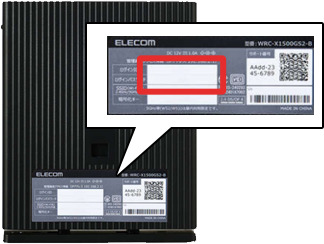
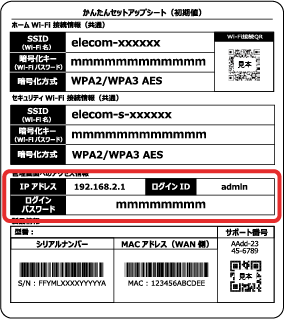
ユーザー名は「admin」、パスワードは「製品側面」および「かんたんセットアップシート」に記載されています。
ユーザー名、パスワードをお客様で変更している場合は、変更したものを入力してください。
| 製品本体(本体側面) | かんたんセットアップシート |
|---|---|
 |
 |
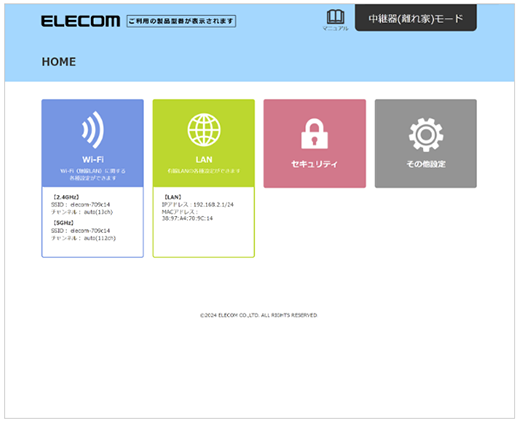
設定画面のHOME画面が表示され、完了です。
表示されるメニューは設定しているモードによって異なります。
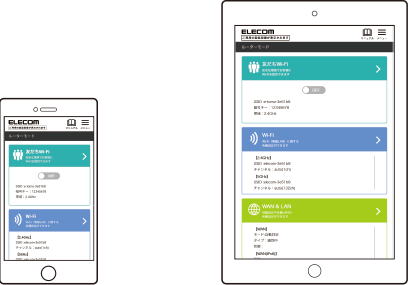
ファームウェアの更新や機能の追加により、表示される画面が異なる場合があります。
2.パソコンの場合
本製品(ルーター)に接続しているパソコンのWebブラウザーを起動し、アドレス入力欄に192.168.2.1と入力して、Enterキーを押します。
WebブラウザーはGoogle Chrome、Microsoft Edgeなどです。
ご利用のブラウザーのバージョンによっては「保護されていない」などの警告が表示される場合がありますが、セキュリティー上問題ありません。そのまま操作を続けてください。
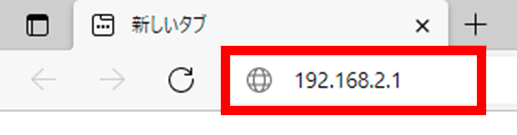
下記のリンクをパソコンのWebブラウザーのアドレス欄に入力するか、QRコードでも起動することができます。

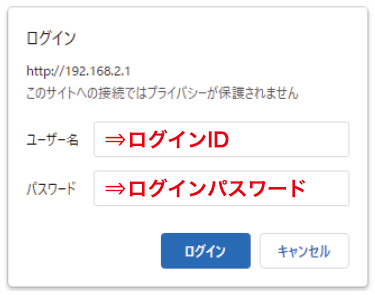
ログイン画面が表示されたら、ユーザー名とパスワードを入力します。
入力後、ログインをクリックします。
入力後、ログインをクリックします。
ユーザー名は「admin」、パスワードは「製品側面」および「かんたんセットアップシート」に記載されています。
ユーザー名、パスワードをお客様で変更している場合は、変更したものを入力してください。
| 製品本体(本体側面) | かんたんセットアップシート |
|---|---|
|
|
設定画面のHOME画面が表示され、完了です。
表示されるメニューは設定しているモードによって異なります。
ルーターモード 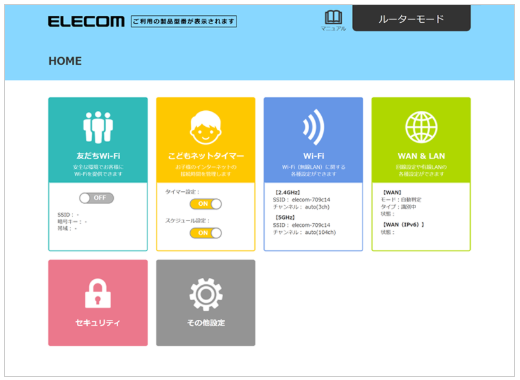
AP(アクセスポイント)モード 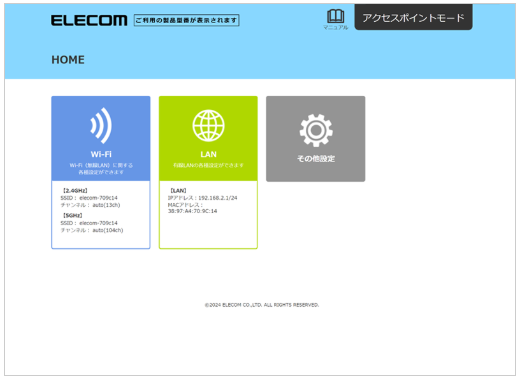
中継器(通常)モード 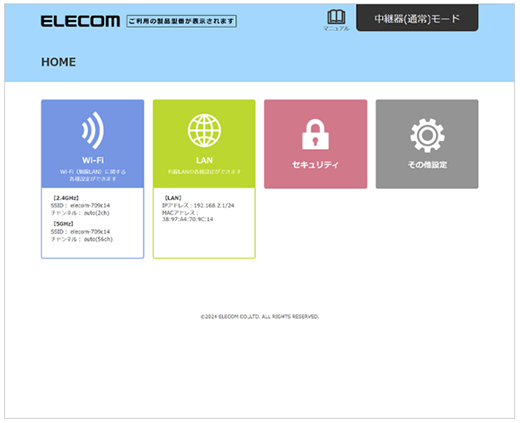
中継器(離れ家)モード