WRC-X1500GS2-B/WRC-X1800GS2-B/WRC-X3000GS4-Bの
無線チャンネル変更手順
無線チャンネル変更手順
以下手順をお試しください。
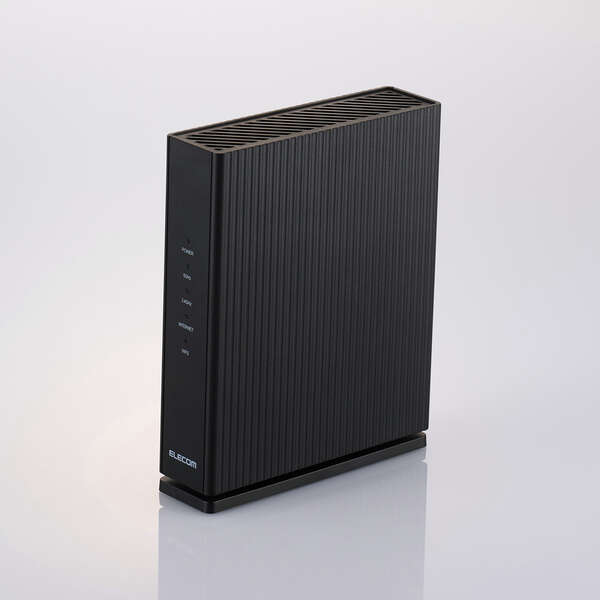
対象型番
- WRC-X1500GS2-B
- WRC-X1800GS2-B
- WRC-X3000GS4-B
手順
表示されるメニューは設定しているモードによって異なります。
ルーターモード 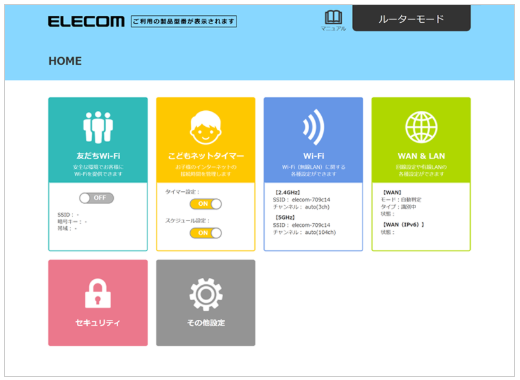
AP(アクセスポイント)モード 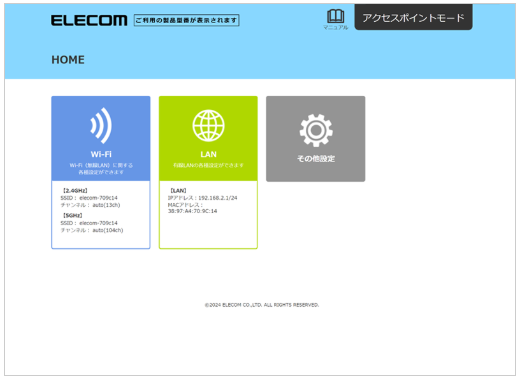
中継器(通常)モード 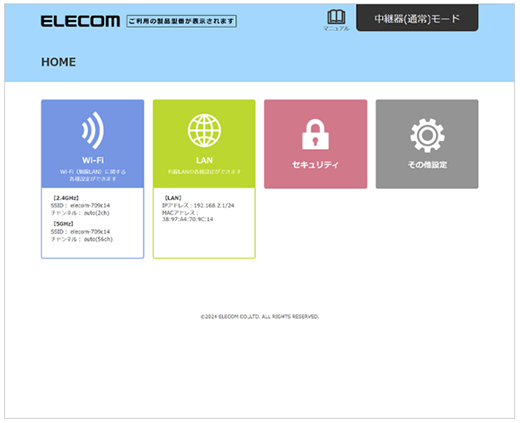
中継器(離れ家)モード 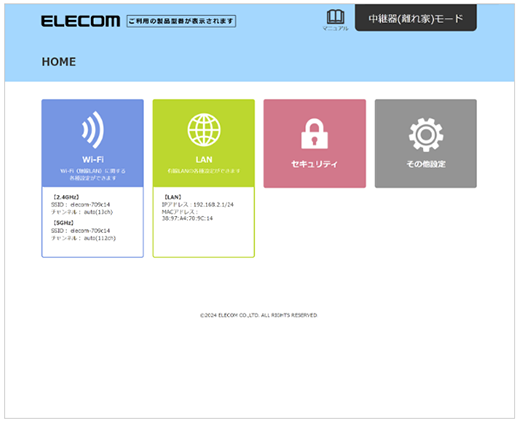
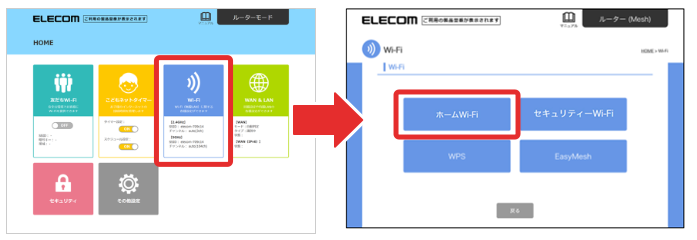
Wi-Fi→ホームWi-Fiと選択し、設定画面を表示させます。
セキュリティーWi-Fiを変更する場合は、セキュリティーWi-Fiを選択します。
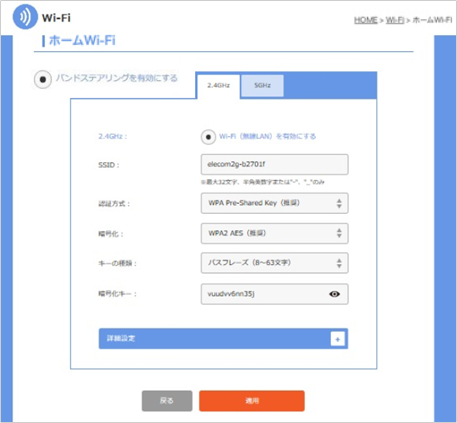
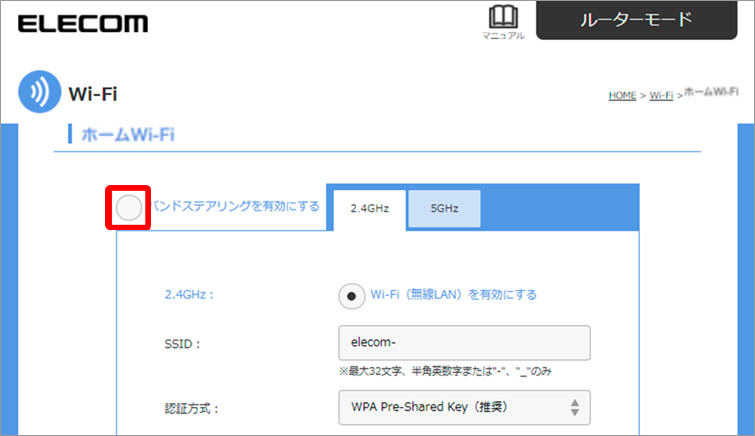
「バンドステアリングを有効にする」のチェックを外します。
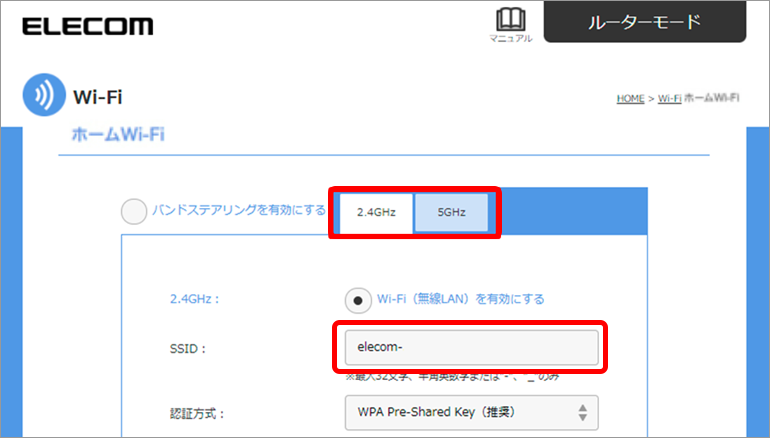
設定を変更する帯域のタブを選択し、任意のSSIDを設定します。
2.4GHzと5GHzは、設定を変更しない限り同じSSIDとなっており、SSIDが同じ場合、設定の変更ができません。
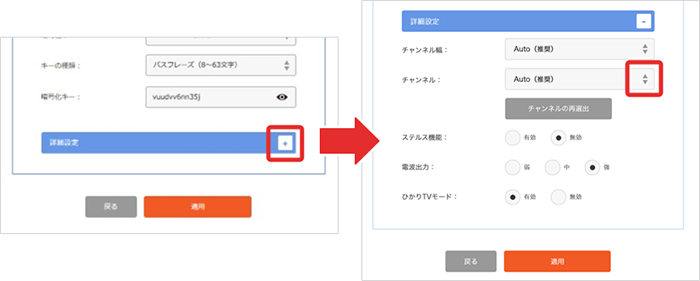
画面下部の詳細設定(+)をクリックし、画面を展開します。
展開された画面にて、チャンネルを任意の数字に設定(固定)します。
展開された画面にて、チャンネルを任意の数字に設定(固定)します。
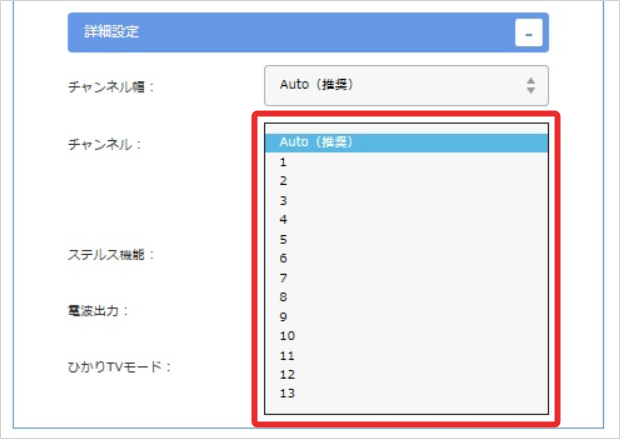
使用するチャンネルを選択します。
Autoまたは1~13Chの中から選択します。(初期値:Auto)
Autoを選択すると、自動でチャンネルが設定されます。
チャンネルの異なる複数の無線機器を使用する場合は、5チャンネル以上の間隔を空けてください。
(例)1ch/6ch/11ch
Autoまたは1~13Chの中から選択します。(初期値:Auto)
Autoを選択すると、自動でチャンネルが設定されます。
チャンネルの異なる複数の無線機器を使用する場合は、5チャンネル以上の間隔を空けてください。
(例)1ch/6ch/11ch
2.4GHzのチャンネル
Auto、1~13
5GHzのチャンネル
Auto、36、40、44、48、52、56、60、64、100、104、108、112、116、120、124、128、132、136、140、144
5GHzのch36、40、44、48、52、56、60、64は電波法により、屋外で使用することが禁止されています。
設定後、一番下までスクロールして、適用をクリックします。
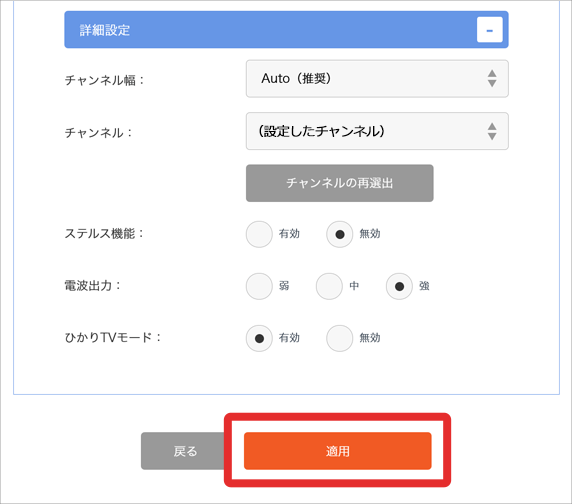
設定が反映されるまで表示の秒数待ちます。
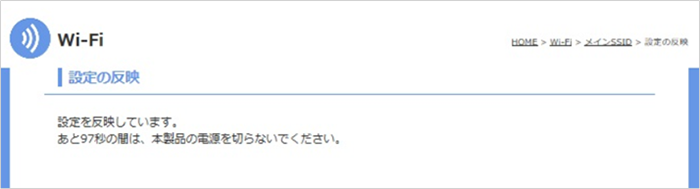
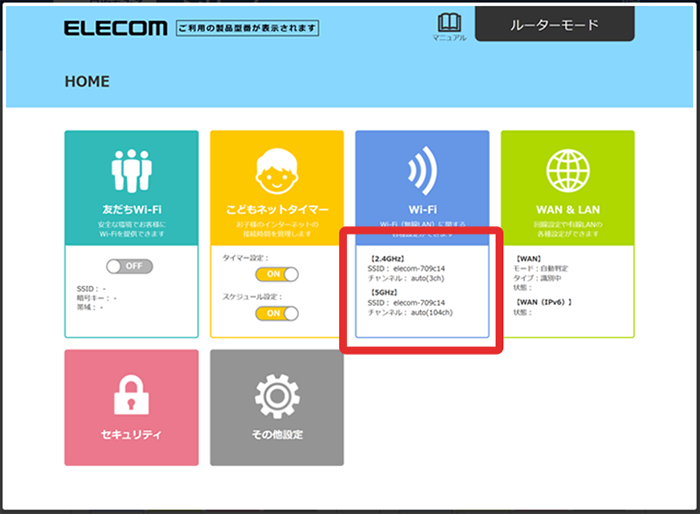
設定が反映されるとHOME画面に戻りますので、チャンネルが変更されているか確認します。
つながりが良くなっているか確認します。
チャンネルを変更しても、状況が改善されない場合があります。
その場合は、別のチャンネルに変更してどうか、再度手順を繰り返してお試しください。