サイトマップはこちら
トップ
>
サポート情報
>
製品Q&A
製品Q&A
>
【ネットワーク】
>
・Wi-Fi (ルーター)
>
その他設定
>
【WRC-】シリーズ
文書番号:11128
Q.WRC-BE36QS-B/WRC-BE94XS-Bの暗号化キー変更手順
WRC-BE36QS-B/WRC-BE94XS-Bの暗号化キー変更手順
以下手順をお試しください。
対象型番
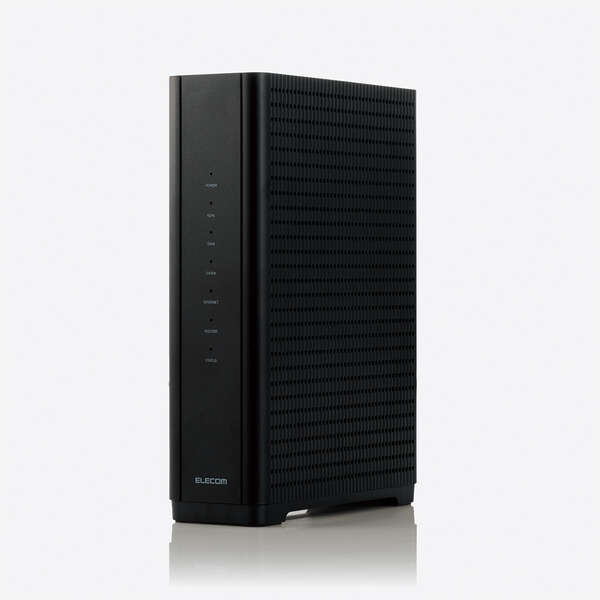
WRC-BE36QS-B
WRC-BE94XS-B
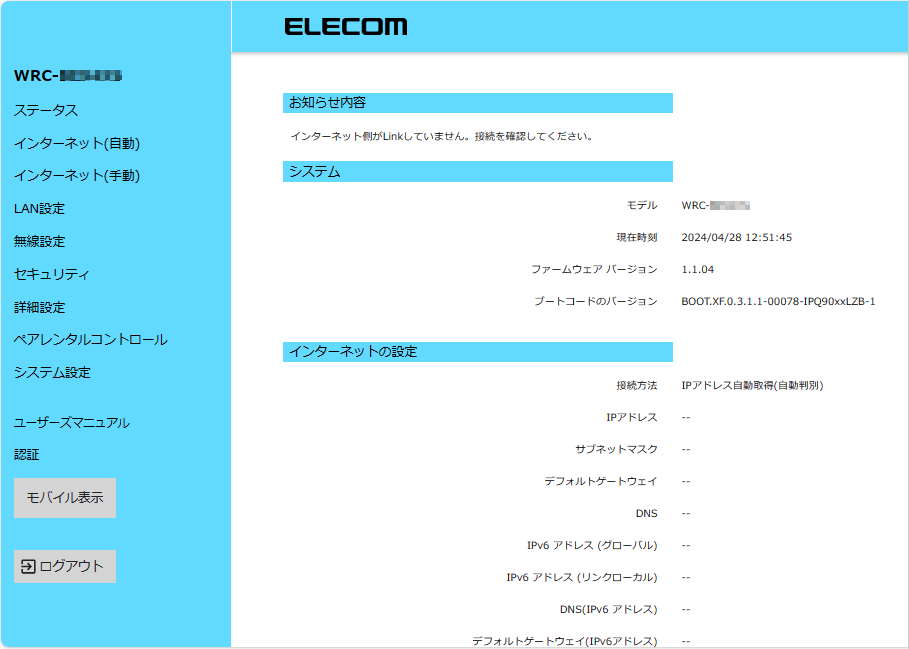
ルーターの設定画面を開きます。
設定画面の開き方がわからない場合は、以下リンク先を確認ください。
設定画面(管理画面)へのアクセス手順
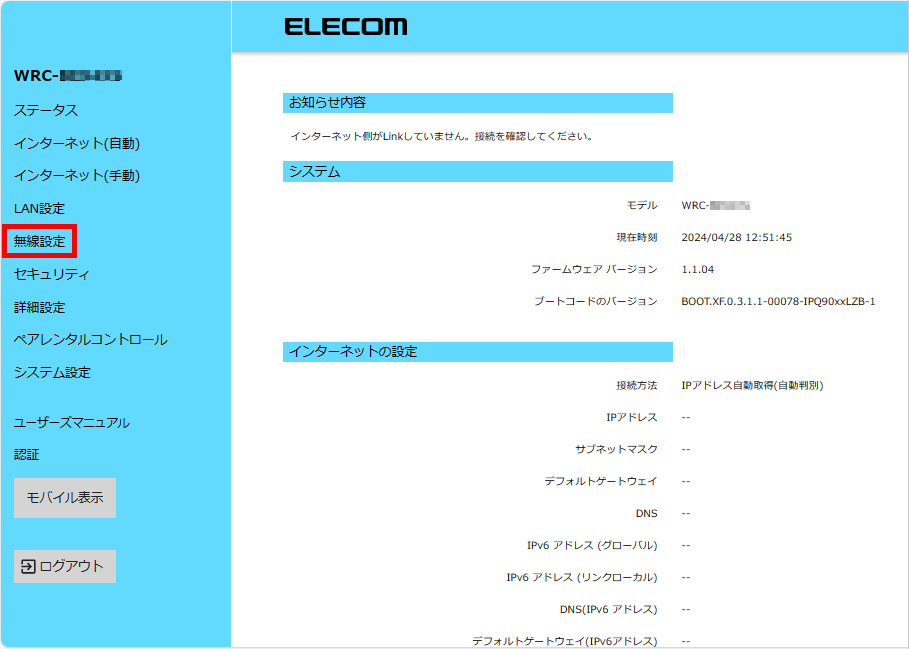
無線設定
をクリックします。
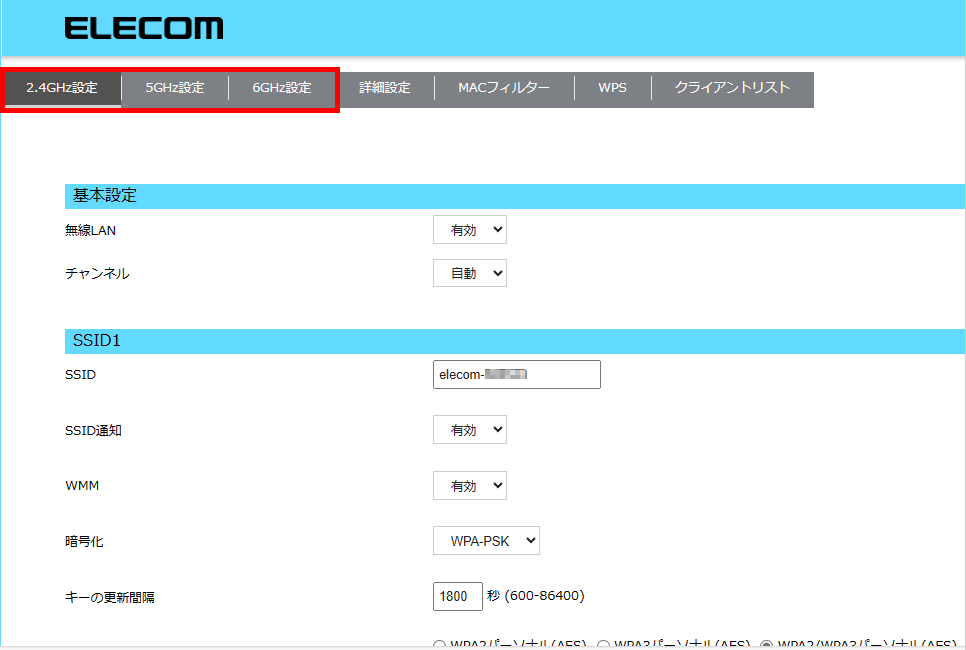
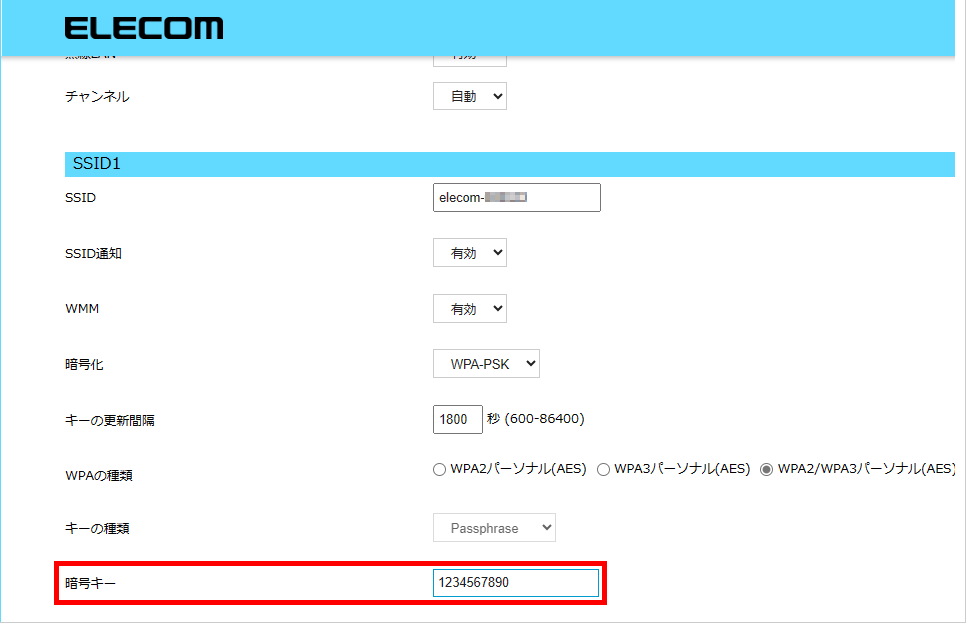
暗号キーを変えたい帯域のタブ
を選択します。
WRC-BE36QS-Bは「2.4GHz/5GHz」のみです。
変更したい暗号キーを入力
します。
▼キーの種類と暗号キーについて
キーの種類
暗号化キー(Wi-Fiパスワード)の入力形式を選択します。
・Passphase
半角英数字(8~63文字)が使用できます。
・HEX(64文字)
64桁で半角英数字の0~9、a~fを組み合わせた文字列を入力します。
※「WPA3パーソナル(AES)」「WPA2/WPA3パーソナル(AES)」を選択した場合は、「HEX(64文字)」は選択できません。
暗号キー
「キーの種類」の形式で暗号化キー(Wi-Fiパスワード)を入力します。
●暗号キーはセキュリティのため、英数字を組み合わせたランダムな値に設定してください。
●「Passphrase」を選択している場合、半角英数字、半角スペースと下記の記号が使用できます。
! # $ % & ( ) * + - . / : ; = ? @ ] [ _ { } ~
●「HEX」を選択している場合、「0~9」、「A~F」の文字を使用できます。
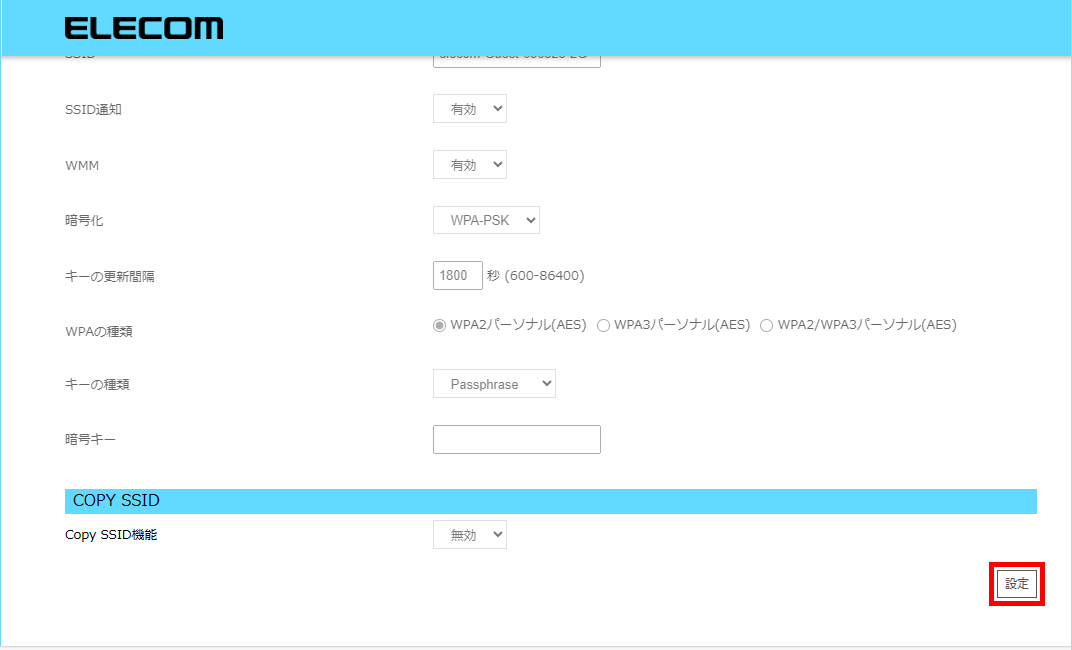
入力後、下部にある
設定
をクリックします。
設定が反映されるまで表示の秒数待ち、完了です。
他の帯域の暗号キーも変更したい場合は、同じ手順で行ってください。
作成日時:2024-07-01
更新日時:2026-06-12
▲ページTOPへ戻る
製品Q&A
>
【ネットワーク】
>
・Wi-Fi (ルーター)
>
その他設定
>
【WRC-】シリーズ
|
製品Q&Aトップページに戻る
|
このQ&Aについて、アンケートにご協力をお願いいたします。
解決した
解決しなかった