


パソコンでの中継器設定方法(フロー用)

1.本製品をリセットする
一度、本製品をリセットしましょう。


ランプが変わらない場合は、もう一度「2」の手順をお試しください。
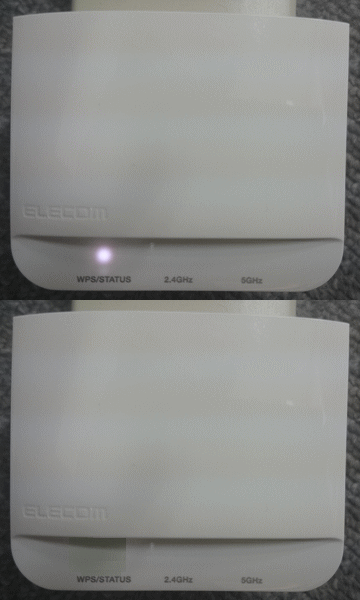
これでリセットは完了です。
2.中継器を設定する
5GHzに変更したい場合
5GHz帯への変更は、「WRH-733FEBK-R」かつ、「親機が5GHz対応」が前提です。

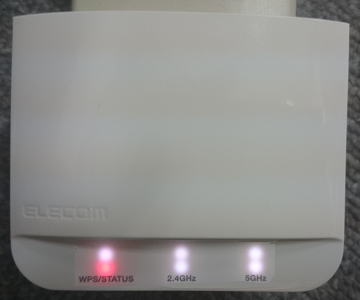
- WPS/STATUS…白点灯
- 2.4GHz・5GHz…消灯
5Gランプは、WTC-733HWHのみ搭載。
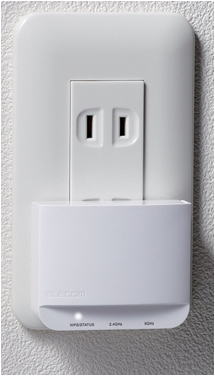
パソコンと中継器を無線(Wi-Fi)で接続します。
製品添付のシールの情報にて、中継器とパソコンを無線(Wi-Fi)接続します。
本製品裏面にも、SSIDとPASSは記載してあります。
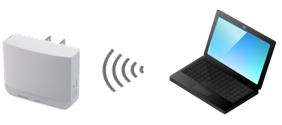
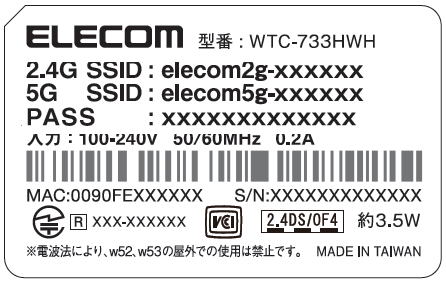

各パソコンとの無線接続方法を知りたい場合は、以下リンク先をご参考ください。
上記リンク先はルーターとの接続方法ですが、接続先を本製品(中継器)に置き換えてご参照ください。
接続が完了したら、次の手順に進んでください。
パソコンのブラウザー(Microsoft Edgeなど)を起動し、アドレス欄に「192.168.3.252」を入力します。
キーボードからの入力が難しい場合、以下の数字はリンクになっていますので、クリックしてください。
「ネットワークに接続されていません」または「接続されていません」といった表示がでても、問題ありません。
そのまま、アドレスバーに、「192.168.3.252」をご入力ください。
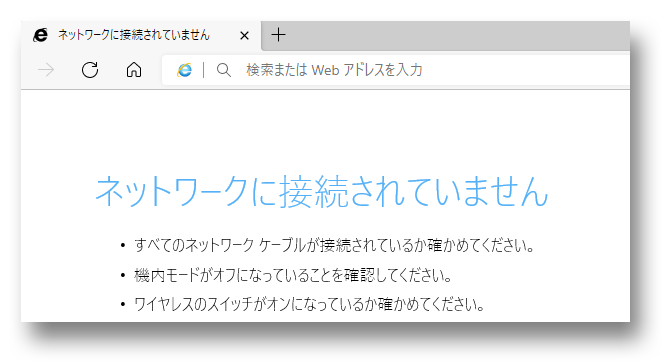
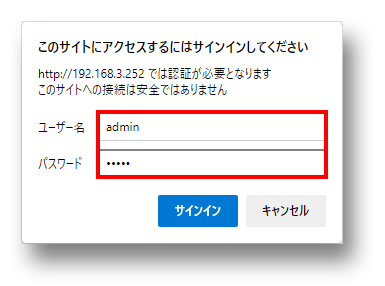
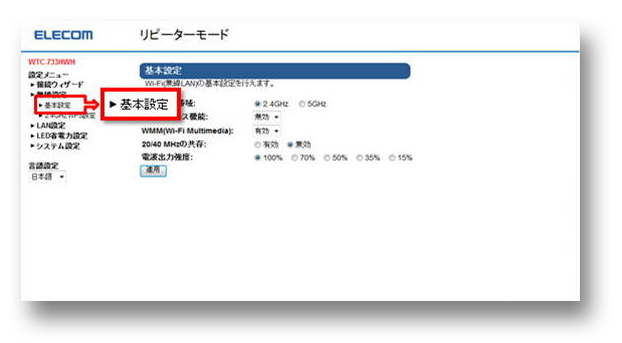
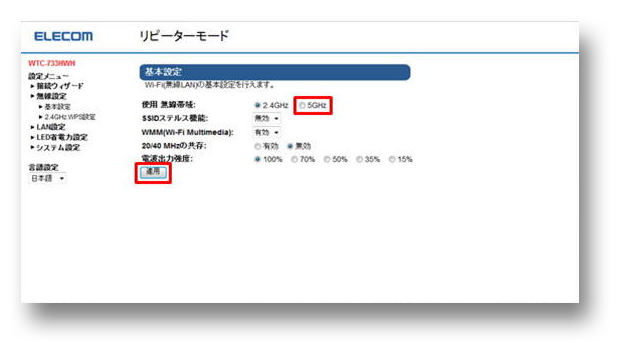
中継器設定の手順に進んでください。
「2.4GHzから5GHzに変更した」または、特に「変更不要」の場合は以下参照し、中継器の設定をしてください。
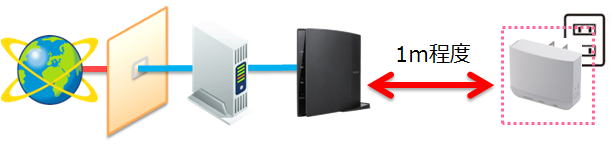
- WPS/STATUS…白点灯
- 2.4GHz・5GHz…消灯
5Gランプは、WTC-733HWHのみ搭載。
まず、パソコンと中継器を接続するには、無線(Wi-Fi)で接続します。
製品添付のシールの情報にて、中継器とパソコンを無線(Wi-Fi)接続します。
本製品裏面にも、SSIDとPASSは記載してあります。
各パソコンとの無線接続方法を知りたい場合は、以下リンク先をご参考ください。
パソコンのブラウザー(Microsoft Edgeなど)を起動し、アドレス欄に「192.168.3.252」を入力します。
キーボードからの入力が難しい場合、以下の数字はリンクになっていますので、クリックしてください。
「ネットワークに接続されていません」または「接続されていません」といった表示がでても、問題ありません。
そのまま、アドレスバーに、「192.168.3.252」をご入力ください。

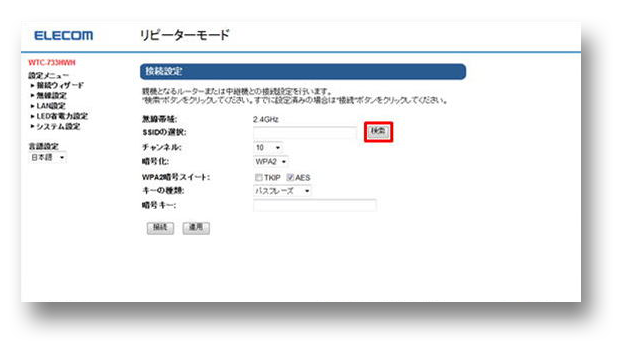
中継したい親機(RTまたはAP)が発している「SSID(電波名称)」の一番左端の選択に、チェックを入れて、「次へ」をクリックします。

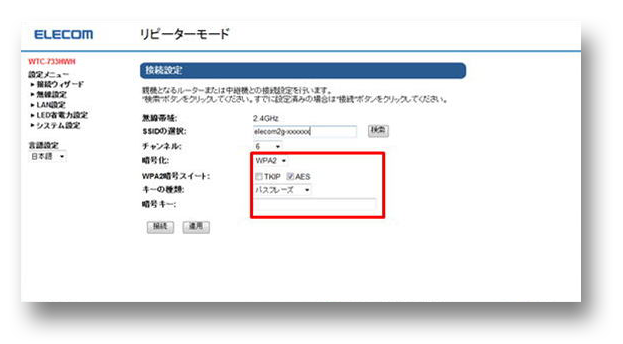
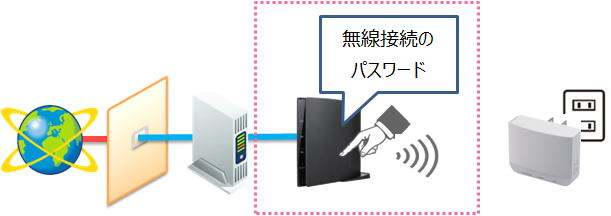
無線の暗号化方式により画面が若干変化します。
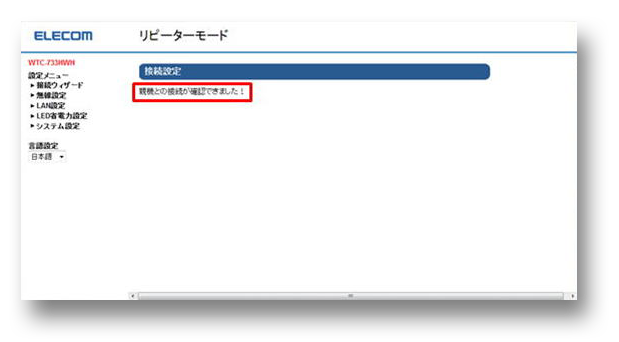
中継設定が完了した場合、本製品のLEDランプの状態は、以下のとおりになります。
- WPS/STATUS…白点灯
- 2.4GHzか5GHz…白点灯
接続した無線帯域のランプが白点灯します。

