


Windowsで記憶デバイス(USBフラッシュメモリ/ハードディスク)にデータを保存したい
このページでは、パソコン内のデータをUSBメモリや外付けハードディスクにコピーする方法を解説します。
ご利用のOSバージョンをお選びください。
Windows10の操作方法
事前確認
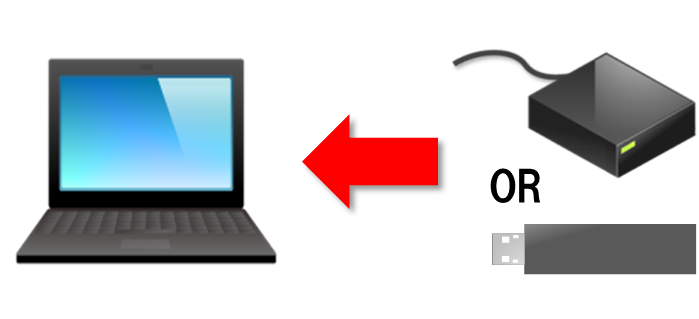
コピー操作を行う前に、データ保存用のUSBメモリやハードディスクなどを、あらかじめパソコンに接続してください。
データの保存(コピー)方法
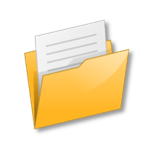
コピーをしたいデータまたはフォルダが格納されている場所を表示します。
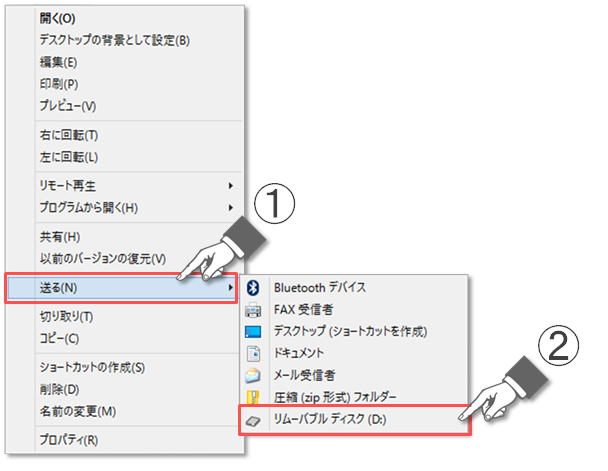
メニューから「送る」を選択し、コピーをしたいUSBメモリや、ハードディスクの名称を選択してください。
コピーしたいデータまたはフォルダを右クリック(タッチパネル時は、長押しして指を離す)します。
以上でコピー操作は完了です。
コピーしたデータのサイズが大きい場合は、コピー完了まで時間がかかる場合があります。
コピーされたデータの確認方法

保存を行ったUSBメモリや、ハードディスクのアイコンをダブルクリックしてひらきます。

さきほどのデータがコピーされているかをご確認ください。
USBメモリや、外付けハードディスクにデータをコピーしたら、 パソコンの中のデータは削除してもよいですか?
データのバックアップのためにコピーをされたのであれば、 パソコンからデータを削除することはお勧めしません。
Windows11の操作方法
事前確認
コピー操作を行う前に、データ保存用のUSBメモリやハードディスクなどを、あらかじめパソコンに接続してください。
データの保存(コピー)方法 ①
コピーをしたいデータまたはフォルダが格納されている場所を表示します。
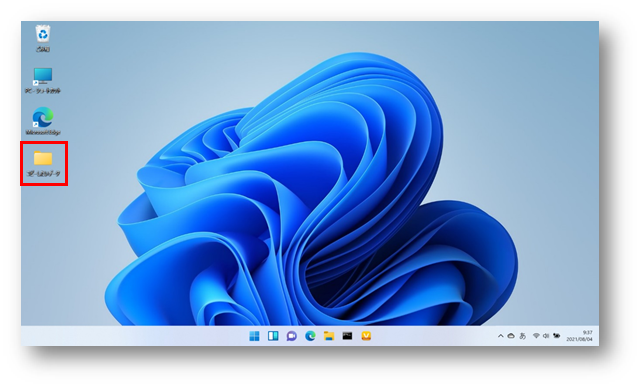
コピーしたいデータまたはフォルダを右クリックしてメニューを表示します。
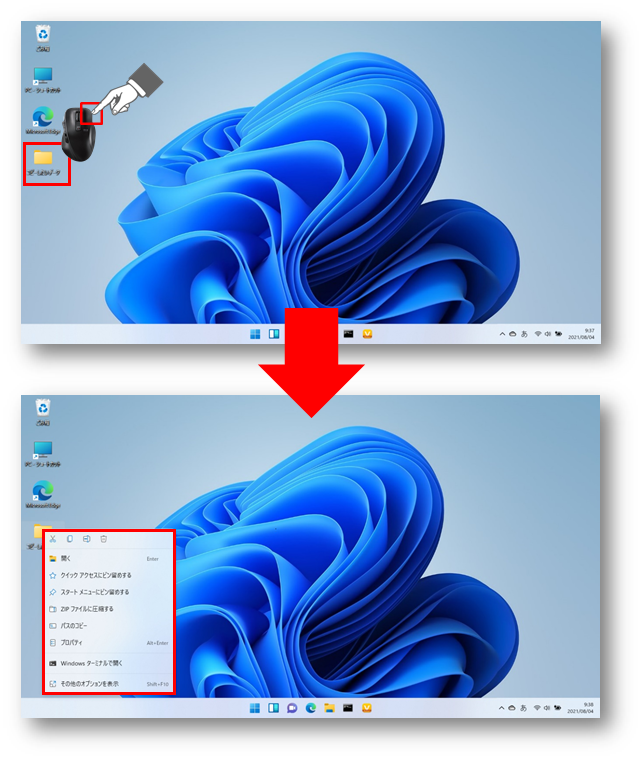
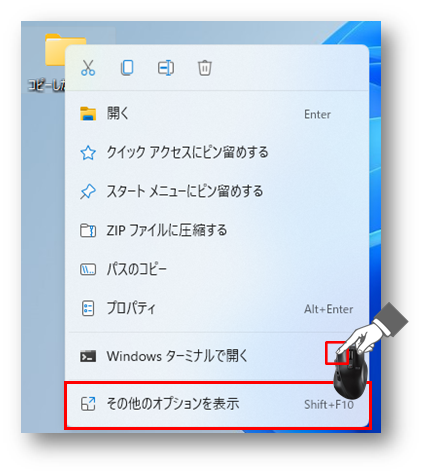
「その他のオプションを表示」をクリックします。
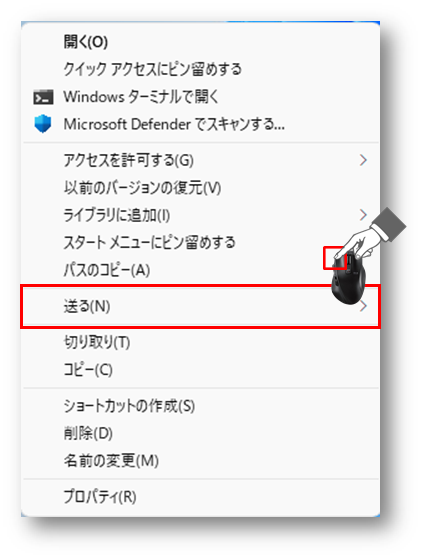
「送る」を選択します。
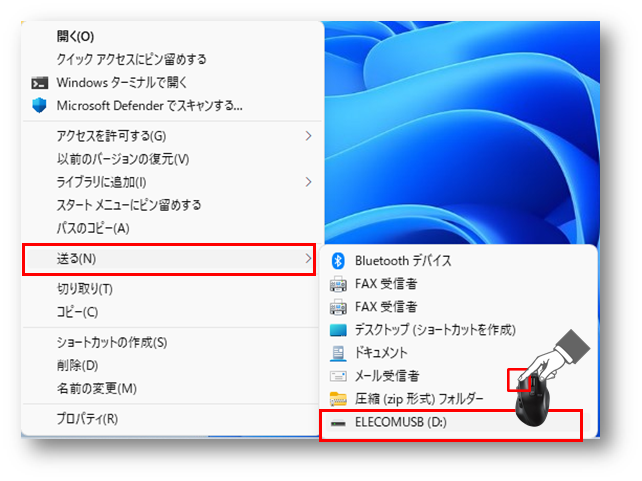
コピー先のUSBメモリやハードディスクの名称を選択することで、コピーされます。
以上でコピー操作は完了です。
コピーしたデータのサイズが大きい場合は、コピー完了まで時間がかかる場合があります。
コピーされたデータの確認方法
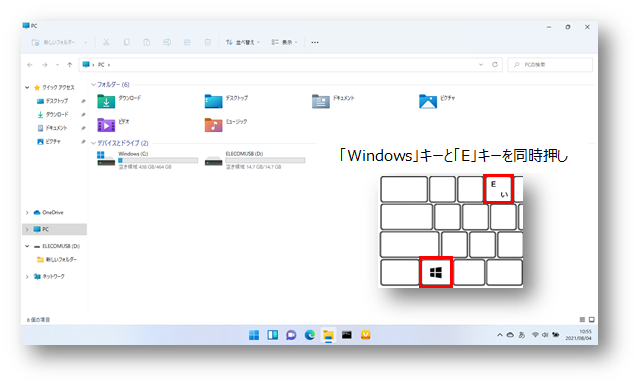
PC画面を開きます。
キーボードの「Windows」キーと「E」キーの同時押し操作でも開くことができます。
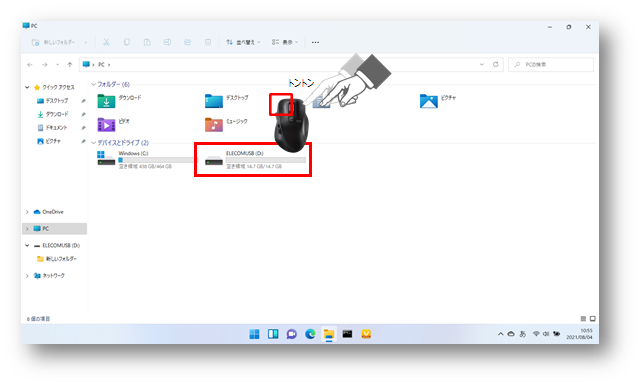
送信先に設定したUSBメモリや、ハードディスクのアイコンをダブルクリックしてひらきます。
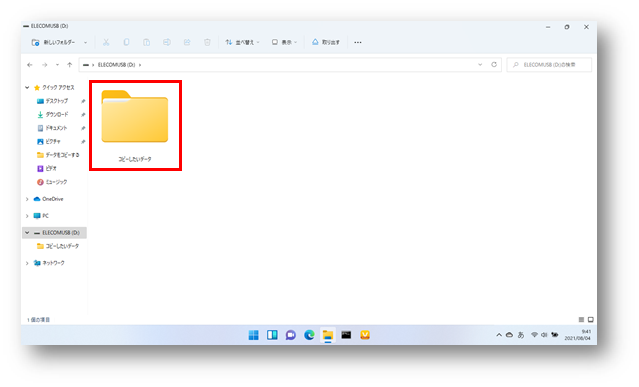
データがコピーされているかをご確認ください。
データの保存(コピー)方法 ②
以下の操作手順で保存(コピー)する方法もあります。
コピーをしたいデータまたはフォルダが格納されている場所を表示します。
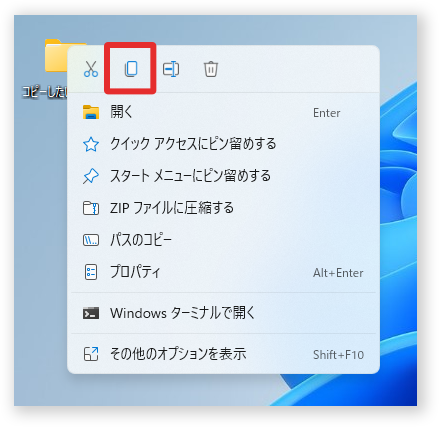
コピーしたいデータまたはフォルダを右クリックしてメニューを表示します。
メニューにある「コピー」アイコンをクリックします。
PC画面を開きます。
キーボードの「Windows」キーと「E」キーの同時押し操作でも開くことができます。
コピーしたデータを保存したいUSBメモリやハードディスクの名称をクリックしてひらきます。
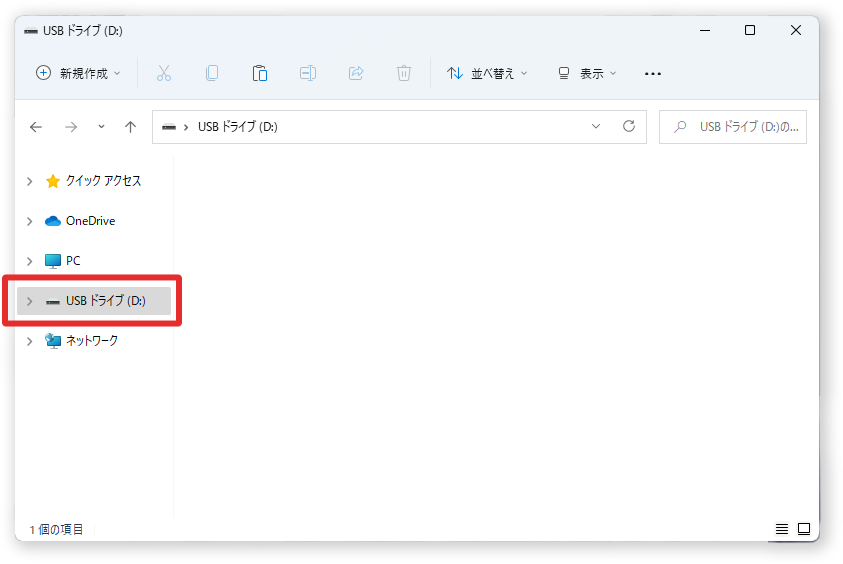
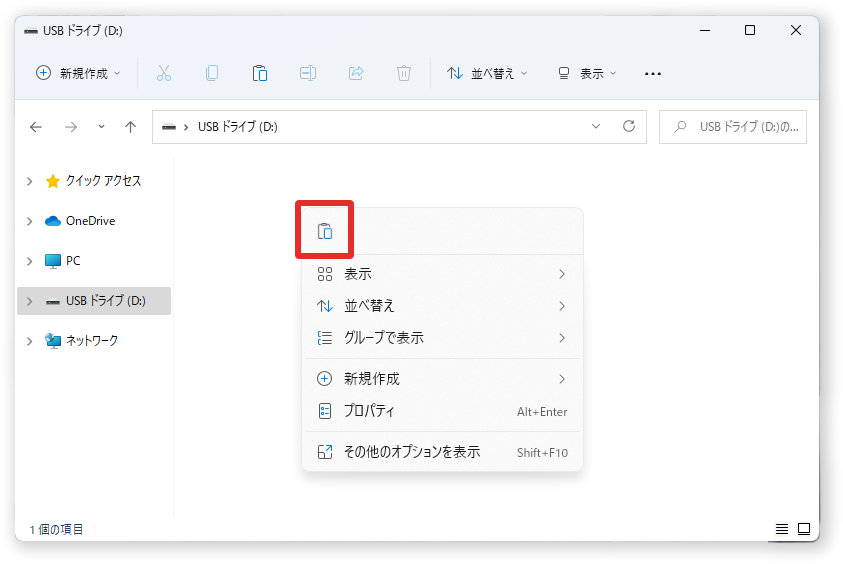
コピーしたい場所を右クリックしてメニューを表示し、貼り付けアイコンをクリックします。
データがコピーされます。
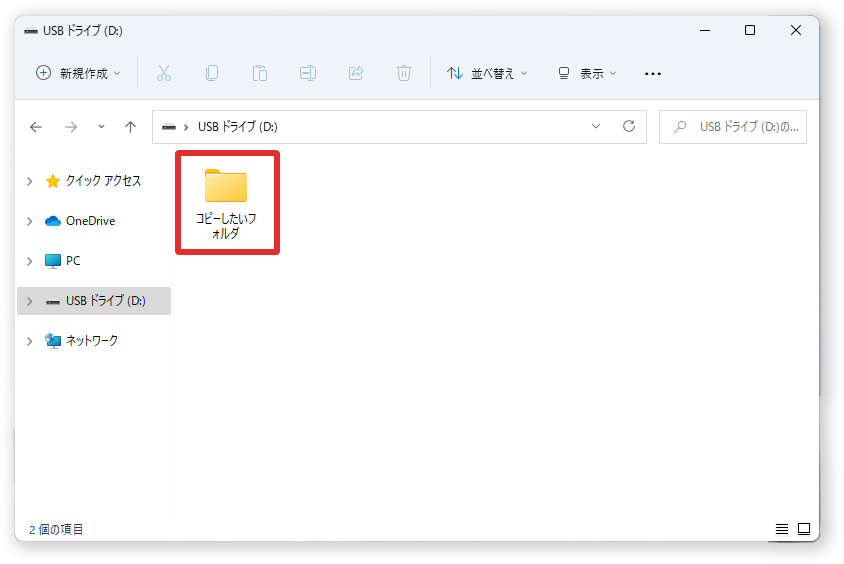
以上でコピー操作は完了です。
コピーしたデータのサイズが大きい場合は、コピー完了まで時間がかかる場合があります。

