ポータブルルーター WRH-300xx3シリーズ/WRH-300xx3-Sシリーズ
ご自宅で使用する場合の管理画面へのログイン方法
ご自宅で使用する場合の管理画面へのログイン方法
このページでは、ポータブルルーター(型番:WRH-300xx3シリーズ、WRH-300xx3-Sシリーズ)を、ご自宅でご使用になる場合の設定方法を記載しています。
注意
ポータブルルーター(型番:WRH-300xx3シリーズ、WRH-300xx3-Sシリーズ)をご自宅でご使用になる場合は、あらかじめご自宅にインターネット環境が必要となります。
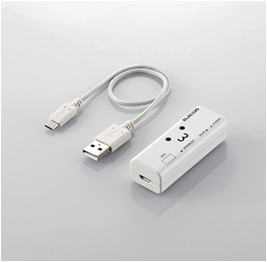
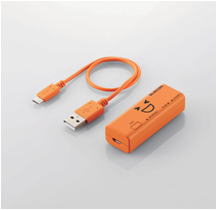
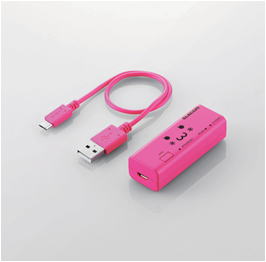
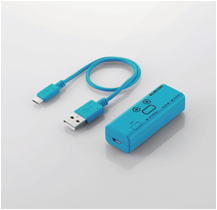
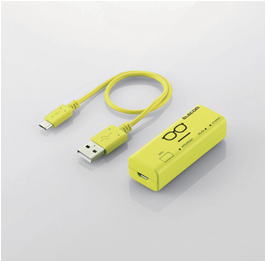
対象型番
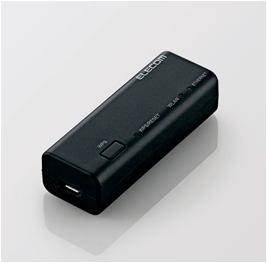
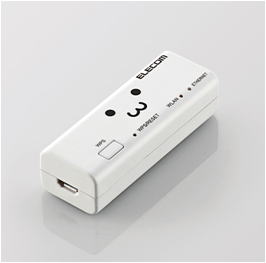
- WRH-300xx3シリーズ
- WRH-300BK3
- WRH-300WH3
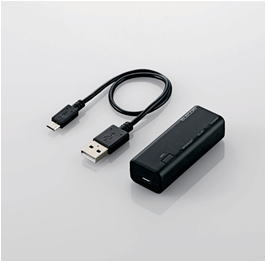
- WRH-300xx3-Sシリーズ
- WRH-300BK3-S
- WRH-300WH3-S
- WRH-300DR3-S
- WRH-300PN3-S
- WRH-300LB3-S
- WRH-300YG3-S
管理画面ログイン手順
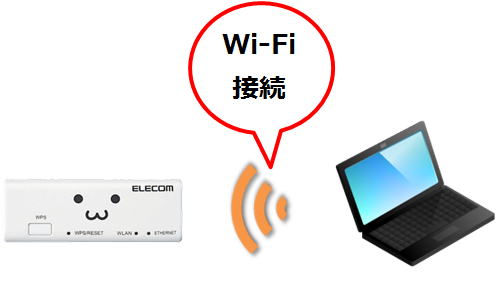
事前に、本製品 とパソコンを無線(Wi-Fi)接続してください。
無線(Wi-Fi)接続方法についてご不明の場合は、以下リンク先をご参照ください。
1.「http://wrh-300xx3.setup」でアクセス
本製品と、パソコンが、無線(Wi-Fi)での接続が成功している前提です。
パソコンのブラウザーを起動し、「アドレスバー」に「http://wrh-300xx3.setup」を入力します。
キーボードからの入力が難しい場合、以下はリンクになっていますので、クリックしてください。
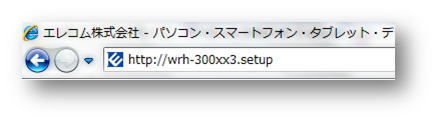
以下のような管理画面にログインするための画面は出ましたか?
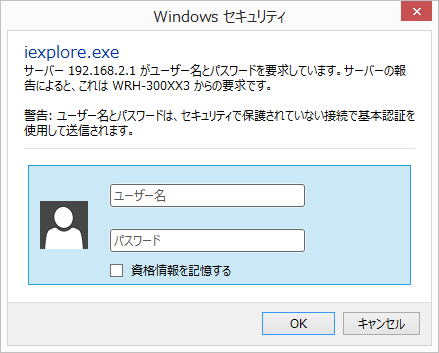
上記の画面がでました。
「5.管理画面のログイン画面」に進んでください。
上記の画面がでません。
『2.「192.168.2.251」でアクセス』に進んでください。
2.「192.168.2.251」でアクセス
本製品と、パソコンが、無線(Wi-Fi)での接続が成功している前提です。
パソコンのブラウザーを起動し、「アドレスバー」に「192.168.2.251」を入力します。
キーボードからの入力が難しい場合、以下はリンクになっていますので、クリックしてください。

以下のような管理画面にログインするための画面は出ましたか?
上記の画面がでました。
「5.管理画面のログイン画面」に進んでください。
上記の画面がでません。
『3.「192.168.2.1」でアクセス』に進んでください。
3.「192.168.2.1」でアクセス
本製品と、パソコンが、無線(Wi-Fi)での接続が成功している前提です。
パソコンのブラウザーを起動し、「アドレスバー」に「192.168.2.1」を入力します。
キーボードからの入力が難しい場合、以下はリンクになっていますので、クリックしてください。

以下のような管理画面にログインするための画面は出ましたか?
上記の画面がでました。
「5.管理画面のログイン画面」に進んでください。
上記の画面がでません。
『4.「192.168.xxx.251」でアクセス』に進んでください。
4.「192.168.xxx.251」でアクセス
本製品と、パソコンが、無線(Wi-Fi)での接続が成功している前提です。
パソコンに割り当てられてる「IPアドレス」を確認します。
無線のアイコンを確認します。
無線のアイコンを確認します。
名称:ワイヤレスネットワーク接続または、Wi-Fi

以下のリンク先の手順を参考に、192.168.「xxx(← ここの数値)」.xxxを確認ください。
パソコンのブラウザーを起動し、「アドレスバー」に「192.168.xxx(調べた値).251」を入力します。

以下のような管理画面にログインするための画面は出ましたか?
上記の画面がでました。
「5.管理画面のログイン画面」に進んでください。
上記の画面がでません。
以下「管理画面が開かない場合」に進んでください。
管理画面が開かない場合
- お使いの端末と本製品の両方を再起動してから、再度お試しください。
- 上記を試しても変わらない場合、本製品をリセットしてから再度お試しください。
本製品のリセットは、RESETボタンを5秒以上の長押しになります。
リセットを行うと、本製品に設定したインターネット情報もリセットされます。
5.管理画面のログイン画面
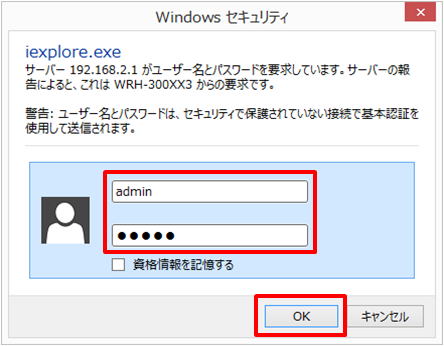
入力画面が表示されたら、上下の入力欄にadminと入力します。
2つめの項目(パスワード)は*または●と、表示されますが、同様にadminと入力ください。
入力しましたら、「OK」を選択します。
2つめの項目(パスワード)は*または●と、表示されますが、同様にadminと入力ください。
入力しましたら、「OK」を選択します。
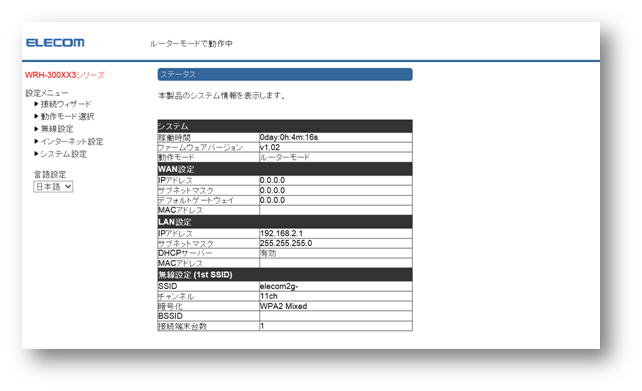
管理画面が開きます。