


Windows/Linux NASで
共有フォルダをネットワーク上で非表示にする方法
共有フォルダをネットワーク上で非表示にする方法
NAS内に作成した共有フォルダを、パソコンの「ネットワーク」一覧等に表示させない(非表示にする)手順をご案内します。
搭載されているOSによって設定手順が異なります。ご利用のNASに合わせて手順をご確認ください。
1.Windows搭載NASの非表示手順
Windows Storage Server(WSS)等のNASで共有フォルダを非表示で作成する方法です。
共有フォルダ名の末尾に半角の「$(ドルマーク)」を付けると、他の端末ではそのフォルダが非表示になります。
共有フォルダを非表示で作成する方法
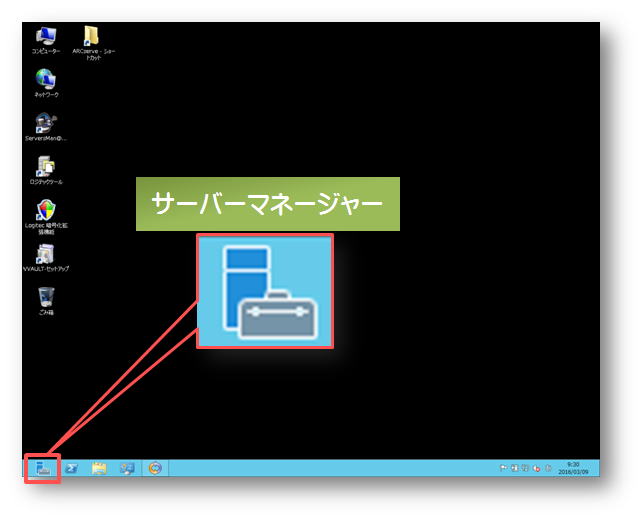
WSS-NAS端末を操作して「サーバーマネージャー」を起動します。
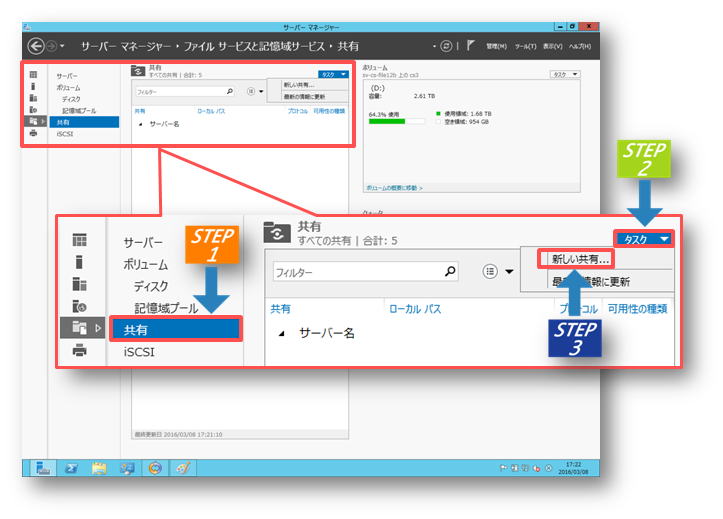
サーバーマネージャーの左側メニューから、「ファイルサービスと記憶域…」を選択します。

「共有」を選択し、共有エリアの「タスク」を選択後、「新しい共有...」を選択します。
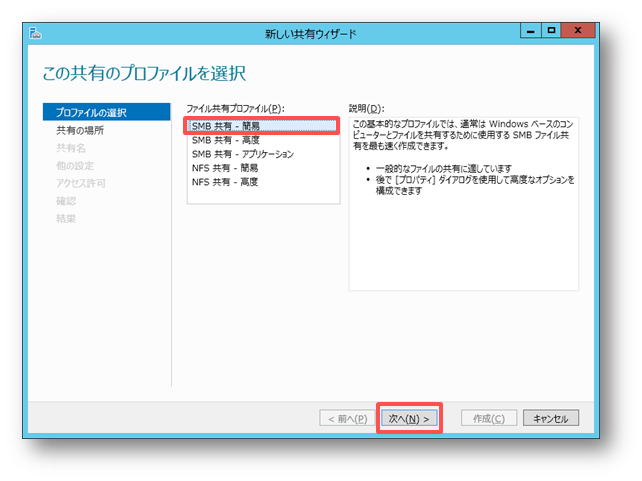
「新しい共有ウィザード」が起動しますので、「SMB共有 - 簡易」を選択して「次へ」を選択します。
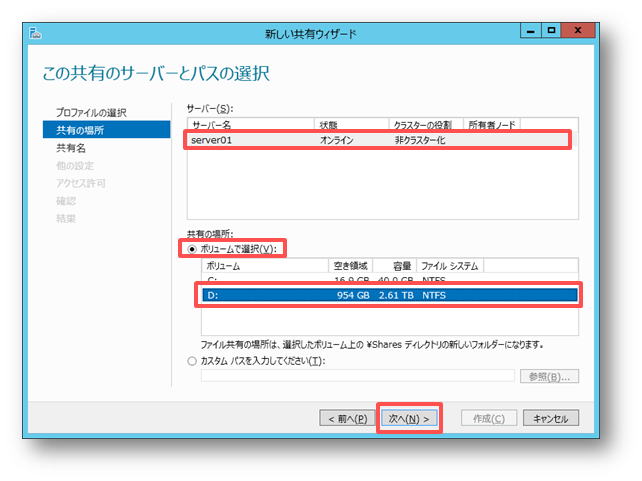
共有フォルダとするフォルダのサーバーと場所(ボリューム、またはカスタムパス)を指定し、「次へ」を選択します。
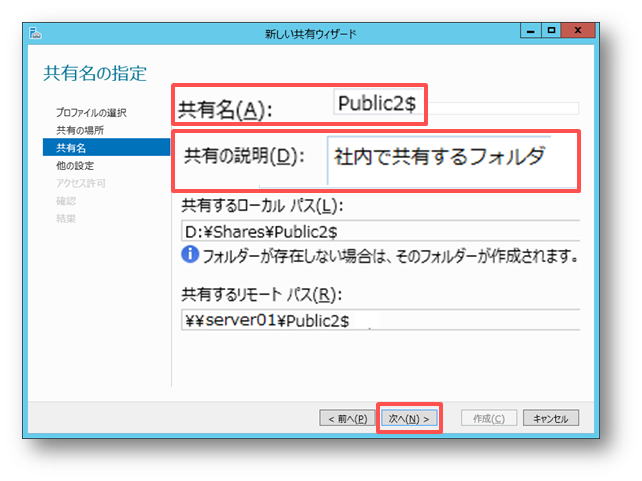
「共有名」に共有フォルダ名+「$」を入力します。
併せて「共有の説明」を入力し、「次へ」を選択します。
併せて「共有の説明」を入力し、「次へ」を選択します。
例:「Public2$」と入力してフォルダを作成します。
「共有設定の構成」が表示されるので、必要事項を選択して「次へ」を選択します。

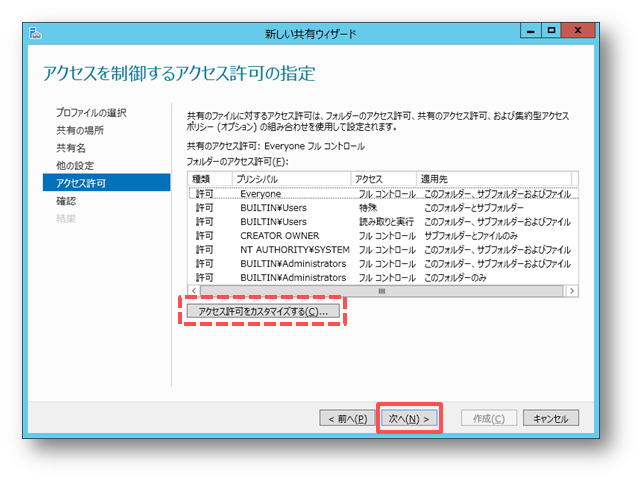
「フォルダーのアクセス許可」欄で、必要に応じて「アクセス許可をカスタマイズする」を選択して設定を変更します。
問題がなければ「次へ」を選択します。
問題がなければ「次へ」を選択します。
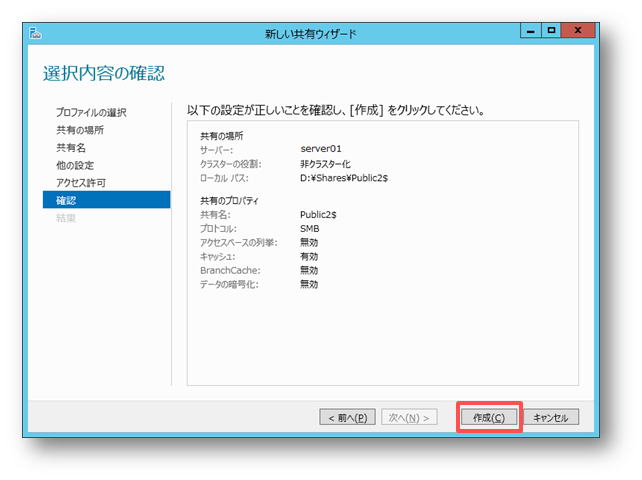
設定内容に問題がなければ「作成」を選択します。
作成完了画面が出たら「閉じる」を選択します。

非表示にした共有フォルダへのアクセス方法
非表示共有フォルダにアクセスする端末で、「コンピューター」または「PC」を開きます。
アイコンがない場合は、「Windows」キーを押しながら「E」キーを押してください。
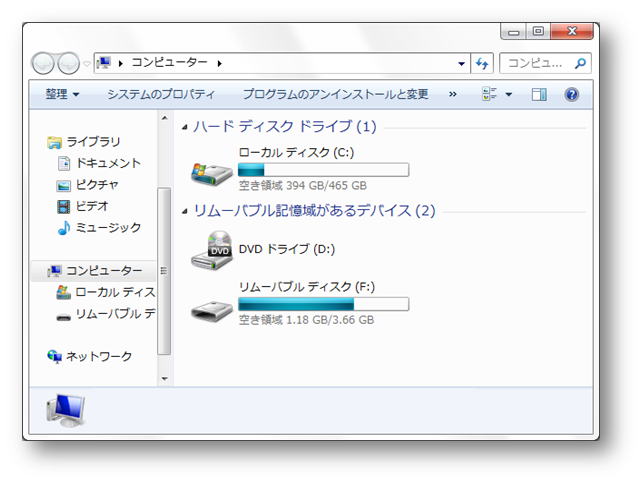
開いたウインドウ上部のアドレスバー(入力欄)に、以下を入力して「Enter」キーを押します。
\\(NAS名 または NASのIPアドレス)\(非表示共有フォルダ名)
入力例: \\server01\public2$
フォルダ名の末尾の「$」を含めて入力してください。
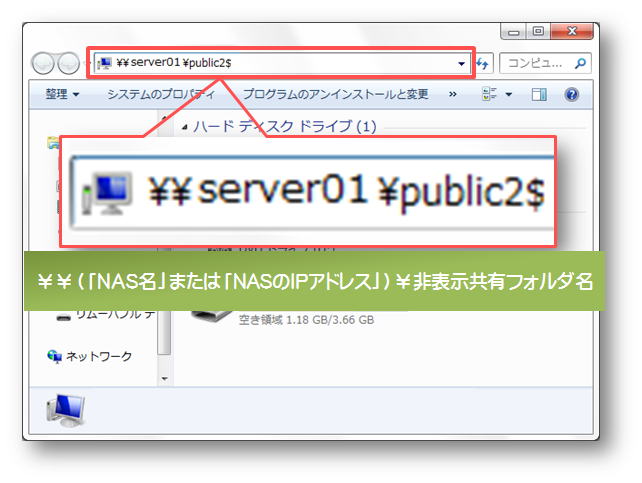
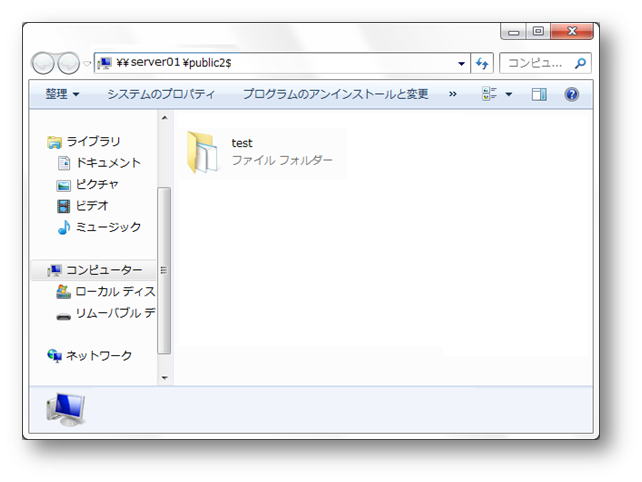
非表示で作成した共有フォルダにアクセスできます。
2.Linux搭載NASの非表示手順
NSR-シリーズ等のLinux搭載モデルの手順です。
管理画面(WebUI)から設定することで、マイネットワーク等からアクセスした際にフォルダを表示させないようにできます。
設定できるのは共有フォルダのみです。サブフォルダには利用できません。
SMB接続利用時のみ適用されます。
共有フォルダを表示させない設定手順
WebUIへアクセスし、「共有フォルダー」をクリックします。

非表示にする共有フォルダを選択し、「Samba」をクリックします。

「Samba共有フォルダを設定する」ウィンドウ内の「参照可能」を「しない」にチェックをし、「適用」をクリックします。

全て表示させない場合は、全てのフォルダに上記の設定を行ってください。

