サイトマップはこちら
トップ
>
サポート情報
>
製品Q&A
製品Q&A
>
【ネットワーク】
>
・Wi-Fi (ルーター)
>
★ルーター初期設定
>
【WRC-】シリーズ
文書番号:7636
Q.-Sシリーズルーターに接続したプリンターで印刷できない場合の解決方法
-Sシリーズルーターに接続したプリンターで印刷できない場合の解決方法
(1)
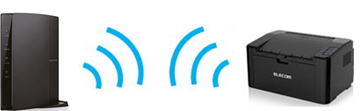
弊社製品とWi-Fiプリンターが正しく接続できているか確認します。
プリンターのWi-Fiメニューなどから、ルーターのSSIDに接続しているか確認します。
プリンターの操作方法についてはプリンターメーカーにご確認ください。
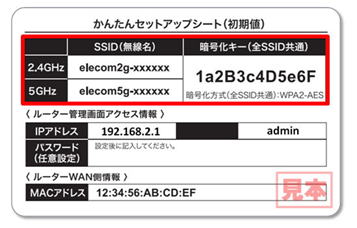
ルーターのSSIDは、ルーターに付属している簡単セットアップシートに記載があります。
(2)
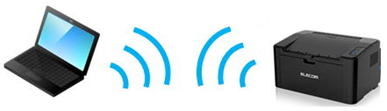
印刷ができない場合、プリンタとPCの1対1によるWi-Fi接続で印刷が可能かをお試しください。
印刷できない場合は、PCまたはプリンタ側のユーティリティ、
ドライバーの設定が必要な可能性があります。
プリンターメーカーに相談ください。
(3)
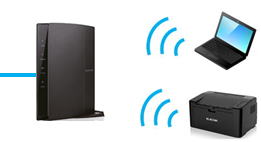
1対1で印刷できる場合は、全体のネットワークのIPアドレスに整合性があるか確認ください。
PCで正常にインターネットができていることが前提として、
①
PC側のIPアドレスを確認します。
②プリンタ側のIPアドレスを確認ください。(確認方法はプリンタメーカーに確認ください)
PC:192.168
.
x
.XXX
プリンタ:192.168.
x
.XXX
3つ目の数字が「
x
」が同じ値かを確認ください。
もし、違う場合は、プリンタ側のIPアドレスを以下を参考に固定してください。
192.168.
x
(PC側と同じ数字).XXX(かぶらない数字)
※固定方法は、プリンターメーカーに確認ください。
(4)
上記を試しても印刷できない場合、PCのDOSプロンプトから、以下、通信テストをしてください。
①コマンドプロンプト画面を開きます。
>> Windows10コマンドプロンプトの開き方
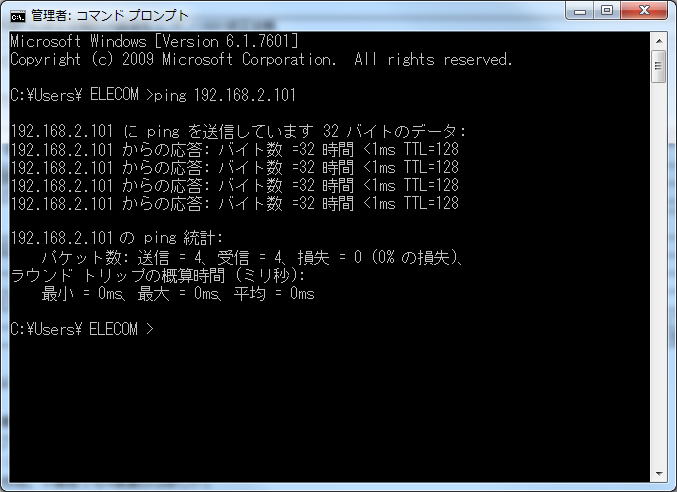
②キーボードで、ping と打ち、その後にスペースを空けて、プリンターのIPアドレスを入力してください。
(プリンターのIPアドレスの確認方法はプリンタメーカーに確認ください)
以下のように、返答がくれば、PCとプリンタの通信は正常です。
応答があっても印刷できない場合は、PCまたはプリンタ側のユーティリティ、ドライバー側の要因が高いため、
プリンターメーカー様に、「ルーターとの通信(Ping)は問題ないが、印刷ができない」
ということを説明の上、ご相談ください。
作成日時:2017-12-01
更新日時:2026-08-13
▲ページTOPへ戻る
製品Q&A
>
【ネットワーク】
>
・Wi-Fi (ルーター)
>
★ルーター初期設定
>
【WRC-】シリーズ
|
製品Q&Aトップページに戻る
|
このQ&Aについて、アンケートにご協力をお願いいたします。
解決した
解決しなかった