


Macでエレコム製ハードディスクを使用するための手順
Macでエレコム製ハードディスクを使用するには、Macで使える形式にフォーマット(初期化)する必要があります。
このページの説明に沿ってハードディスクの初期化を進めてください。
このページの内容はmacOS用です。
Windows用の初期設定方法は、以下のリンク先をご確認ください。
macOSでのフォーマット手順
本コンテンツでは、MacOS 15 を例に記載しております。
OSのバージョンにより、画面や操作方法に一部違いがございますのであらかじめご了承ください。
ご注意
初期化をすると、ELECOMハードディスク内のデータは全て消えます。
また、初期化したいELECOMハードディスク以外の、ハードディスクやUSBメモリ等の外付け記憶メディアは取り外した上で操作をして下さい。
(誤って別の記憶メディアを初期化しない為です。)
以下の操作画面は macOS 15(Sonoma)となります。
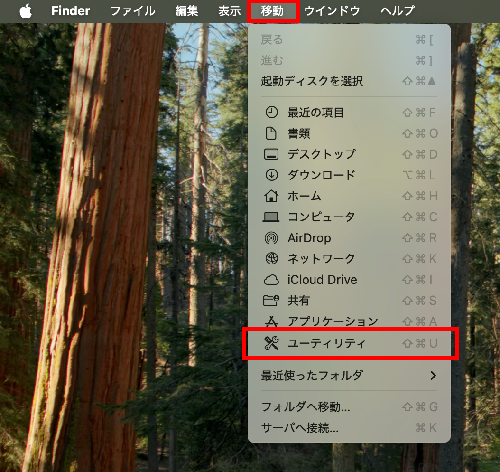
メニューバーの「移動」→「ユーティリティ」の順にクリックします。
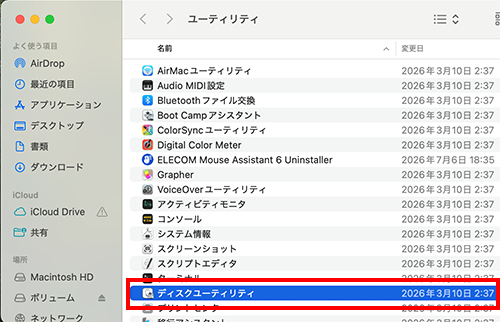
「ディスクユーティリティ」を選択します。
該当の「ELECOMのハードディスク」を選択します。
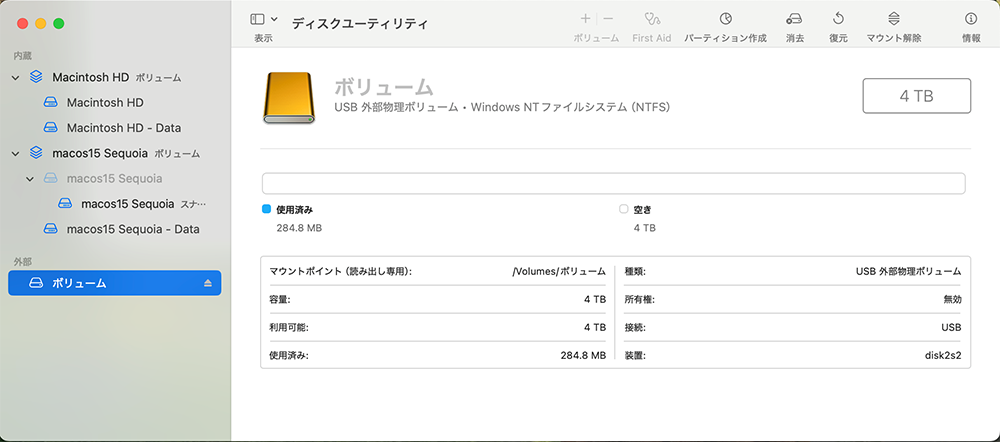
間違えないためのポイント
上記画像のハードディスクの表示名は、型番によって異なります。
誤って、別のハードディスクを初期化しない為にも、この画面の状態で、一度ELECOMハードディスクを抜き差しして間違いないかをご確認頂くことをお勧めします。
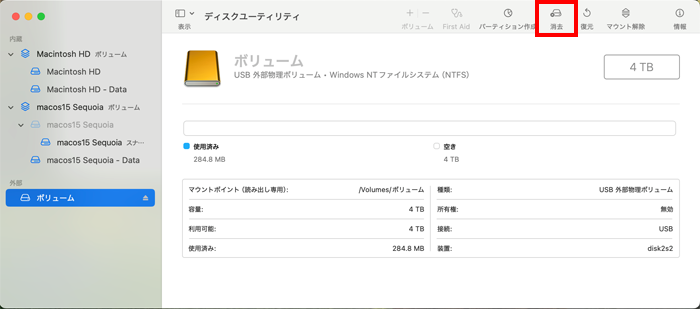
「消去」をクリックします。
消去確認のダイアログが表示されます。
ここで、HDDに任意の名前をつけることも可能です。
名称を変更したい場合は「名前:」欄に任意の名称を入力してください。
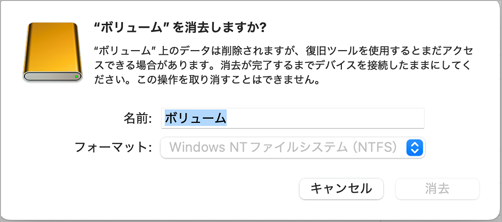
「フォーマット」をクリックします。
そうすると、どのシステムファイルで初期化するかを選択できます。
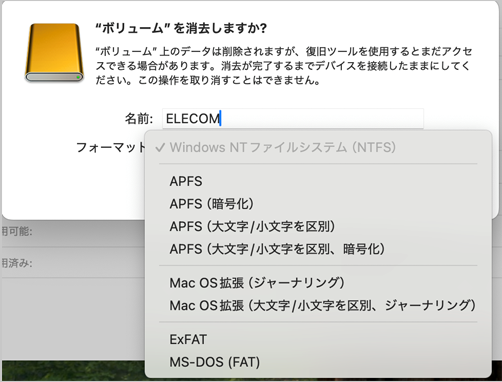
ファイルシステムのおおまかな説明
APFS:macOSのみで利用する場合
Mac OS拡張ジャーナリング:古いMacOSで併用する場合
ExFAT:MacOSだけでなく、WindowsOSでも併用する場合
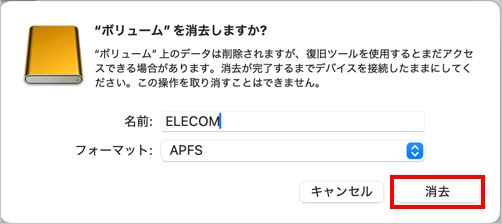
名称の変更とファイルシステムの変更が完了したら「消去」をクリックします。
以下の画面が表示されれば、初期設定は完了です。
デスクトップ画面にハードディスクのアイコンがマウントされれば使用可能です。
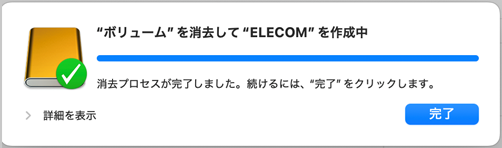
マウントされるアイコンは、型番によって異なる場合がございます。


