


ルーターのリセット方法
このページでは、以下の型番のルーターのリセット方法について説明しています。
ルータの動作が不安定な場合は、ルーターを「リセット」することで改善する可能性があります。
対象型番:
WRC-2533GHBK-I|WRC-2533GHBK2-T|WRC-2533GST|WRC-2533GST2|WRC-1900GHBK-S|WRC-1900GST|WRC-1900GST2|
WRC-1750GHBK|WRC-1750GHBK2-I|WRC-1750GHBK-E|WRC-1750GS|WRC-1750GSV|WRC-1750GST2|
WRC-1467GHBK-S|
WRC-1167GHBK2|WRC-1167GHBK2-I|WRC-1167GHBK-S|WRC-1167GHBK2-S|WRC-1167GEBK-I|WRC-1167GEBK-S|WRC-1167FEBK2-E|WRC-1167FEWH2-E|WRC-1167FEBK-S|WRC-1167FS-B|WRC-1167FS-W|
WRC-733GHBK|WRC-733GHBK-I|WRC-733GEBK-I|
WRC-300GHBK|WRC-300GHBK2-I|WRC-300FEBK-S|
リセット手順
ご注意
ルータをリセットをすると、インターネット接続のために設定された情報はすべてクリアされ、 購入直後の状態に戻ります。
リセット完了後は、再度ルーターの初期設定が必要になります。
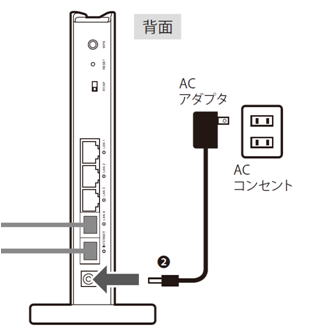
ルータの電源を入れ直します。(ACアダプタ、もしくは、DC INを抜き差しします)
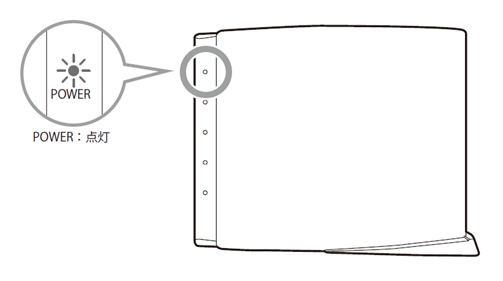
「POWER」ランプが、青く点灯していることをご確認ください。
以下は、WRC-1750GHBKを例とした画像です。
先のとがったもの(ボールペンや、つまようじ等)でルータ背面のRESET(リセット穴:図⑦の位置)を約10秒ほど押し続けます。
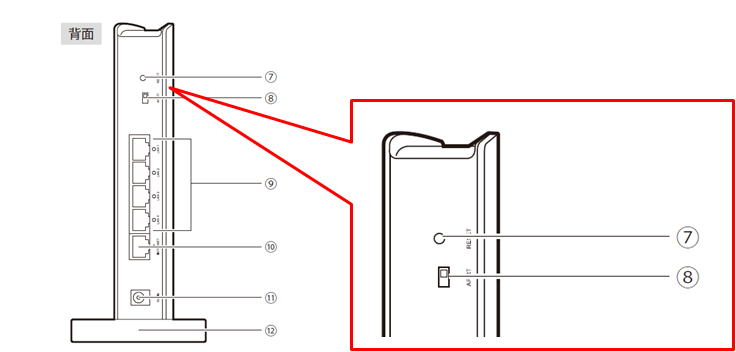
「POWER」ランプが点滅しリセットが開始されます。差しこんだものをルータから離してください。
リセット中は、他のランプが点灯・点滅したりしますが、問題ありません。
完全にリセットが終了するまで、2分程度お待ちください。
POWERランプ点滅中は、電源を切らないでください。
ご参考
リセットをしても、説明通りのランプ状態にならない、ランプが光らない場合
上記リセット方法をやりなおしてみてください。
ルーターの再設定(初期設定)については、以下のリンクからご利用の型番に当てはまるページをご参照ください。

