サイトマップはこちら
トップ
>
サポート情報
>
製品Q&A
文書番号:2428
Q.
作成日時:
更新日時:
▲ページTOPへ戻る
|
製品Q&Aトップページに戻る
|
ご指定のFAQは削除されたか見つかりません。
エレコムの公式通販サイトからお知らせ
エレコムの公式通販サイト
エレコムダイレクトショップ本店からお知らせ
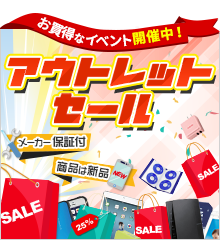
エレコム直営ダイレクトショップでは【在庫処分商品】や【パッケージ不良商品】をアウトレットとしてお買い得価格で販売中!もちろんすべて新品良品です。
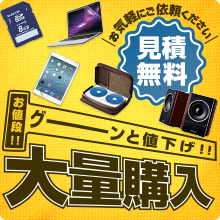
まとめ買いで店頭販売価格から更にお値引きすることが可能です!!見積り個数に制限は設けておりませんので、まずはお気軽にお見積りをご依頼下さい。
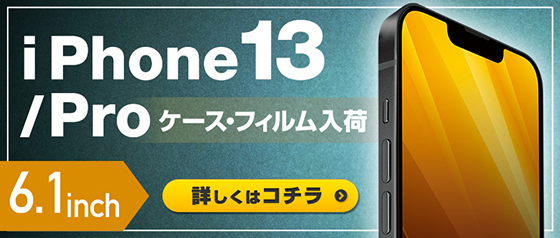
iPhone 13 Proケース・カバー・強化ガラス・液晶保護フィルムを続々入荷!
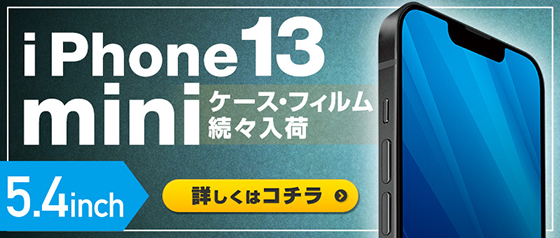
iPhone 13 miniケース・カバー・強化ガラス・液晶保護フィルムを続々入荷!
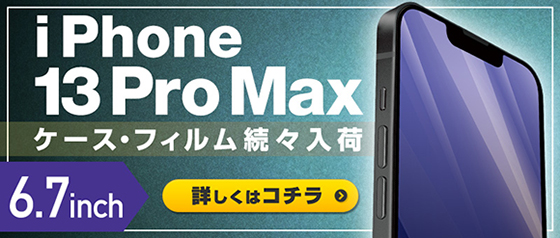
iPhone13 Pro Maxケース・カバー・強化ガラス・液晶保護フィルムを続々入荷!
エレコム直営ダイレクトショップでは最終処分価格110円(税込)の商品を揃えました。在庫がなくなり次第終了ですので、このチャンスをお見逃しなく!