| 文書番号:6105 |
| Q.【SeagateHDD】付属バックアップソフト「Dashboard」のバックアップデータ復元方法
|
|
| |
【SeagateHDD】付属バックアップソフト「Dashboard」のバックアップデータ復元方法

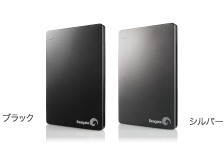
本コンテンツでは、BackupPlus/BACKUPPLUS Slimに付属しているバックアップソフト
「Dashboard」のバックアップ復元方法についてご紹介いたします。
対象製品
| 製品 |
型番 |
容量 |
 |
 |
SGD-BP030UBK |
3TB |
| SGD-BP020UBK |
2TB |
 |
 |
SGP-BP010UBK |
1TB |
| SGP-BP010USV |
1TB |
| SGP-BP005UBK |
500GB |
| SGP-BP005USV |
500GB |
|
|
 |
| 1. |
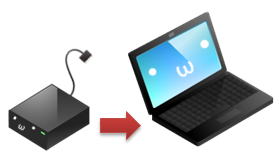
ご利用のパソコンに、「Dashboard」でバックアップ済のハードディスクを接続します。 |
| |
|
|
| 2. |
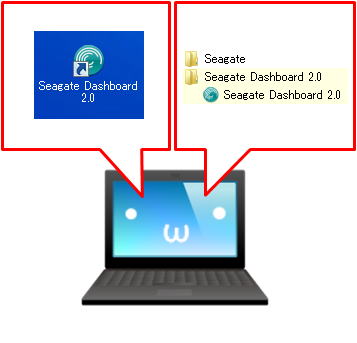
デスクトップ画面のショートカットアイコンをクリックし、「Dashboard」を開きます。
|
| |
または「すべてのプログラム」から「Seagate Dashboard 2.0」フォルダの中の、
「Seagate Dashboard 2.0」をクリックし開きます。
※バージョン名は異なる場合があります
|
|
| 3. |
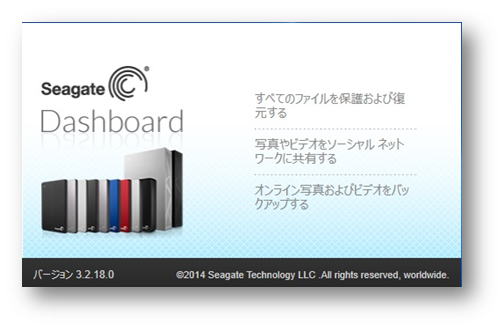
起動中は、以下の画面が表示されます。 |
| |
|
|
| 4. |
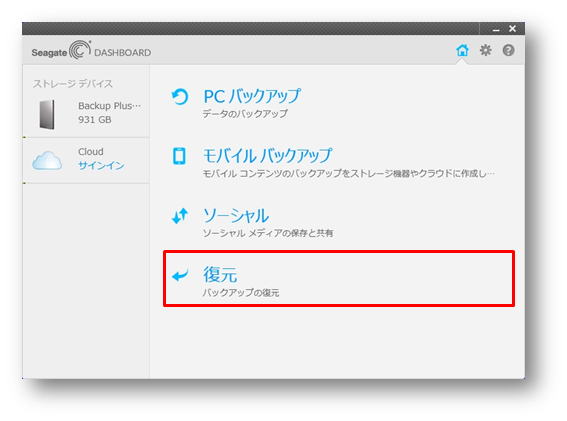
「復元」をクリックして選択します。 |
|
|
|
| 5. |
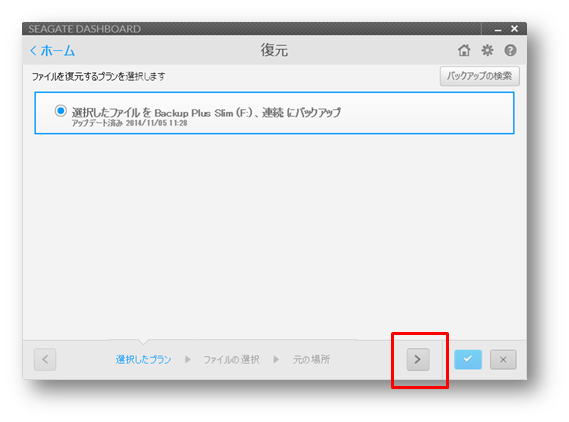
ハードディスクの中に保存されている、バックアップデータ(プラン)が表示されます。
複数ある場合は、複数表示されます。
復元したいプランを選択し、「>」ボタンをクリックします。 |
|
|
|
| 6. |
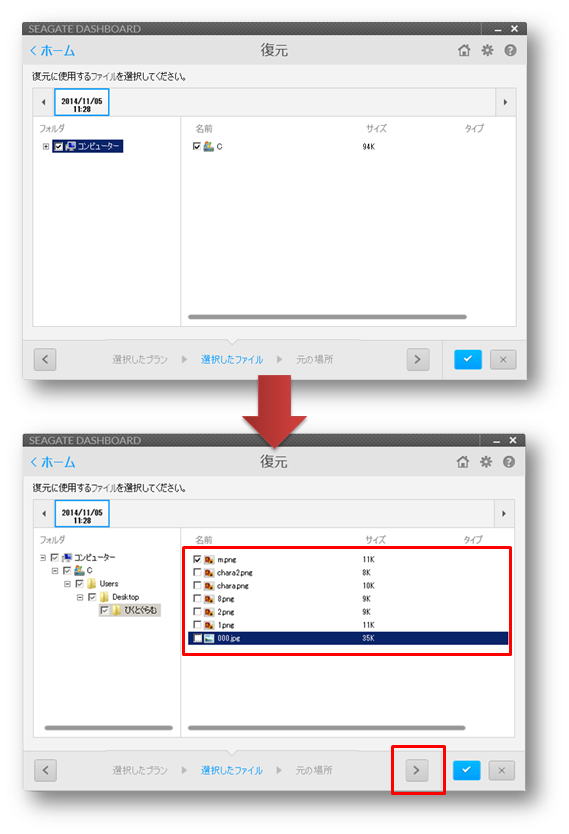
復元したいファイルを選択し、「>」ボタンをクリックします。
以下の図のように一部データだけを選択して、復元することも可能です。 |
| |
|
|
| 7. |
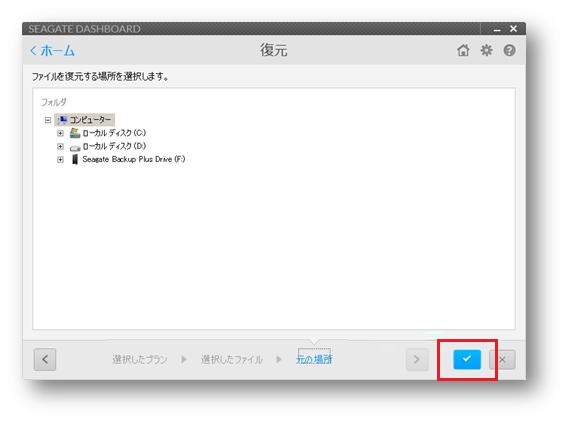
ファイルを復元したい場所を選択し、「ν」ボタンをクリックします。 |
| |
|
|
| 8. |
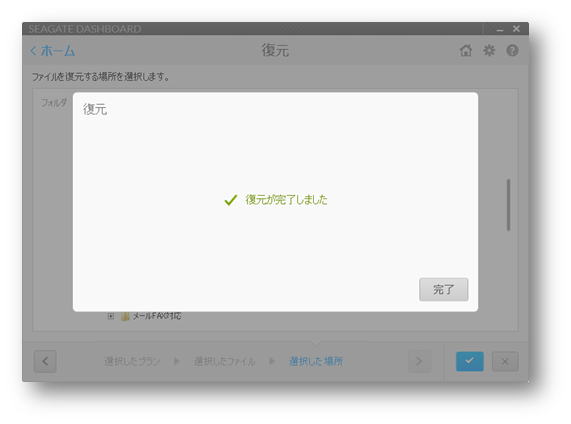
正常に復元が完了すると、以下のメッセージが表示されます。
「完了」をクリックして終了します。 |
|
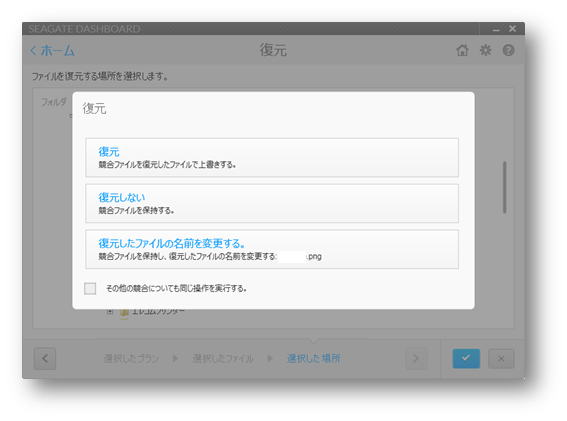
復元先に同一データがある場合、以下のようなウィンドウが表示されますので、
以下3つの項目から選択します。
復元・・・上書き保存
復元しない・・・コピーしないで終了(キャンセル)
復元したファイルの名前を変更する・・・名前を変更して保存し、両方のファイルを保持します。
以上で、バックアップデータの復元は完了です。 |
|
|
| 作成日時:2014-11-07 |
| 更新日時:2024-12-05 |

|


















